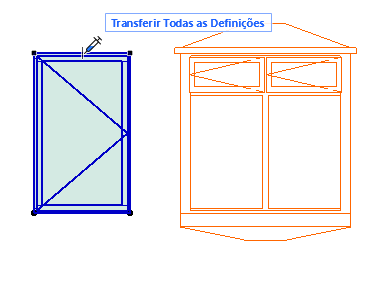
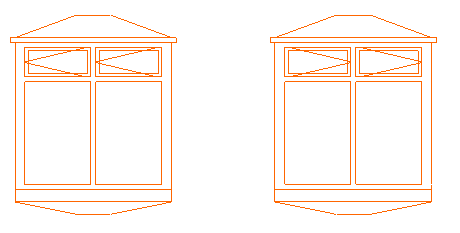
Use esta função para captar os parâmetros de um elemento e transferi-los para outro elemento do mesmo tipo.
Nota: os elementos Linha, Arco, Polilinha e Spline são do mesmo tipo.
Alguns parâmetros básicos são sempre transferidos.
Também pode controlar o conjunto de definições adicionais ("Conjunto de Transferência") que deveria ser transferido: configure conjuntos em Definições de Transferência de Elemento e aplique o Conjunto de que precisa durante a Transferência de Parâmetros (ver abaixo).
Os comandos da Transferência de Parâmetros também estão disponíveis:
Na Barra Ferramentas Standard
Em Edição > Definições do Elemento > Captar Parâmetros e Aplicar Parâmetros.
Captar/Aplicar Parâmetros
Mova o cursor sobre o elemento cujos parâmetros pretende transferir. (O Realce de Informação do Elemento diz-lhe qual o elemento em que está a focar-se.)
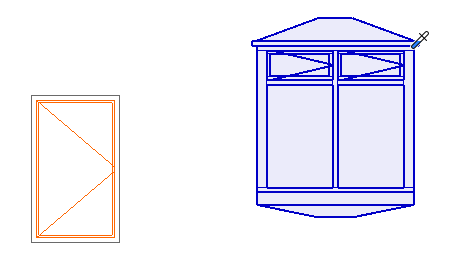
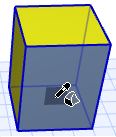
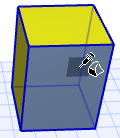
Prima Alt e mantenha premido. O cursor muda para a forma Captar (conta-gotas).Figura 1. Alt para Captar Parâmetros
Clique sobre o elemento. Todos os seus parâmetros são, agora, o padrão para esse tipo de elemento.
Mova o cursor para o elemento alvo.
Prima Ctrl+Alt (Alt+Cmd em Mac) e mantenha premido.
O cursor muda para o ícone Aplicar (seringa).
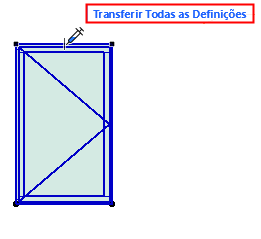
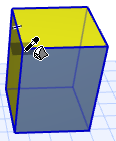
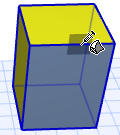
Aparece o nome do último Conjunto de Transferência utilizado: este Conjunto define quais o parâmetros que serão transferidos ao clicar para aplicar. Figura 2. Ctrl/Cmd + Alt para Aplicar Parâmetros
Antes de aplicar parâmetros, mude para um Conjunto de Transferência diferente, se necessário:
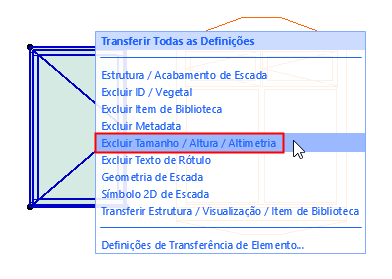
Clique no nome do Conjunto para abrir a lista completa de Conjuntos de Transferência e, depois, clique noutro Conjunto para o aplicar.
O Conjunto que escolher aqui torna-se no Conjunto de Transferência padrão para a próxima operação de transferência de parâmetros.
Os atributos transferidos são carregados para os campos correspondentes da Janela Pesquisar & Seleccionar, desde que a Janela Pesquisar & Seleccionar esteja aberta durante a transferência de parâmetros.
Os parâmetros transferidos serão a definição por defeito ao abrir qualquer uma das caixas de diálogo de Atributos correspondentes (Linhas, Canetas & Cores, Tramas, Superfícies, Composições, Categorias das Zonas).
Ao injectar um objecto GDL, os atributos do tipo de linha transferida só terão efeito apenas se estiver a sobrepor a definição de atributo GDL do objecto. Ou seja, certifique-se de que verificou se a caixa de verificação Sobrepor Linhas do Objecto no painel Planta e Corte da respectiva caixa de diálogo Definições.