Definições do Corrimão (Ferramenta Guarda)

Nota para os utilizadores do MEP Designer: Os Balaústres e as definições de Balaústres são visíveis, mas não podem ser criados ou editados.


HandrailSettings.png

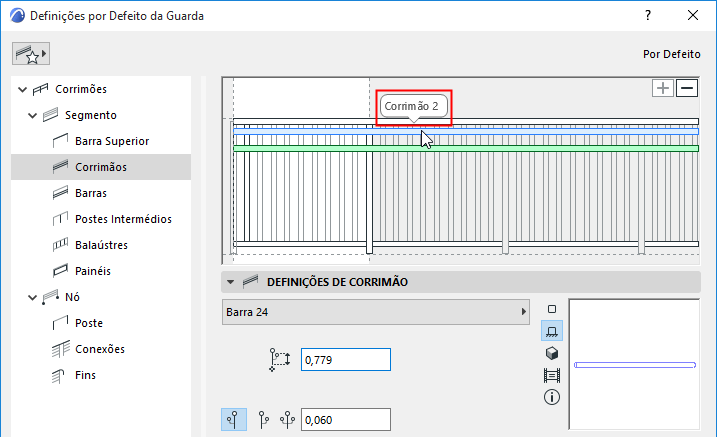
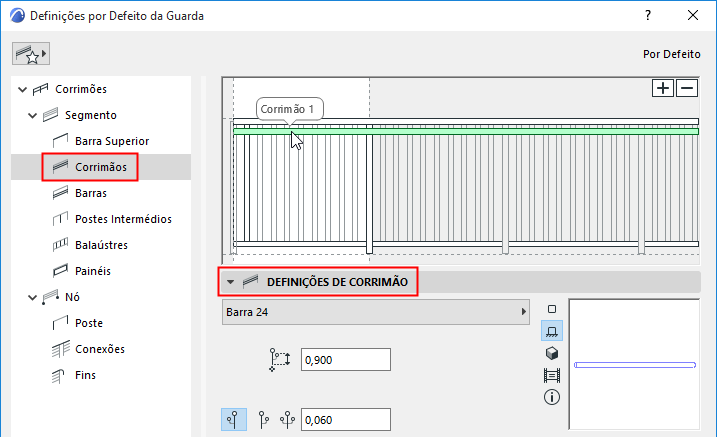
O padrão de Segmento pode conter até dois Corrimãos. (Cada um pode ser duplicado - ver Utilizar Corrimãos Duplos , abaixo.)

Para adicionar ou apagar Corrimãos, use o sinal Positivo ou Negativo no Editor de Padrão.

Ver também Adicionar Componente no Editor de Padrão.


Handrail2.png

Para cada Corrimão seleccionado no Editor de Padrão, defina os respectivos parâmetros em Definições de Corrimão:

  • Escolha um componente GDL como Corrimão.

    Para criar definições para o componente GDL, use o painel abaixo. Ver Definições de Componente de Barra (Barra Superior/Corrimãos/Barra).

  • Escolha colocar o Corrimão no lado esquerdo ou direito da Guarda ("esquerda" e "direita" baseiam-se na direcção de entrada da Guarda) ou de ambos os lados (ver abaixo).
  • Afastamento Horizontal: defina o afastamento lateral do(s) Corrimão(s).
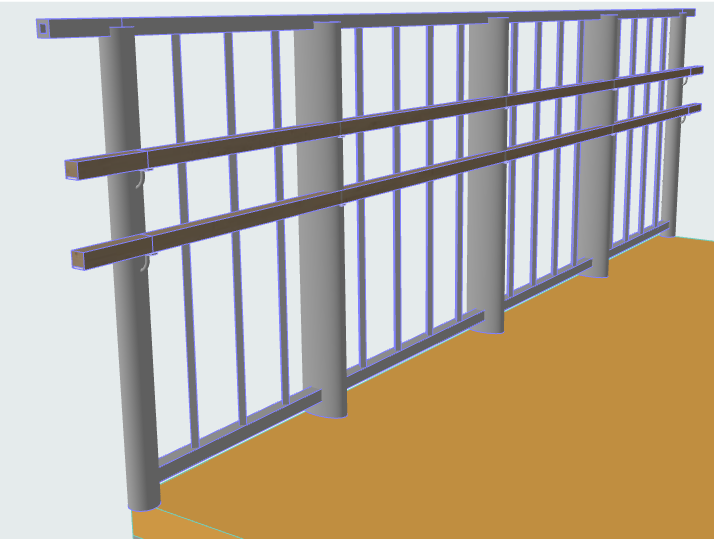
    Figura 1. Dois Corrimãos
    TwoHandrails3D.png

Utilizar Corrimãos Duplos

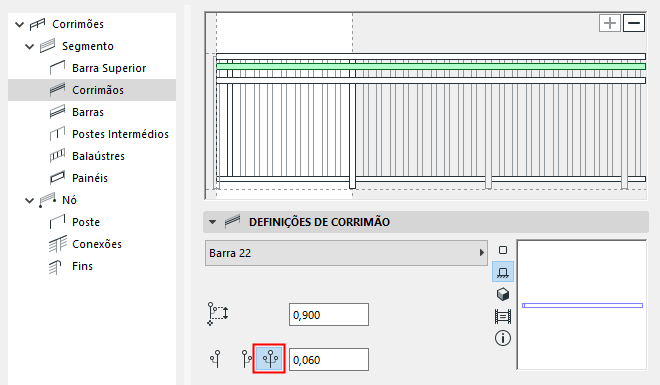
Cada um dos dois Corrimãos pode ser duplicado para o outro lado da Guarda, para um total de quatro Corrimãos físicos: escolha a opção "Ambos os lados" nas Definições de Corrimão:


DoubleHandrail.png
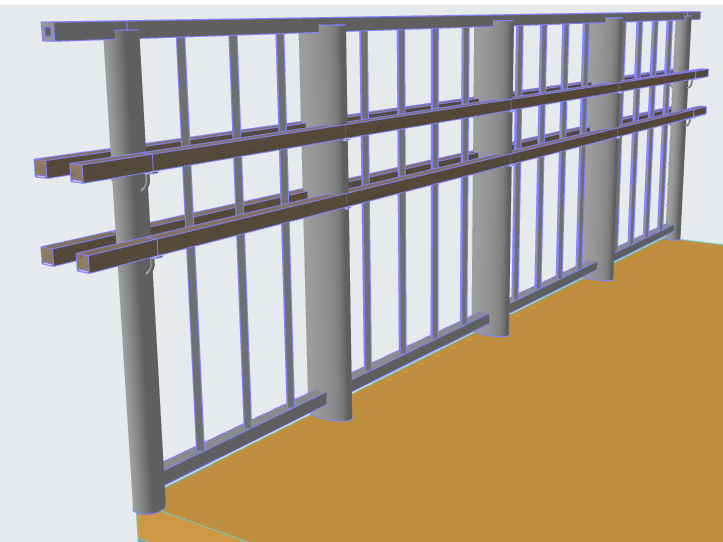
Figura 2. Dois Corrimãos, Duplicados
DoubleHandrail3D.png

Conectar Fins de Corrimãos Duplos

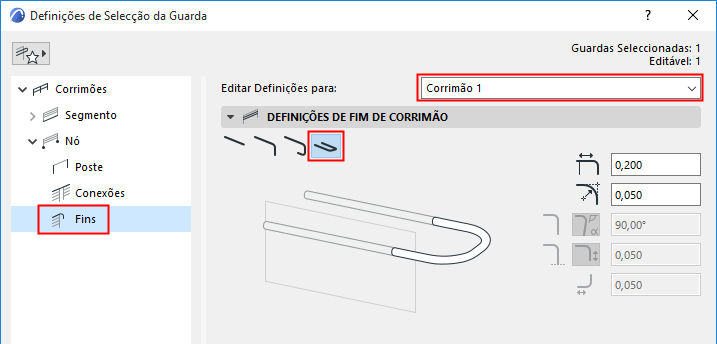
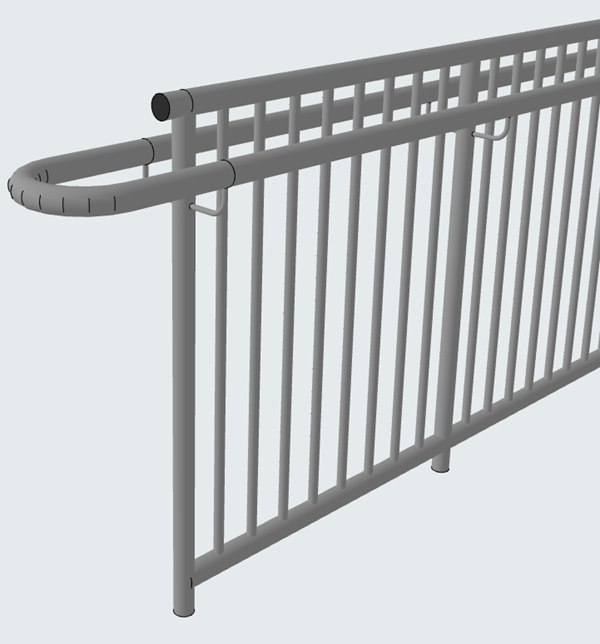
Para conectar os fins de Corrimãos duplicados, use a página Fins das Definições do Corrimão:

ConnectDoubleHandrails.png

ConnectDoubleHandrails3D.png

Ver também Fins de Barra (Barra Superior, Corrimão, Barra).