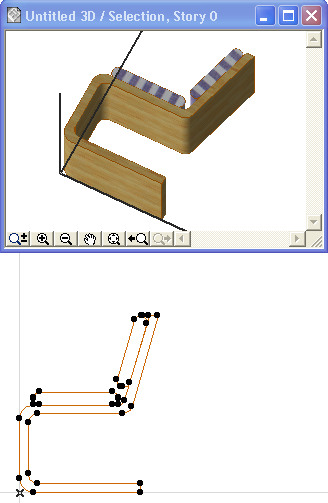
Guardar Elementos 3D como Objectos
- Crie os elementos 3D desejados no projecto utilizando ferramentas de construção (laje, parede, malha, cobertura etc.).
Por exemplo, pode desenhar uma mesa, cujo tampo seja uma laje, e cujas pernas sejam construídas com pilares.
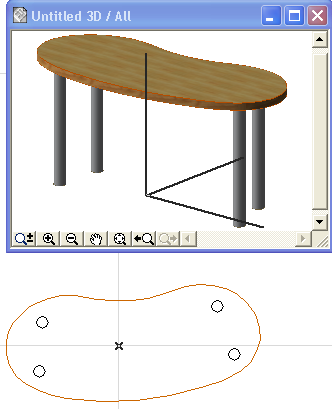
- Seleccione os elementos desejados na Planta ou na janela 3D.Nota: Na Janela 3D, a não ser que configure uma projecção 3D especial (p.ex. alçado axonométrico), o objecto será sempre guardado utilizando a sua vista superior.
Para utilizar uma projecção especial, ver Definir uma Projecção 3D de um Objecto.
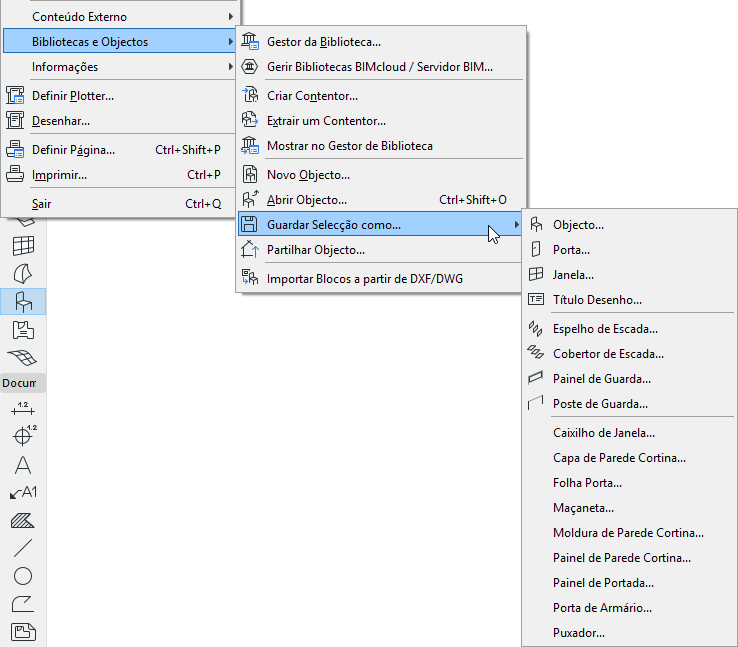
- Seleccione, depois guarde o objecto com o comando Ficheiro > Bibliotecas e Objectos > Guardar Selecção como e escolha Objecto.
Se estiver a gravar um objecto a partir da janela 3D, é-lhe recordado que a sua vista de topo será utilizada como vista em planta quando o colocar,, a não ser que defina uma projecção 3D especial (p. ex. vista axonométrica lateral).
Para utilizar uma projecção especial, ver Definir uma Projecção 3D de um Objecto.
- Na caixa de diálogo Guardar Objecto que aparece, introduza um nome e escolha a localização da pasta desejada para o objecto:
- na Biblioteca Embebida (Escolha por defeito. Recomenda-se que guarde objectos específicos do projecto, personalizados na sua Biblioteca Embebida.)
- procurar uma biblioteca vinculada
- na Biblioteca da BIMcloud que foi adicionada ao projecto
Opcionalmente, clique em Nova Pasta para criar um nova pasta dentro da pasta da biblioteca seleccionada.
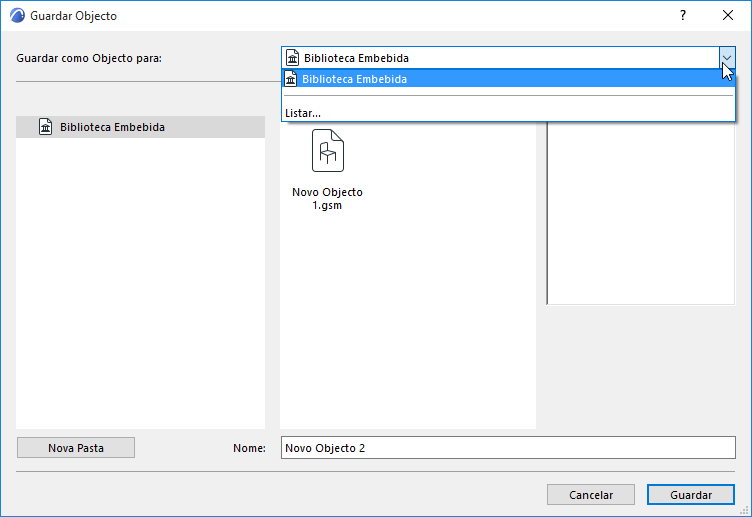
- Clique em Guardar.
- A caixa de diálogo Alterar Definições Básicas do Objecto aparece. Aqui, pode definir as Superfícies, Tramas e Canetas predefinidos do novo item de biblioteca. Após colocar o objecto, pode ajustar adicionalmente estes atributos em Definições do Objecto.
Também, para adicionar informação ao novo item de biblioteca (por exemplo, palavras-chave para tornarem fácil a pesquisa nas Definições do Objecto ou no Portal BIM Components), clique em Alterar Detalhes no canto inferior esquerdo.
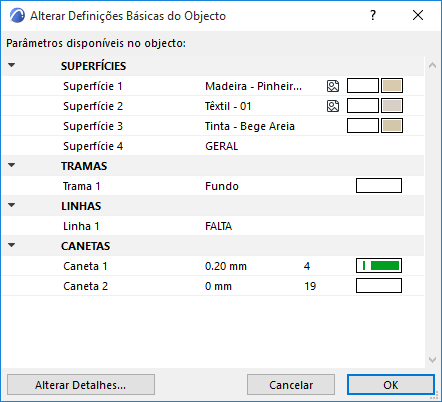
- Clique em OK.
- Coloque o objecto com a ferramenta Objecto. Note que o objecto criado pode ser alongado/encurtado, mas será distorcido nesta operação, porque não contém um script paramétrico.
Para informações sobre a edição do item de biblioteca GDL resultante, ver Editar Itens de Biblioteca e Componentes Personalizados.
Definir uma Projecção 3D de um Objecto
Na caixa de diálogo Visualização > Opções Visualização 3D > Tipo de Projecções (Projecção Paralela), defina a projecção pretendida. O MEP Designer irá rodar automaticamente o item de biblioteca, de acordo com esta definição.
Por exemplo, se o modelo estiver deitado de lado (veja o objecto cadeira, em baixo) defina o seguinte: alçado, azimute=90°.