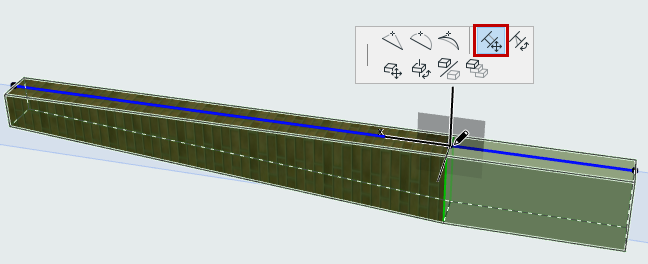
Definir Estrutura de Viga/Segmento
Seleccione uma Viga ou um Segmento de Viga.
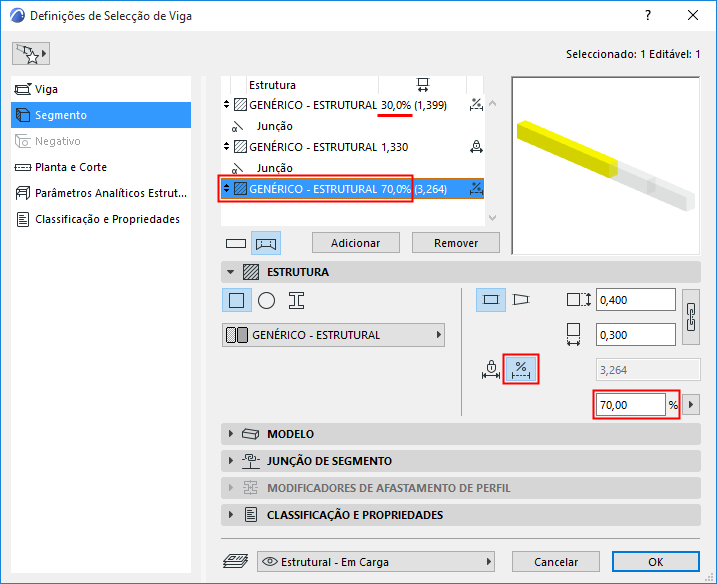
Utilize o painel Estrutura das Definições de Viga (página Segmento) para definir as suas propriedades de estrutura e comprimento (fixo ou flexível).
Para um segmento seleccionado: estas Definições estão também disponíveis no modo Edição de Viga.
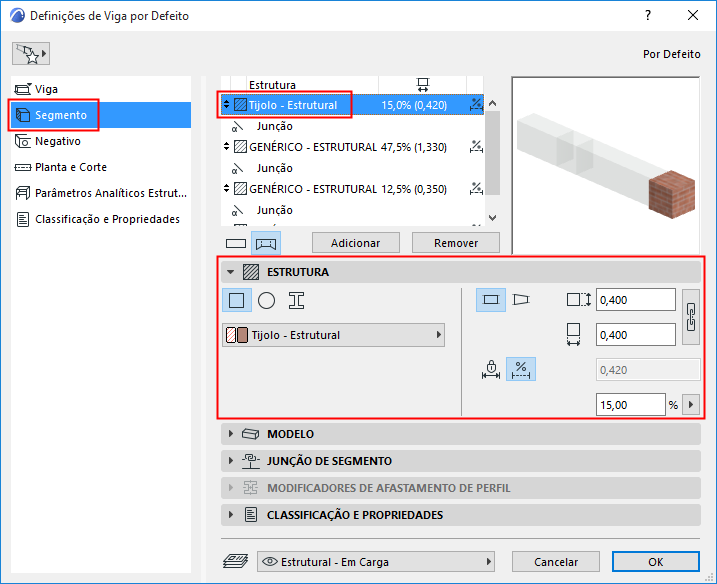
Secção de Corte
Clique num ícone para definir o corte transversal do segmento.
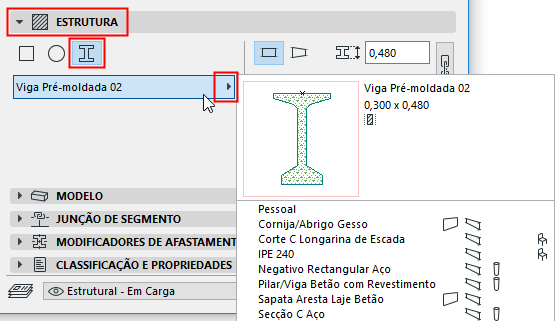
Material de Construção / Perfil
Use o pop-up para escolher um Material de Construção ou perfil para a Viga ou o Segmento de Viga.
Comprimento de Segmento (Fixo ou Flexível)
Para cada segmento seleccionado: defina o respectivo comprimento como fixo ou flexível, clicando no ícone correspondente no painel Estrutura.
- Para segmentos de comprimento fixo: defina o comprimento. Vai permanecer inalterado mesmo que a Viga alongue. (Pode também introduzir o comprimento de um segmento seleccionado na lista Estrutura.)
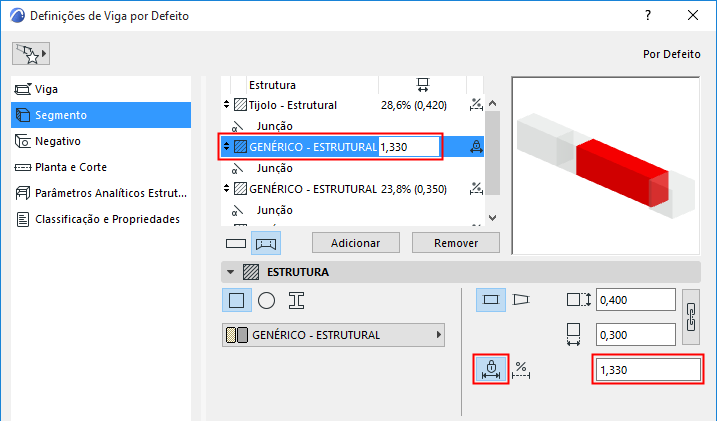
- Para um segmento flexível: defina o seu comprimento como uma percentagem de todos os segmentos flexíveis. (Os segmentos flexíveis somados resultam em 100%.) O comprimento de segmento vai alongar se a Viga alongar.
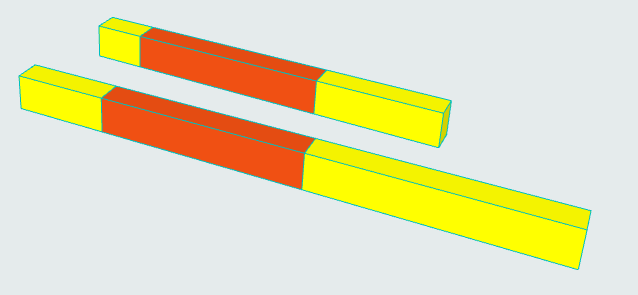
Comprimento de Segmento - Editar em 3D
- Seleccione a Viga na janela 3D.
- Clique no ponto quente Ligar (na linha de referência da Viga).
- Na palete de contexto, utilize Mover Junção de Segmento para ajustar o comprimento de segmentoNota: se arrastar o ponto quente do segmento para o segmento adjacente, isto elimina completamente o segmento arrastado.