Criar uma Nova Propriedade Definida Por Expressão: Passo-a-Passo
- Abra o Gestor de Propriedade (Opções > Gestor de Propriedades).
- Crie uma Nova Propriedade.
- No painel Definição de Valor, active Expressão. Aparece a caixa de diálogo do Editor de Expressão.
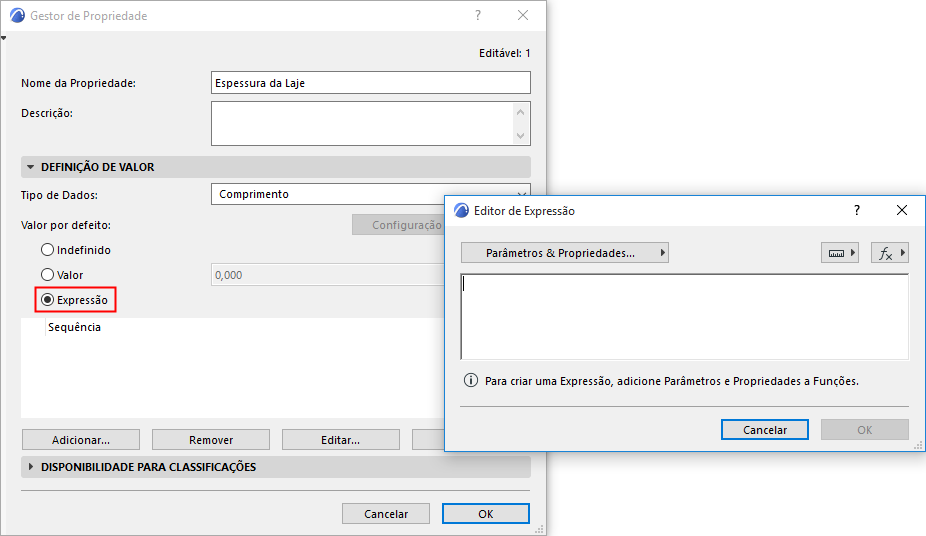
- Defina a Expressão com a ajuda das listas pop-up: Parâmetros & Propriedades; Unidades; Funções.
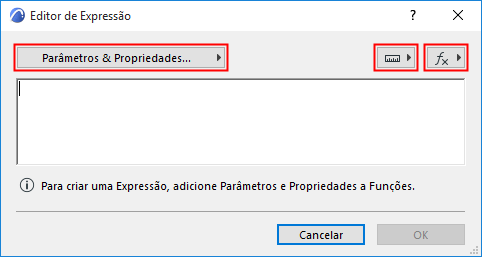
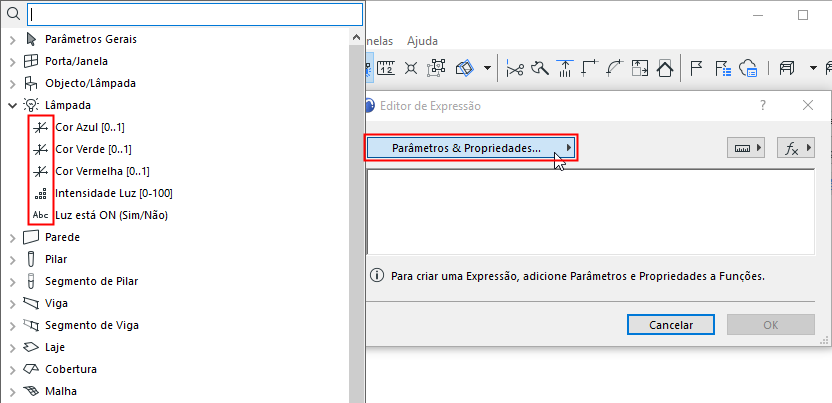
- Faça duplo clique em qualquer item destas listas para o adicionar ao Editor de Expressão
Por exemplo, comece com uma Função: utilize CONCAT para "concatenar" (ou ligar) múltiplos itens de dados tipo texto num único item.
Tipos de Dados de Parâmetros e Propriedades são indicados pelo seu ícone:
Veja os Exemplos abaixo para perceber a ideia: Propriedades Definidas por Expressão: Exemplos.
Para informações sobre como cada parâmetro funciona, ver: Parâmetros da Listagem do Elemento.
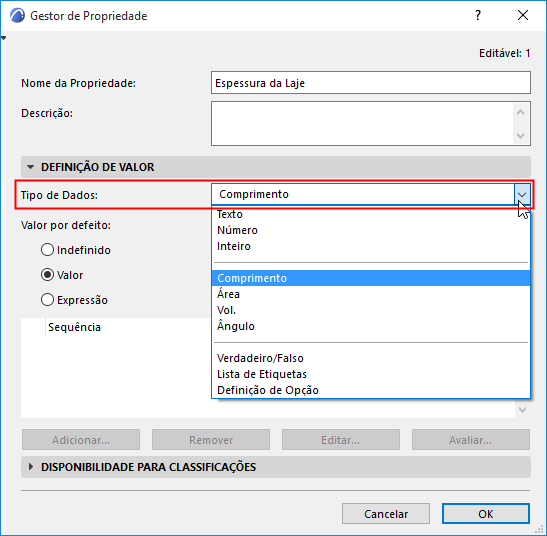
- No painel Definição de Valor, escolha um Tipo de Dados que corresponda à expressão de propriedade. Preste atenção aos Tipos de Dados com valores de unidade: Comprimento, Área, Volume, Ângulo. (O programa vai ajudá-lo a escolher os correctos – veja a seguinte secção sobre a Ajuda Sensível ao Contexto.)
- Não se esqueça de definir Disponibilidade para Classificações quando definir uma nova Propriedade!
- Verifique o valor de Propriedade gerado, se necessário.