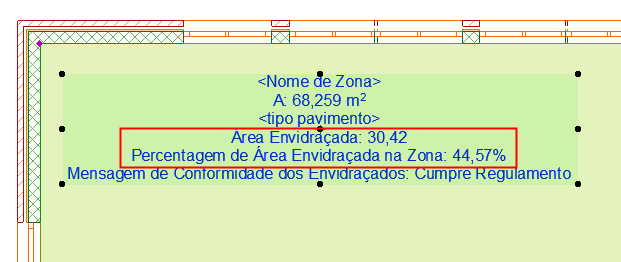
Exemplo 7: Visualizar Dados de Conformidade com Regulamentações para um Elemento
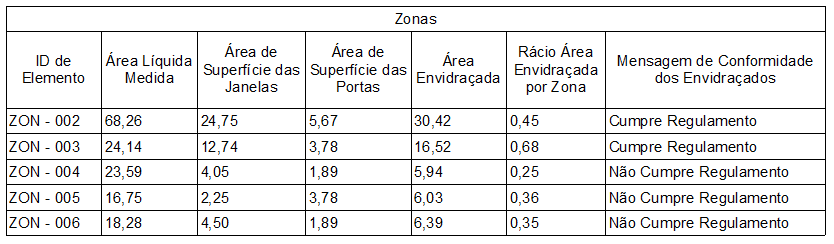
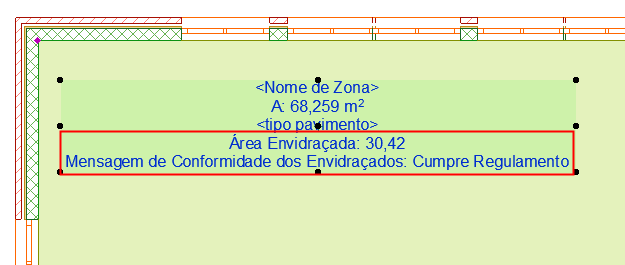
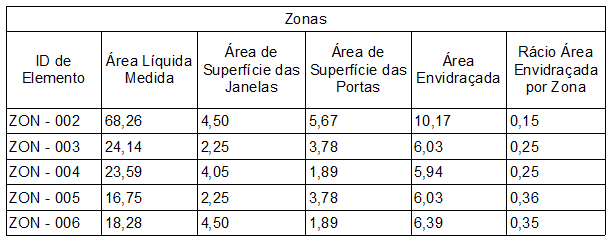
Considerando uma regulamentação que determina que uma área de zona deve incluir 40% de área envidraçada: calcule a área envidraçada de uma determinada Zona e visualize-a no Selo de Zona.
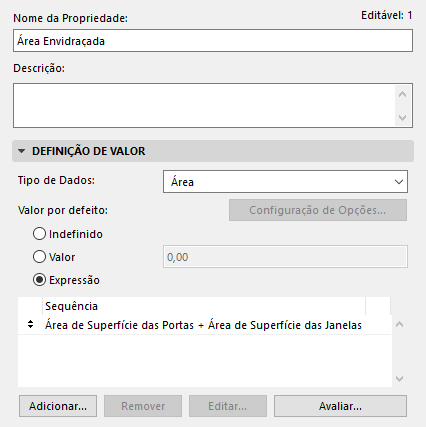
- Crie uma propriedade (“Área Envidraçada”) que mostre a área total envidraçada (porta mais janela). Aqui, adicione duas propriedades de elemento existente em conjunto.
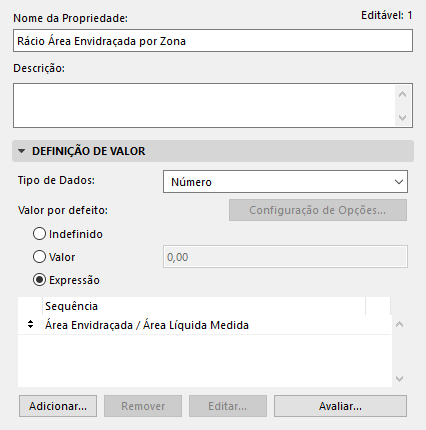
- Crie outra propriedade (“Relação de Área Envidraçada para Zona”) que mostre a relação da área envidraçada com a Área Líquida Medida da Zona.
- Crie outra propriedade (“Área Envidraçada Obrigatória”) que defina a regulamentação da área envidraçada (40 por cento). Este é um valor fixo (não uma expressão).
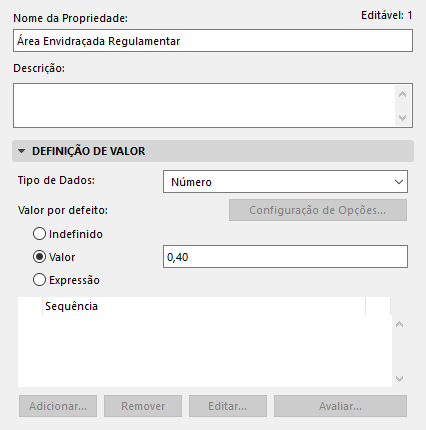
- Crie outra propriedade (“Visualizar Conformidade com Envidraçado”) para devolver uma de duas strings para cada zona: satisfaz/não satisfaz regulamentação de área mínima envidraçada.
- Utilize a função
IFpara este fim.Ver
Múltiplas If [IFS]para informações sobre os argumentos e tipos de dados de esta função.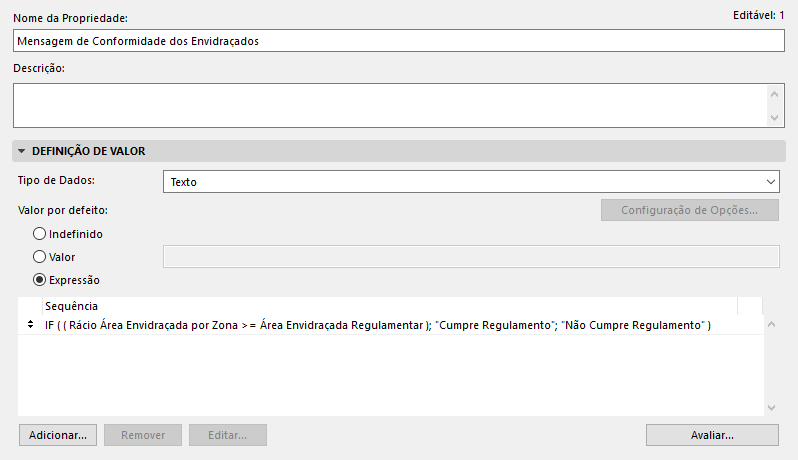
- Utilize a função
- Adicione o texto desta propriedade ("Visualizar Conformidade com Envidraçado" ao Selo de Zona.
- Pode também criar e visualizar outra propriedade: Percentagem de Área Envidraçada de Zona. O valor resultante será uma String que inclui o símbolo percentagem.
Nesta nova Expressão:
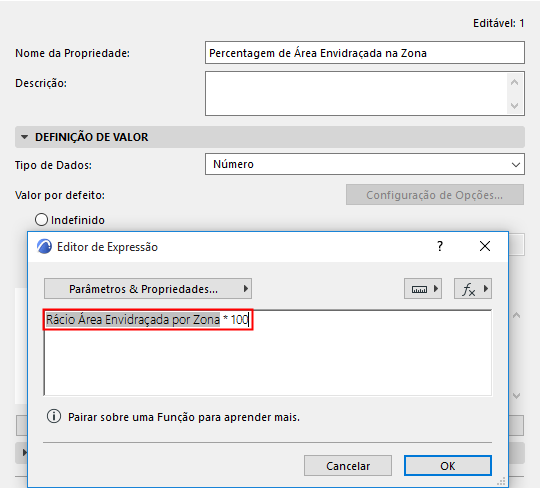
- Comece com a propriedade "Rácio de Área Envidraçada para Zona" existente. Esta propriedade expressa o número resultante como um decimal (com Tipo de Dados de Número). Para converter este decimal numa percentagem, multiplique-o por 100:
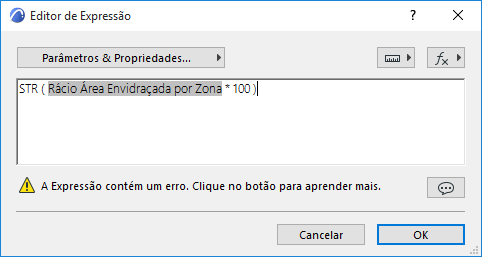
- Agora converta este valor do tipo número numa string, utilizando a função STR:
- Altere o Tipo de Dados da propriedade para Texto.
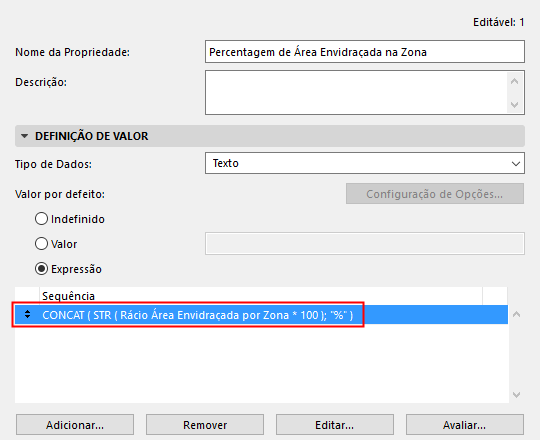
- Finalmente, utilize CONCAT para juntar esta String a outra String (a segunda String é o sinal de percentagem, que deve colocar entre aspas):
Ver
Converter para string [STR]eAgrupar strings [CONCAT]para informações sobre os argumentos e tipos de dados de estas funções. - Adicione esta propriedade ao Selo de Zona