Regras de Sobreposição Gráfica
Utilize este diálogo para criar e editar regras.
Para o abrir, dispõe das seguintes opções:
- Documentação > Sobreposições de Gráfico > Regras de Sobreposição Gráfica
- na caixa de diálogo Combinações de Sobreposição Gráfica: clique em Gerir Regras
- na caixa de diálogo Opções de Filtro de Renovação: clique em Regras de Sobreposição Gráfica
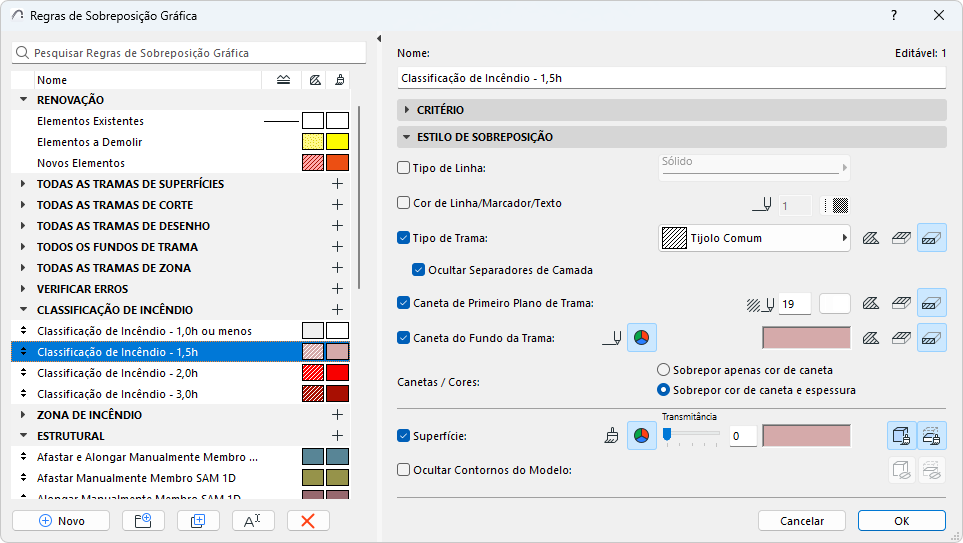
Regras são listadas do lado esquerdo da caixa de diálogo. Ícones coloridos indicam o Tipo de Linhas, Tipo de Trama, Canetas de Primeiro Plano e de Fundo e a Superfície (se houver) definidos para cada regra.
As primeiras três Regras correspondem aos três Estados de Renovação: Existing (Existente), To be Demolished (A Demolir) e New (Novo).
Seleccione qualquer regra para ver os seus painéis Critérios e Estilo de Sobreposição à direita.
Adicionar nova regra
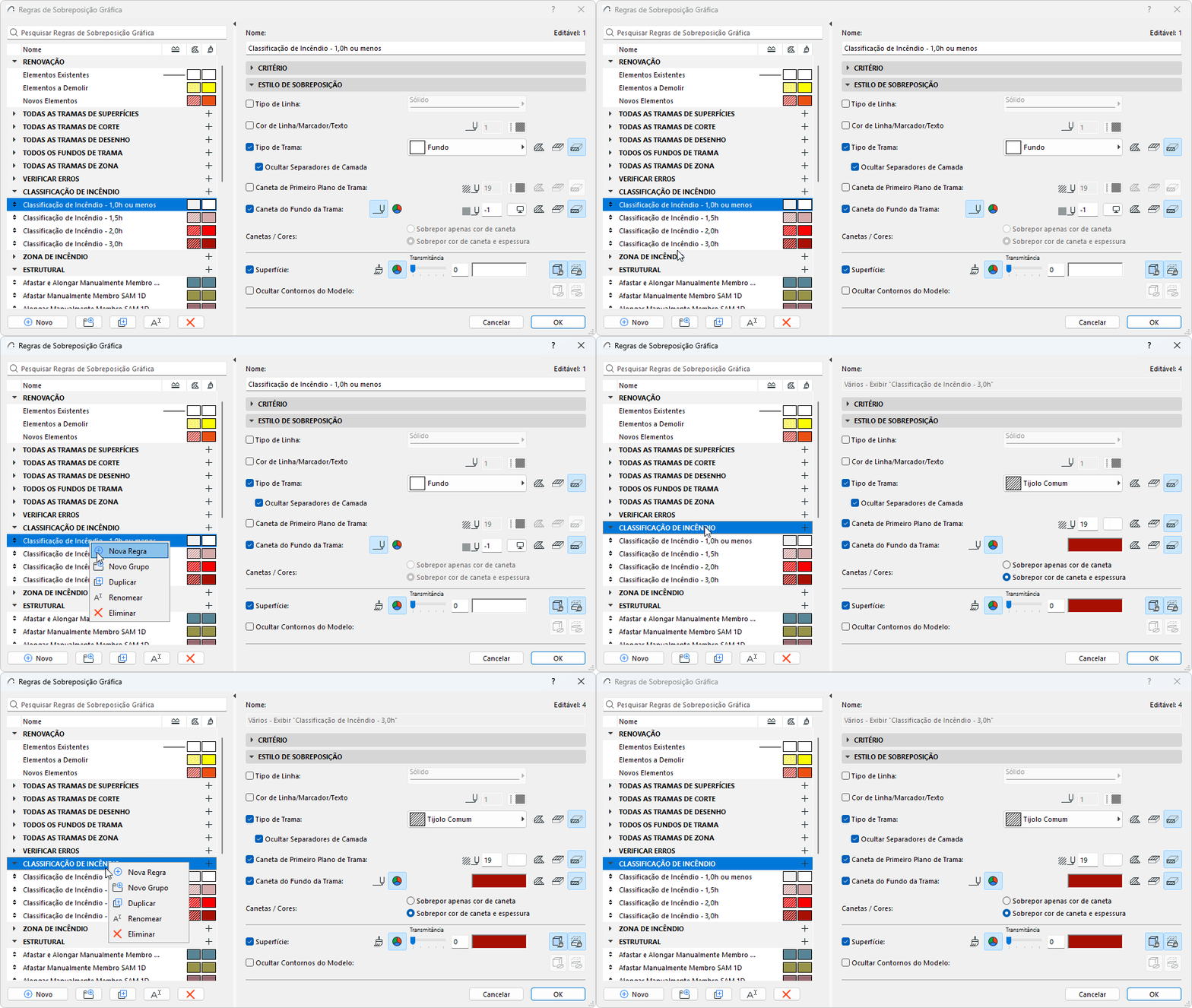
Organizar Regras em grupos
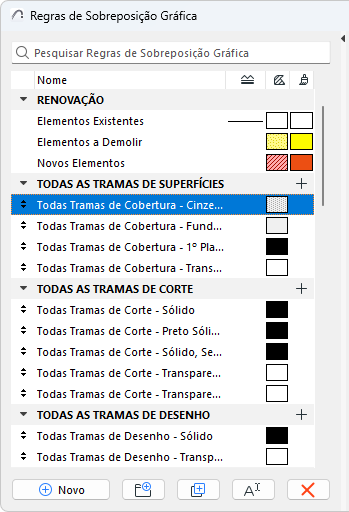
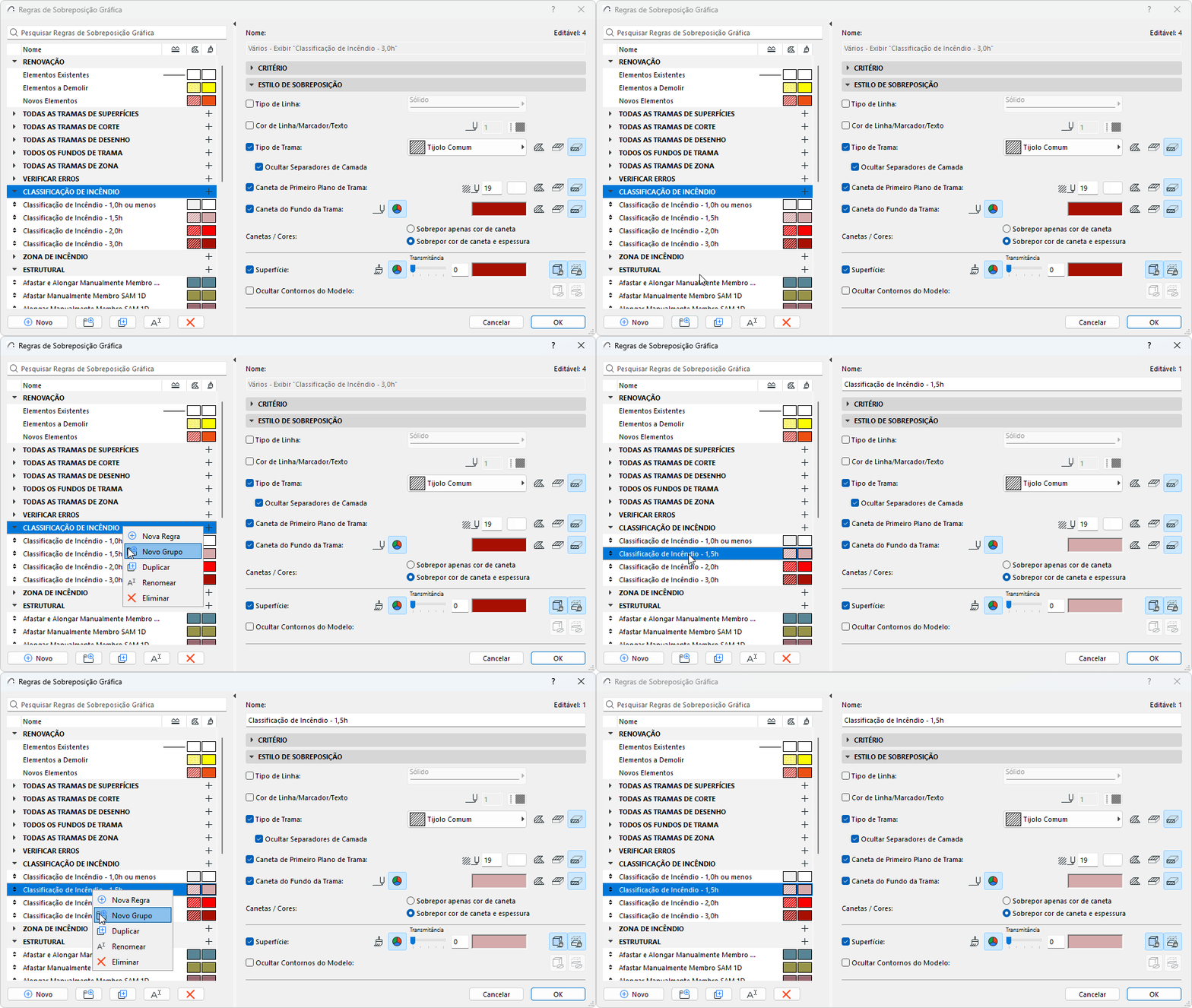
Adicionar novo Grupo de Regras
Clique em Novo Grupo
Definir Critério da Regra
Estes critérios definem quais os elementos que devem obter a sobreposição.
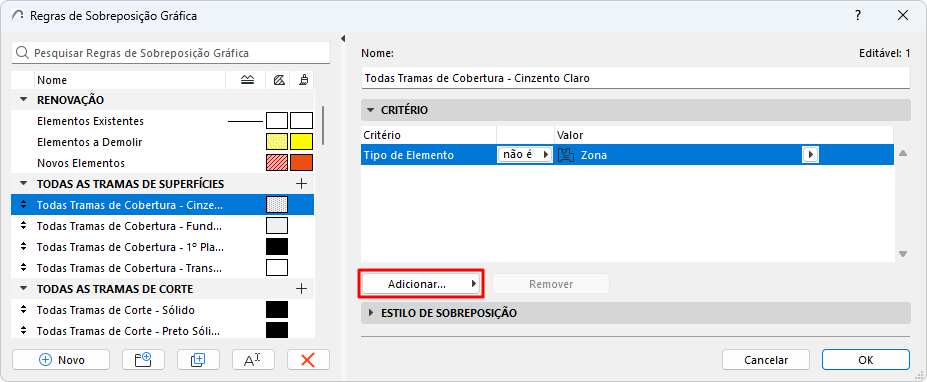
- Na lista Critério, a primeira linha é sempre Tipo de Elemento. (Subelementos como o Painel Parede Cortina ou Face de Morph não estão disponíveis aqui.)
- Seleccione esta primeira linha; depois, clique na seta preta no fim da linha para escolher o(s) tipo(s) de elemento a que esta regra se deve aplicar.
- Para definir critérios adicionais, clique no botão Adicionar... para abrir uma lista de Parâmetros & Propriedades.
- Seleccione um ou mais parâmetros (utilize o campo de procura no topo para o encontrar mais rapidamente); depois, clique em Adicionar (ou prima Enter) para o adicionar à lista.
- Defina critérios adicionais. A lista de critérios disponíveis depende do(s) elemento(s) definido(s) na(s) linha(s) acima.
Definir Estilo de Sobreposição
O Estilo de Sobreposição define como deve ser a sobreposição.
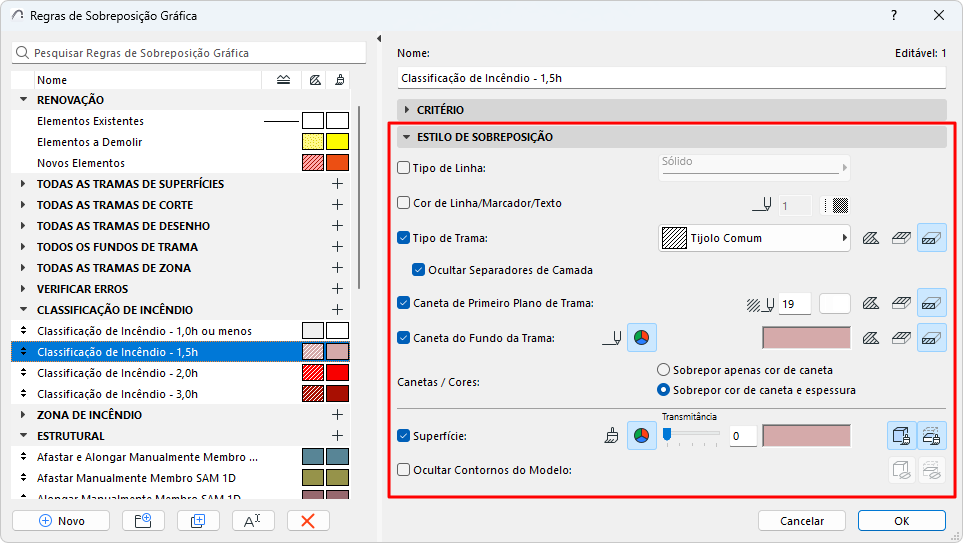
Marque as caixas dos atributos que pretende utilizar nesta Sobreposição Gráfica.
- Para controlos relacionados com Trama (Tipo de Trama, Caneta de Trama, Caneta Fundo da Trama):
- Clique num ou mais ícones para escolher que categoria (Trama de Desenho, Trama de Superfície, Trama de Corte) deve ser afectada pela sobreposição.
- Use o número de caneta ou o controlo seleccionador de cor para escolher uma cor.
- As Tramas de Superfície incluem elementos de Trama na categoria "Superfície (Trama de Superfície)".
- As Tramas de Corte incluem elementos de Trama na categoria "Material de Construção (Trama de Corte)".
- Para Superfície: clique num ou em ambos os ícones para aplicar a sobreposição a Superfícies Cortadas e/ou Não Cortadas.
Atribuir um Estado de Renovação a Elementos
Combinações de Sobreposição Gráfica
Aplicar um Filtro de Renovação
Critérios de Superfície em Regras de Sobreposição Gráfica e Detecção de Colisão