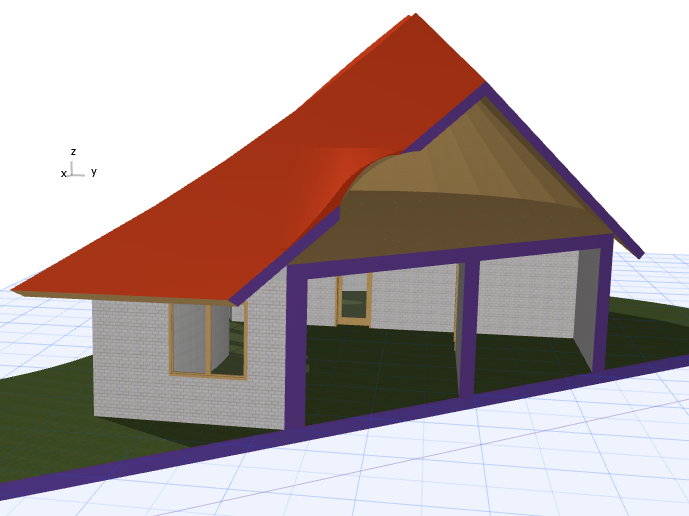
Criar um Corte 3D na Planta ou Corte
- Certifique-se de que os Cortes 3D estão Activos.
- A janela apresenta identificadores de Planos de Corte nos quatro lados do ecrã.
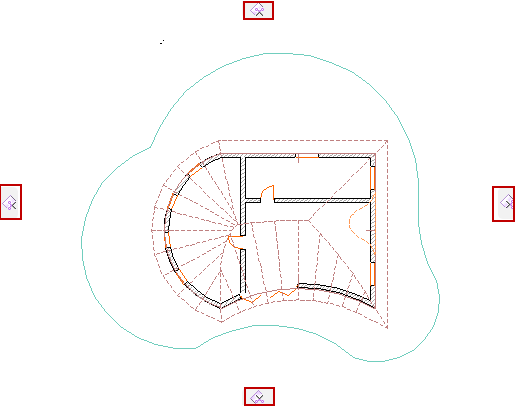
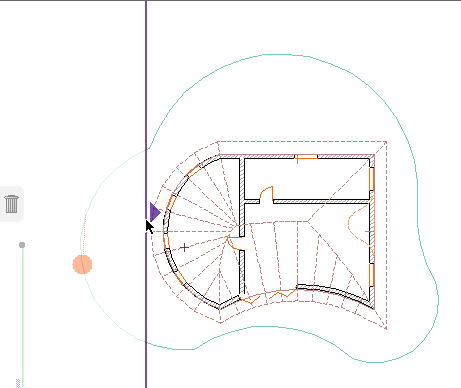
- Clique e arraste uma ou mais tabulações para o local pretendido. Por defeito, irá arrastar o Plano de Corte ortogonalmente.
- Clique para colocar o Plano de Corte no local pretendido.
Para cancelar a operação: note que as tabulações nos quatro lados mudam para caixotes de lixo: se mudar de opinião ao arrastar, basta que mova, de novo, o Plano de Corte para um dos caixotes de lixo (ou prima Esc) para cancelar a operação.
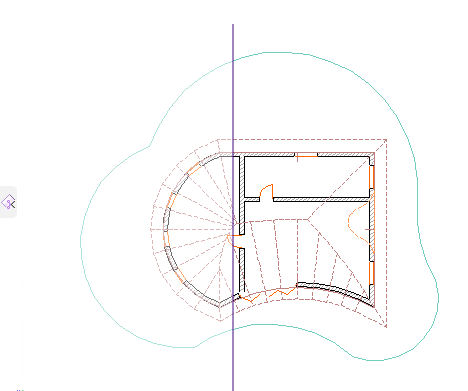
- Veja os Cortes 3D realizados.
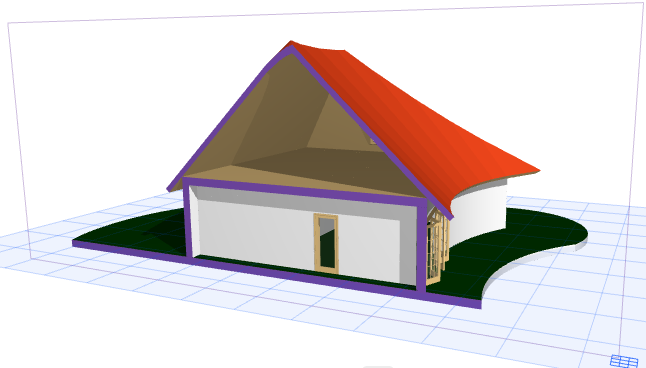
Para esconder o Plano de Corte:
Ver Esconder Planos de Corte 3D.
Usar Linha de Corte como Plano de Corte
Pode ser conveniente usar um Corte existente como base para os seus Cortes 3D.
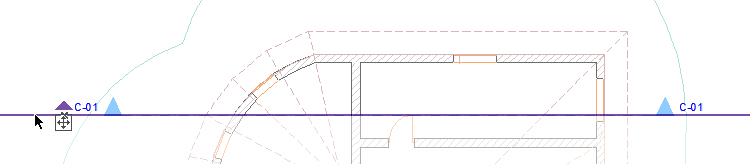
Seleccione a linha de Corte e escolha Criar Plano de Corte Aqui.

O Plano de Corte coincide com a Linha de Corte, mas é independente dela. Agora, pode mover e editar o Plano de Corte, se necessário; o Corte mantém-se inalterado.
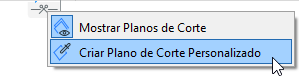
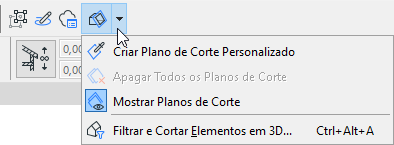
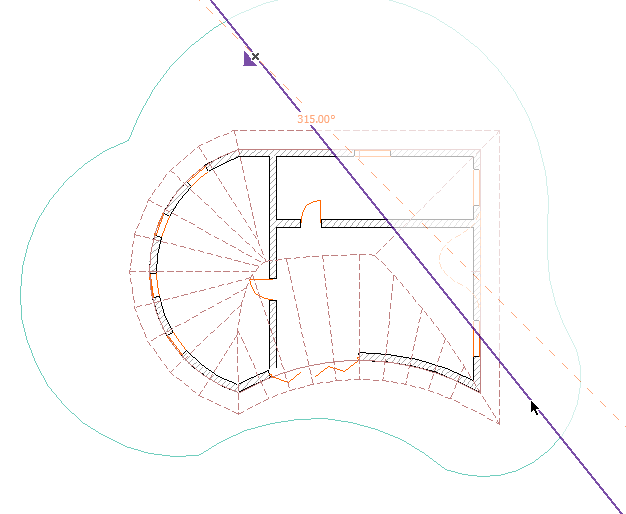
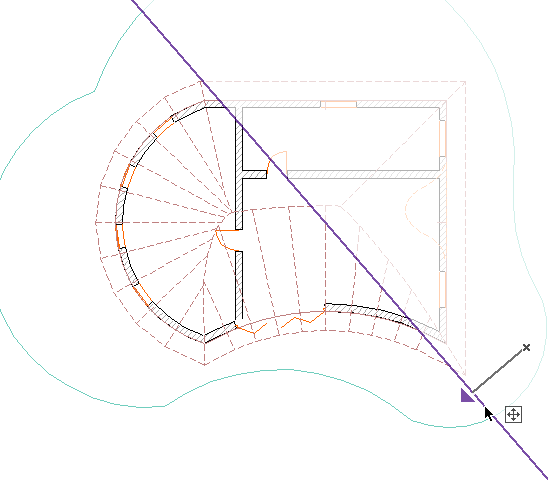
Criar Plano de Corte Personalizado na Planta ou Corte
Se pretender cortar o modelo numa direcção diferente das direcções ortogonais previamente definidas, crie um Plano de Corte personalizado.