Aspecto de Modelo (Vistas do tipo Secção)
Use o Painel Aspecto de Modelo das Definições de Corte para definir a aparência do modelo numa vista de tipo Corte.
Disponível para Cortes e Elevações do tipo de Fonte, Documentos 3D e Alçados Interiores.
Utilize os controlos seguintes:
CONTORNOS DE ELEMENTO NOS LIMITES DE SECÇÃO/ALÇADO
Ver também:
Nota sobre Tramas Transparentes na Impressão de Plotter
Visualização de Elementos em Alçados Interiores
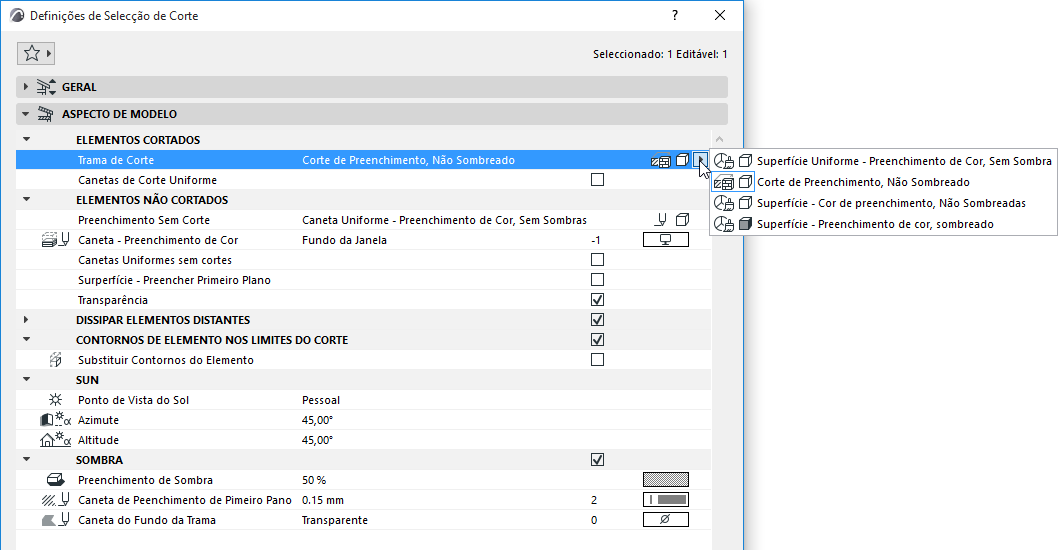
Elementos Cortados
Escolha o modo de visualizar elementos cortados neste Corte.
|
TRAMA DE CORTE DE ELEMENTOS EM CORTE |
|
|
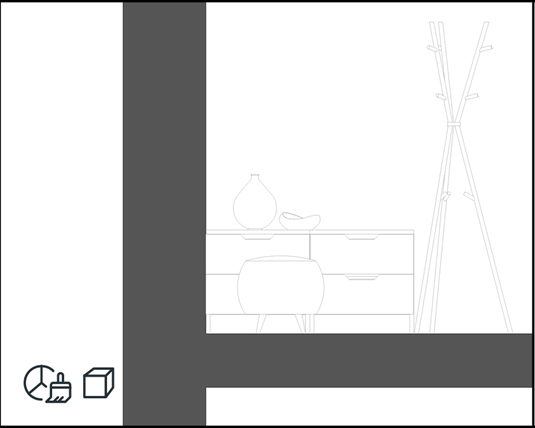
Superfície Uniforme - Preenchimento de Cor,Sem Sombra
Use uma superfície única para visualizar todos os elementos cortados. Use o controlo Superfície - Preenchimento da Cor para escolher a cor.  |
 |
|
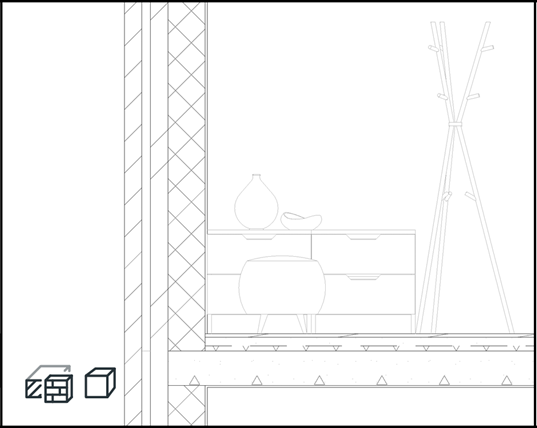
Corte de Preenchimento, Não Sombreado
Trama de Corte do Material de Construção |
 |
|
Superfície - Cor de preenchimento, Não Sombreadas
Superfície do Material de Construção |
 |
|
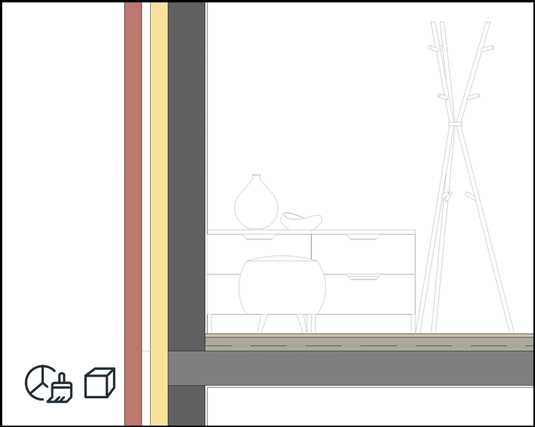
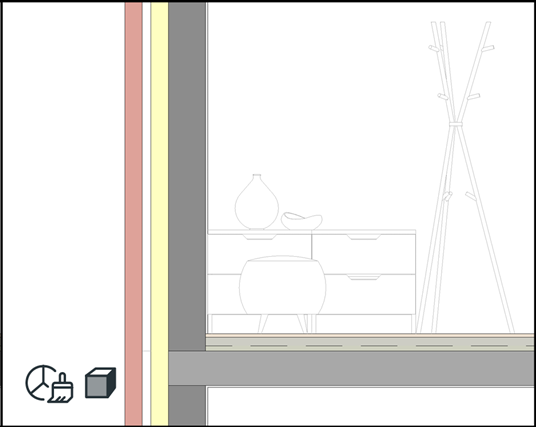
Superfície - Preenchimento de cor, sombreado
Superfície do Material de Construção |
 |
Canetas de Corte Uniforme
Use as mesmas canetas para todos os elementos cortados (caneta da linha de corte e canetas de preenchimento de primeiro plano/fundo, conforme aplicável).
Elementos não Cortados
Escolha atributos de trama para elementos não cortados.
|
PREENCHIMENTO SEM CORTE DE ELEMENTOS EM CORTE |
|
|
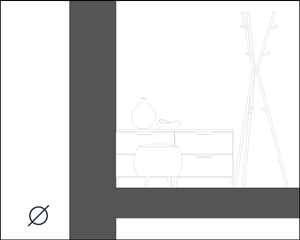
Nada
Nenhuma cor é aplicada às superfícies sem corte. |
 |
|
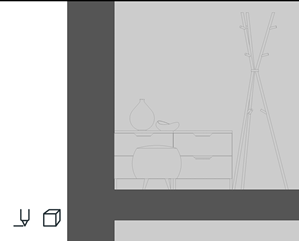
Caneta Uniforme - Preenchimento de Cor, Sem Sombras
Preencha todas as superfícies por cortar com uma cor única. Use o controlo Caneta - Preenchimento de Cor para escolher a cor. 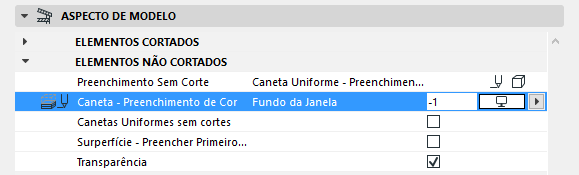 |
 |
|
Superfície - Cor de preenchimento, Não Sombreadas
Superfície do Material de Construção (sem efeito de sombreamento) |
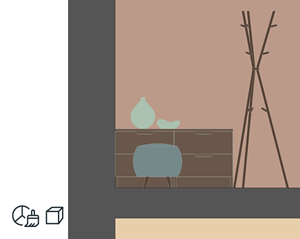 |
|
Superfície - Preenchimento da Textura, Sem Sombra
Superfície mais textura do Material de Construção (sem efeito de sombreamento) |
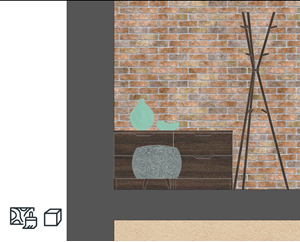 |
|
Superfície - Preenchimento de cor, sombreado
Superfície do Material de Construção (com efeito de sombreamento) |
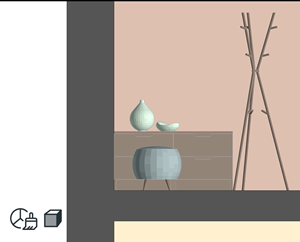 |
|
Superfície - Preenchimento da Textura, Sombreado
Superfície mais textura do Material de Construção (com efeito de sombreamento) |
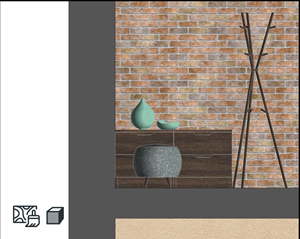 |
Canetas Uniformes sem cortes
Todas as linhas em vista usam a mesma caneta. Escolha a caneta pretendida do seleccionador da Caneta de Linha em Vista, abaixo.
Superfície - Preencher Primeiro Plano
Active, também, a Trama de Superfície do primeiro plano da superfície. (Pode ser definida para cada atributo da Superfície.)
Transparência
Visualize superfícies transparentes (p. ex., vidros) como transparentes.
Dissipar Elemento Distante
Assinale esta caixa para dividir o Corte em áreas "próximas" e "distantes".
Depois, pode distinguir a área distante, aplicando nela uma trama separada.
Para definir o limite onde termina a área "próxima" e começa a área "distante", vá para a Planta e arraste a linha do marcador "distante".
A linha do marcador "distante" é um elemento apenas de visualização no ecrã.
CONTORNOS DE ELEMENTO NOS LIMITES DE SECÇÃO/ALÇADO
Assinale esta caixa para aplicar um contorno a qualquer elemento apresentado que se estenda além do limite horizontal do Corte.
Este contorno marca os limites do elemento tal como visualizado no corte, mesmo que o elemento não termine realmente aí.
Escolha um Tipo de Linhas e Caneta para o contorno.
Sol
Escolha uma de duas posições do sol em relação à Linha de Corte/Elevação:
- Como na Janela 3D: Utilize esta opção para manter a posição do Sol, definida na caixa de diálogo Definir Perspectivas/Projecções 3D.
Ver também Janela 3D.
- Pessoal: Utilize os controlos Azimute/Altitude para definir uma posição do Sol personalizada para este Secção/Alçado.
Azimute Sol
O valor de Azimute é um valor de ângulo em graus. A linha que está em ângulo recto em relação à linha de Secção/Alçado representa zero graus. À medida que se aumenta o azimute através do aumento deste valor de ângulo, o Sol desloca-se para a direita - significando que as sombras começam a alongar-se para a esquerda das superfícies que projectam sombra.
Se não desejar que a face visível do edifício seja coberta pela sombra, deverá usar um valor Azimute entre -90 e +90 graus.
Sombra
Assinale esta caixa para activar Sombras (ou efeito de Sombra).
As sombras não têm contornos, mas pode personalizar a sua aparência.
Escolha uma Trama e Canetas de Trama para a Sombra. Elas podem ser diferentes para elementos Por Cortar e Distantes.
Nota sobre Tramas Transparentes na Impressão de Plotter
Os plotters não podem processar tramas transparentes. Em tramas do tipo Textura, as sombras e sombreamentos baseiam-se em tramas transparentes - estas vão aparecer como tramas sólidas na impressão de plotter.
Em tramas baseadas na Cor de Superfície, as sombras e sombreamentos são criados usando mistura de cores e não são afectados por esta limitação - continuam a ver-se bem na impressão de plotter.