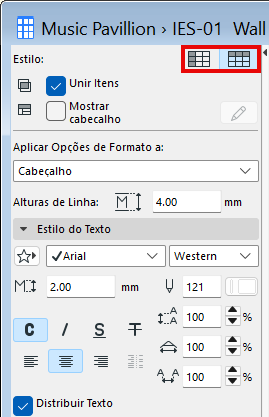
A partir dos dois botões de Estilo, escolha a visualização dos campos do Mapa por linhas ou colunas.
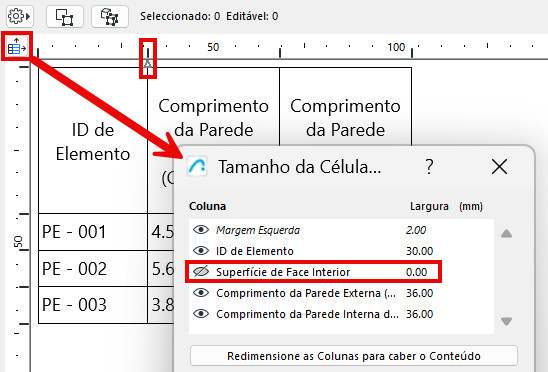
Esconder Linhas/Colunas
Clique no ícone Definições do tamanho da célula na parte superior da agenda.
Na caixa de diálogo Programar tamanho da célula, efectue uma das seguintes acções:
Utilize o ícone do olho para mostrar ou ocultar a Linha ou a Coluna
Defina a Altura de Linha ou a Coluna como zero
No mapa, uma seta assinala a coluna ou linha oculta.
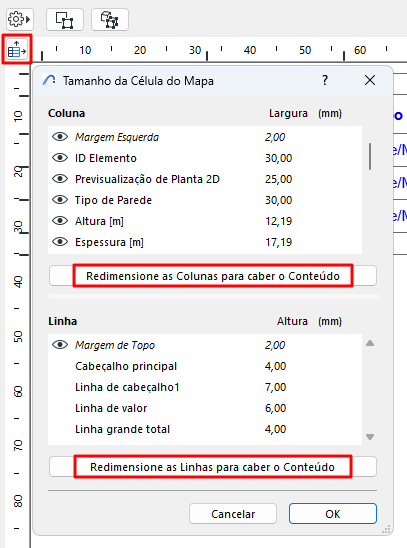
Novo Tamanho para Linhas/Colunas
Dispõe das seguintes opções:
Clique no ícone Definições do tamanho da célula na parte superior da agenda. Utilize os botões Novo Tamanho para ajustar automaticamente linhas e colunas ao conteúdo ou introduza os valores de largura/altura necessários (selecção múltipla disponível para os itens listados).
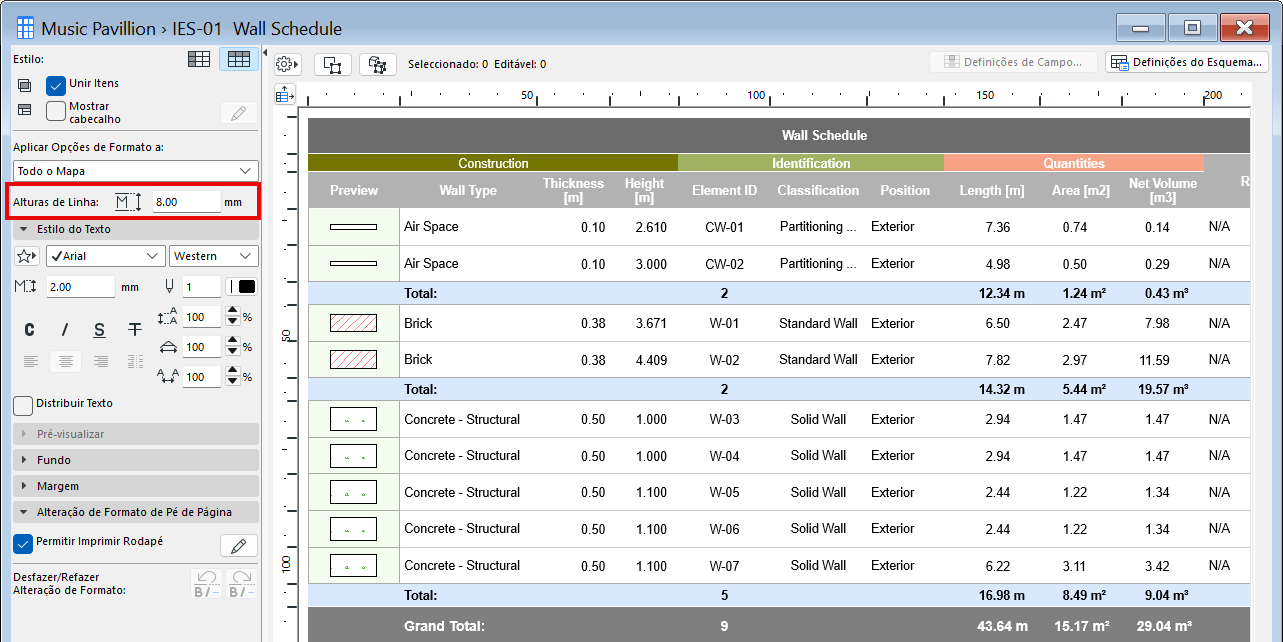
Definir o campo Alturas de linha na paleta de formatação
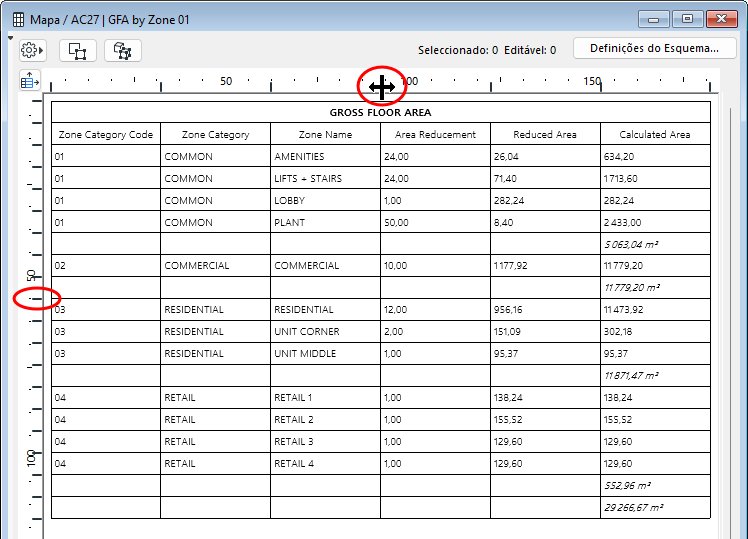
Para ajustar alturas individuais de linhas ou colunas, arraste manualmente os limites da célula no topo e lado esquerdo do mapa.
Faça duplo clique na aresta da linha ou coluna para ajustar aos seus conteúdos.Figura 1. Duplo clique: Adaptar Espessura a Conteúdo da Célula
Ajustar Zoom/Ajustar a Janela Actual
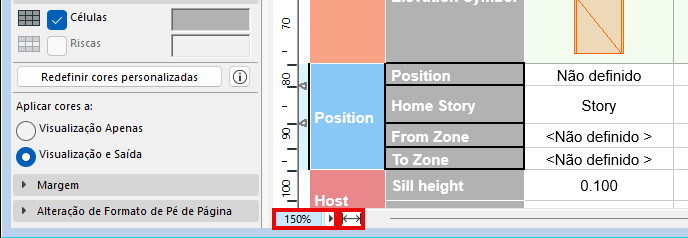
Utilize os controlos da barra de deslocamento inferior:
Ajuste o Zoom através do pop-up
Clique no ícone Ajustar à Janela para ajustar o mapa à janela actual