Criar Alteração
Criar Alteração a partir da Palete do Gestor de Alterações - Com Elementos Seleccionados
Criar Alteração a partir da Palete do Gestor de Alterações - Sem Elementos Seleccionados
Criar nova Alteração Utilizando a Ferramenta Alteração
Colocar o Novo Marcador de Alteração Vinculado à Alteração Existente
Criar Nova Alteração numa Revisão de Layout
Criar Alteração a partir da Palete do Gestor de Alterações - Com Elementos Seleccionados
- Em qualquer janela do modelo, seleccione o(s) elemento(s) envolvidos na Alteração que pretende documentar.
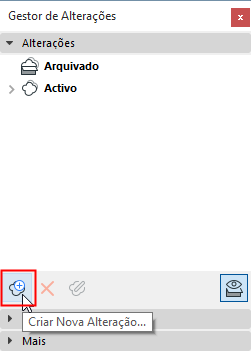
- No Gestor de Alterações, clique em Criar nova Alteração.
- Aparece a caixa de diálogo Nova Alteração. Introduza uma ID de Alteração (necessária), nome e qualquer dado personalizado de Alteração, conforme necessário.
Ver Editar Esquema de Alteração para Definir Dados Personalizados.
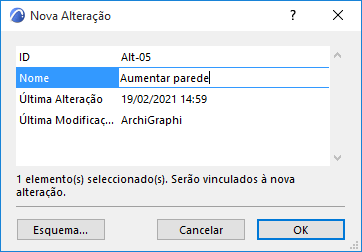
- Clique em OK para criar a Alteração.
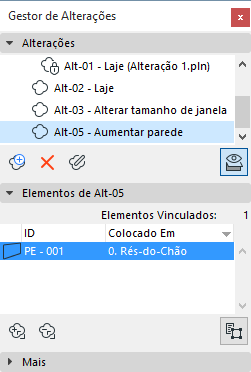
A nova Alteração está listada no Gestor de Alterações. Os elementos seleccionados estão vinculados à Alteração e listados no painel abaixo.
Criar Alteração a partir da Palete do Gestor de Alterações - Sem Elementos Seleccionados
- No Gestor de Alterações, clique em Criar Nova Alteração.
- Aparece a caixa de diálogo Nova Alteração. Introduza uma ID, nome ou outra informação conforme necessário.
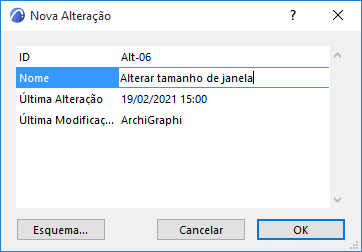
- Clique em OK para criar a Alteração.
A nova Alteração está listada no Gestor de Alterações. Tenha em atenção que esta não está vinculada a quaisquer elementos no projecto; nenhum Elemento Vinculado está listado no fundo do Gestor de Alterações. Consequentemente, esta Alteração não será automaticamente apresentada em qualquer Revisão de Layout.
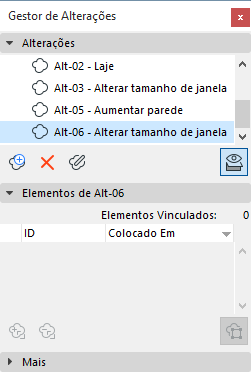
Para detectar Alterações automaticamente em todos os Layouts afectados, terá de vincular estas Alterações a um ou mais elementos.
Criar nova Alteração Utilizando a Ferramenta Alteração
Utilize a ferramenta Alteração para colocar um Marcador de Alteração (nuvem e/ou marcador) em qualquer uma das janelas seguintes: Planta; Cortes; Alçados; Alçados Interiores; Documentos 3D; Folhas de Trabalho; Pormenores; ou janela de Layouts.
- O elemento Alterar (nuvem e/ou marcador) pode ser ligado a uma Alteração nova ou já existente ou é um elemento gráfico desligado. Se estiver vinculado, então o Marcador de Alteração está listado no Gestor de Alterações e é adicionado automaticamente a todas as Revisões de Layout.
- A visibilidade dos Marcadores de Alterações é definida globalmente para cada Conjunto de Edição, na caixa de diálogo Detalhes de Conjunto de Edição.
Ver Mostrar ou Esconder Marcadores de Alterações neste Conjunto de Edição
- Active a Ferramenta Alteração
- Nas Definições da Ferramenta Alteração, introduza a ID de Alteração e o nome de Alteração.
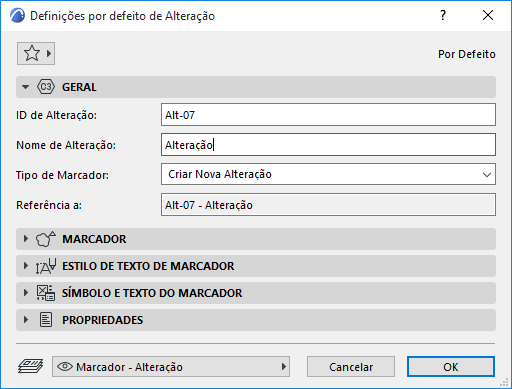
Tipo de marcador: por defeito, a Ferramenta Alteração está definida para criar uma nova Alteração (As outras opções - também disponíveis na Caixa de Informações - são para colocar um marcador vinculado ou desligado).

- A partir das Definições de Ferramenta Alteração ou da Caixa de Informações, escolha o(s) componente(s) que pretende colocar: Cabeçalho de Nuvem e Marcador, ou apenas um ou outro.

- A partir da Caixa de Informações, escolha um método de geometria para a parte Nuvem do Marcador (se estiver a utilizar uma Nuvem):

- Coloque o Marcador de Alteração no projecto.
- Uma nova alteração surge imediatamente no Gestor de Alterações. O Marcador de Alteração está vinculado à Alteração que acabou de colocar.
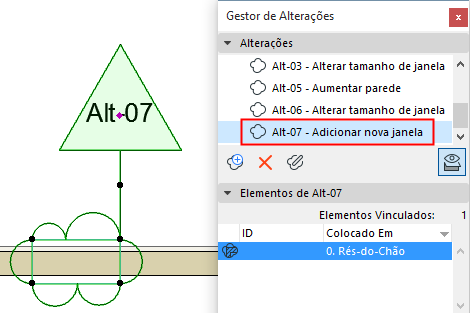

A nova Alteração está listada no Gestor de Alterações.
Colocar o Novo Marcador de Alteração Vinculado à Alteração Existente
- Active a Ferramenta Alteração e ajuste as suas definições como descrito acima.
- A partir da Caixa de Informações, escolha Colocar marcador vinculado.
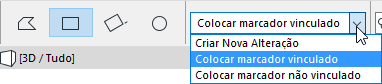
- No pop-up da Caixa de Informações, escolha a Alteração que pretende vincular ao novo marcador de Alteração; ou clique em Seleccionar Alteração.
- Na caixa de diálogo Seleccionar Alteração que surge, escolha a Alteração e clique em OK.
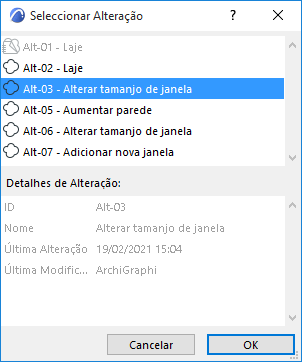
- Coloque o Marcador de Alteração no projecto. Está vinculado à Alteração que seleccionou.
Criar Nova Alteração numa Revisão de Layout
Pode pretender anotar manualmente uma Alteração numa Revisão de Layout. Por exemplo, se um Desenho novo for adicionado ao Layout; ou se o Desenho no Layout foi alterado; ou se o Layout Mestre foi alterado.
- No painel do Histórico de Revisão de Definições Layout, clique em Nova Alteração.
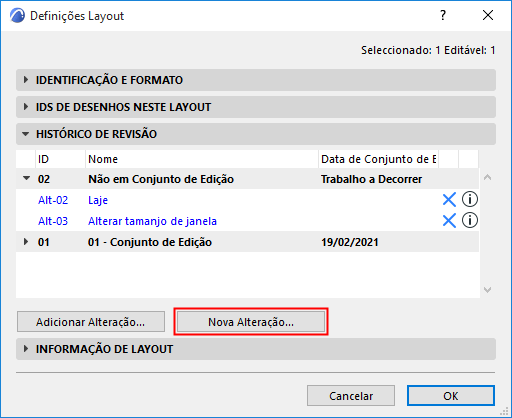
- Na caixa de diálogo Nova Alteração, introduza os dados para a alteração, conforme necessário. (Ver Alterar Novos Detalhes de Alteração .)
- Clique em OK para criar a Alteração e adicioná-la à Revisão de Layout.
A nova Alteração está listada no Gestor de Alterações. Tenha em atenção que esta não está vinculada a quaisquer elementos no projecto; nenhum Elemento Vinculado está listado no fundo da Palete de Alterações.
Outra forma de efectuar a mesma coisa: