Um elemento pode ter qualquer número de Rótulos. Mesmo que o elemento seja parte de um Módulo Associado ou reservado por outro utilizador - pode colocar o Rótulo.
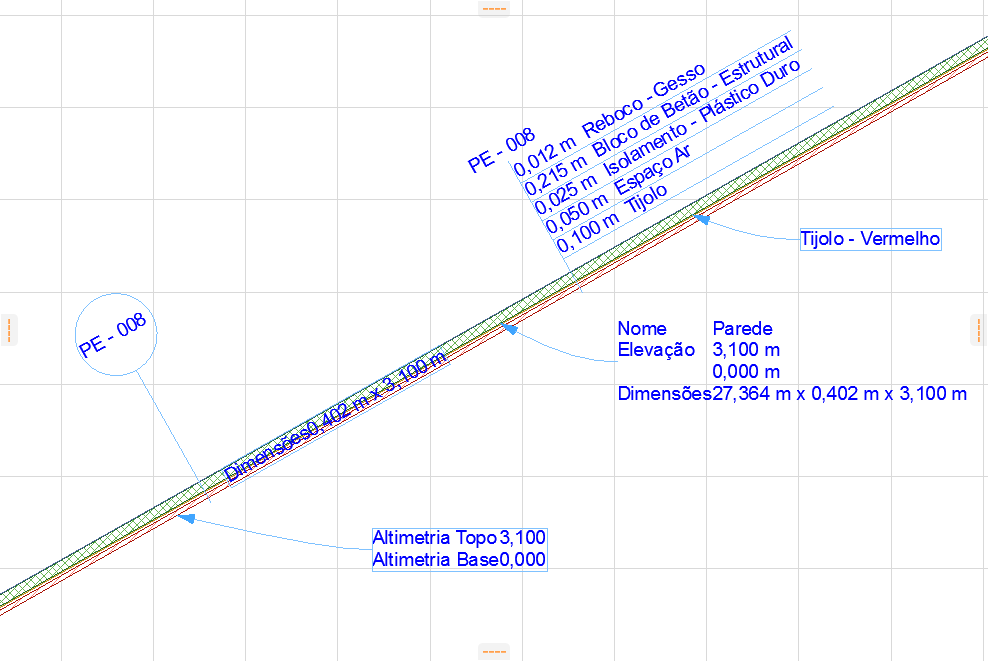
O MEP Designer inclui um conjunto de Rótulos integrados, com conteúdo altamente personalizável.
Pode também criar o seu próprio Rótulo, guardando elementos de desenho 2D, incluindo Texto automático.
Método de Geometria de Rótulo: Associativo e Independente
Existem duas formas de colocar um rótulo com a ferramenta Rótulo:
Os rótulos Independentes não estão associados a qualquer elemento. Normalmente irá utilizar um rótulo independente para a informação de visualização, que não é proveniente do modelo (p. ex. “instalar neve aqui”).Figura 1. Rótulo Independente
Os rótulos Associativos são colocados clicando-se num elemento. O rótulo permanece associado ao elemento mesmo depois de ter movido ou modificado o elemento. Conforme aplicável, quaisquer valores do parâmetro são, automaticamente, actualizados no rótulo.Figura 2. Rótulo Associativo
Note:
Se apagar um elemento, os seus rótulos associados são também apagados.
Por defeito, um Rótulo é escondido se o seu elemento associado estiver escondido (p. ex., num vegetal escondido). Para exibir o Rótulo de qualquer forma, vá a Definições de Ferramenta Rótulo e desmarque "Esconder com Elemento Associado".
Elementos de vários elementos têm de ser, separadamente, rotulados em cada piso .
Métodos de Colocação de Rótulos: Simples e Detalhada
O método Simples coloca o Rótulo com um clique, utilizando o Ângulo Inicial/Tipo de Linha da seta e do apontador (se activado) como definido na Caixa de Informações ou nas Definições do Rótulo.Figura 3. Colocação Simples
O método Detalhado necessita de três cliques (ou dois se o ângulo inicial da linha do apontador estiver protegido), dando-lhe mais controlo sobre a colocação da linha do apontador.Figura 4. Colocação Detalhada
Ver Linha do Apontador para mais pormenores sobre as definições da Linha do Apontador.