Trabalhar com Layouts
Abrir um Layout
Dispõe das seguintes opções:
- Faça duplo clique no respectivo nome a partir do Livro de Layouts do Navegador ou do Editor de Layout da palete Organizador.
- Clique no nome do Layout a partir do menu Janela
- Clique no comando Abrir Layout a partir da janela pendente do Layout na Barra de Ferramentas do Mini-Navegador. Active o Layout desejado a partir da lista Abrir Layout.
A área branca representa a área de impressão utilizável, e é delimitada por uma moldura azul.
A área cinzenta representa a área de não-impressão (margens) do papel.
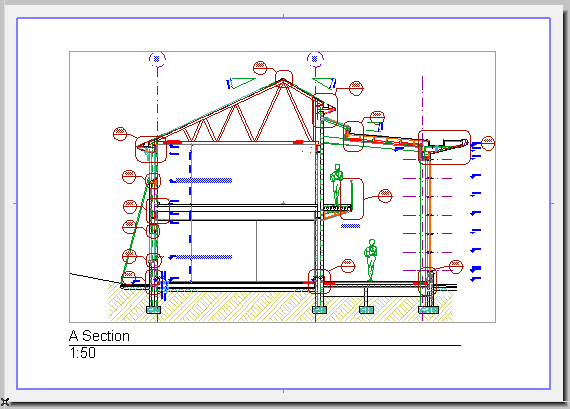
Quando abre um novo layout ou um Layout Mestre, este pode substituir o que está aberto ou ser aberto num novo tab separado. Altere esta preferência de abertura de separador em Opções > Ambiente de Trabalho > Mais Opções...
Navegar entre Layouts
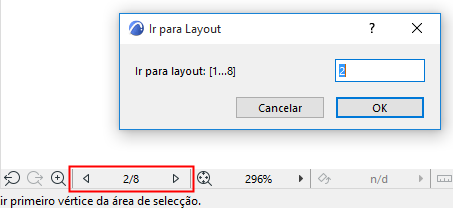
Para navegar sequencialmente entre Layouts no Livro de Layouts:
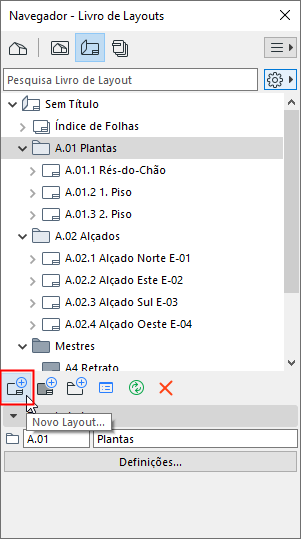
Criar Novo Layout
Dispõe das seguintes opções:
Apagar Layouts
Pode apagar qualquer Layout do Livro de Layouts, excepto o último: o Livro de Layouts tem que conter, no mínimo, um Layout.