Gestão de Revisão: Esquemas Por defeito no Modelo
Para o ajudar a tirar partido máximo da nova funcionalidade Revisão, o modelo para cada versão de língua inclui dados propostos predefinidos para a interface relacionada com Revisão. Entre estes:
- Layout Mestre com objecto Histórico de Revisão
- Dados por defeito para a Ferramenta Alterar, Esquema de Alteração e Esquema de Conjunto de Edição
- Novos Índices de Projecto por defeito: Lista de Alterações, Histórico de Conjunto de Edição
Se estiver a utilizar o modelo da sua própria empresa, em vez do modelo por defeito, não verá estes itens no seu projecto por defeito. Pode efectuar o seguinte:
Para aceder ao Histórico de Revisão (um objecto GDL)
Para aceder aos campos de dados por defeito Esquema de Alteração ou Esquema de Conjunto de Edição:
- Inicie o MEP Designer e escolha o ficheiro de modelo predefinido (enviado de fábrica) para criar um novo projecto.
- Abra a caixa de diálogo Editar Esquema.
- Clique em Exportar para guardar o Esquema de Alteração/Conjunto de Edição num local no seu computador.
- Abra o seu próprio projecto/modelo.
- Em Editar Esquema de Alteração (ou Editar Esquema de Conjunto de Edição), clique em Importar para inserir o Esquema gravado.
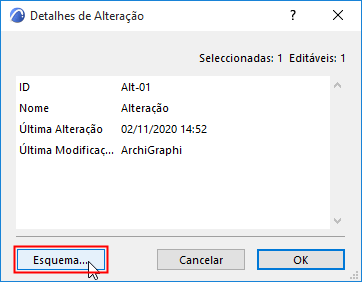
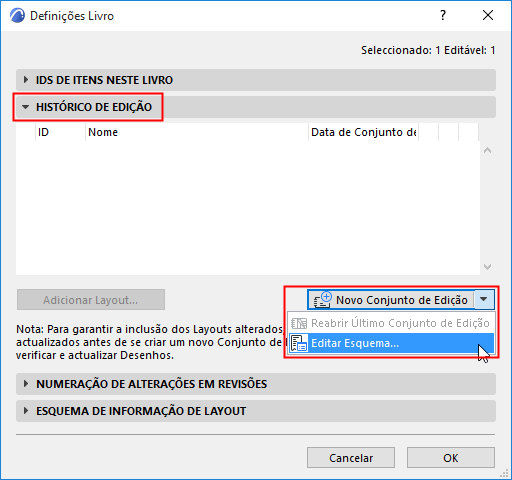
Para aceder à Lista de Alterações e ao Histórico de Conjunto de Edição (Índices de Projecto):
- Abra o ficheiro-tipo MEP Designer .
- Abra Documento > Índices de Projecto > Definições do Índice para aceder aos Índices de Projecto predefinidos.
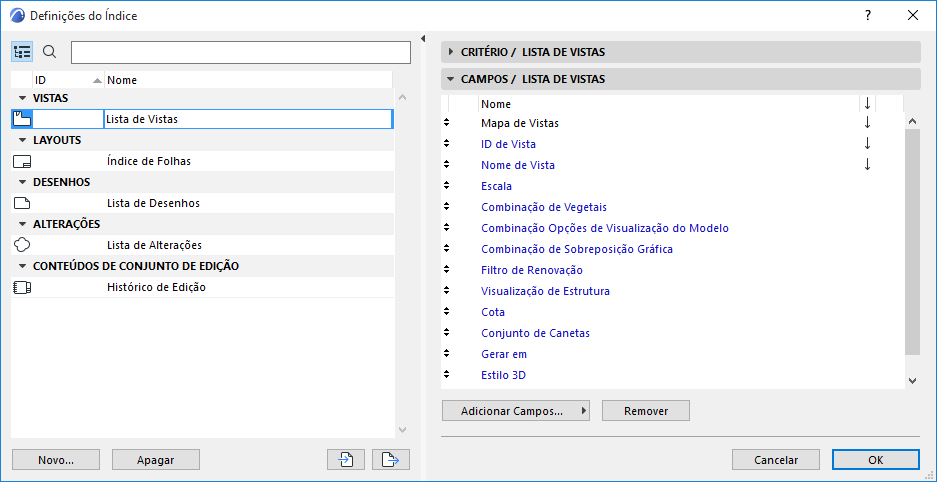
- Para cada ficheiro índice pretendido (p.ex. Lista de Alterações, Histórico de Conjunto de Edição), clique em Exportar para o guardar num local no seu computador.
- Abra o seu próprio projecto/modelo.
- Em Definições do Índice, clique em Importar para importar estes Índices.