Comparar Versões de Modelos Teamwork (Antes e Depois de Receber Alterações)
Use este fluxo de trabalho de Comparar no Teamwork depois de receber mensagens, para ver o que foi alterado no modelo.
Existem dois comandos "Comparar" no contexto Teamwork:
Enviar e Receber, a seguir Comparar
Enviar e Receber como habitualmente. Daqui resulta um novo cache local (depois de Receber): o "Modelo Novo". Este modelo novo é comparado com o seu anterior cache local (anterior a Enviar), que é o "Modelo Antigo".
Receber, a seguir Comparar
Tal como no cenário acima: receba as alterações realizadas por terceiros criando um novo cache local ("Modelo Novo") e, depois, compare-o com o seu cache local antigo ("Modelo Antigo").
A única diferença é que o primeiro comando partilha o seu próprio trabalho com a BIMcloud e o segundo comando não.
Fluxo de trabalho exemplificativo
Neste exemplo, dois arquitectos usam o Teamwork para colaborar no Archicad. O Utilizador 1 faz alterações e envia-as para o servidor.
O Utilizador 2 quer ver aquilo que foi alterado.
- No menu Teamwork ou na palete Teamwork: o utilizador clica Receber, a seguir Comparar.
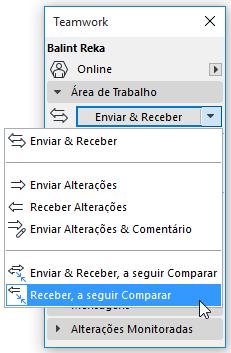
- O Utilizador 2 recebe as alterações da BIMcloud.
- A Comparação de Modelo começa em segundo plano. O separador Comparação de Modelo mostra que a apresentação está a ser gerada e, quando concluída, mostra uma marca de verificação verde.
- Abra a janela Comparação de Modelo. A palete indica que, depois de receber as alterações da BIMcloud, comparou a nova versão ("Modelo Recebido") com a versão anterior ("Modelo Antigo", tal como existia antes de Receber).
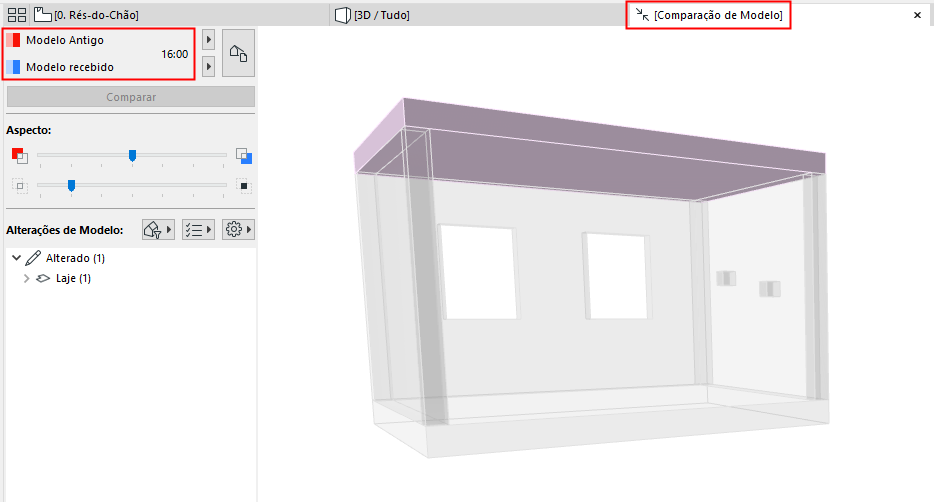
- Verifique os resultados na janela Comparação de Modelo.
Reveja a palete Comparação de Modelo para ver as alterações.
- Crie Assuntos, conforme necessário.
Ver Criar Assunto a partir da Lista de Alterações da Comparação de Modelo.