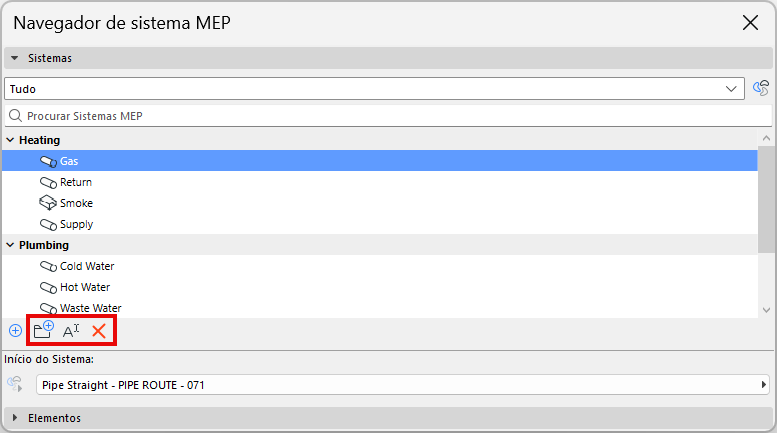
Adicionar MEP ao Navegador de Sistema
Abra o Navegador de Sistema MEP através de um dos seguintes procedimentos:

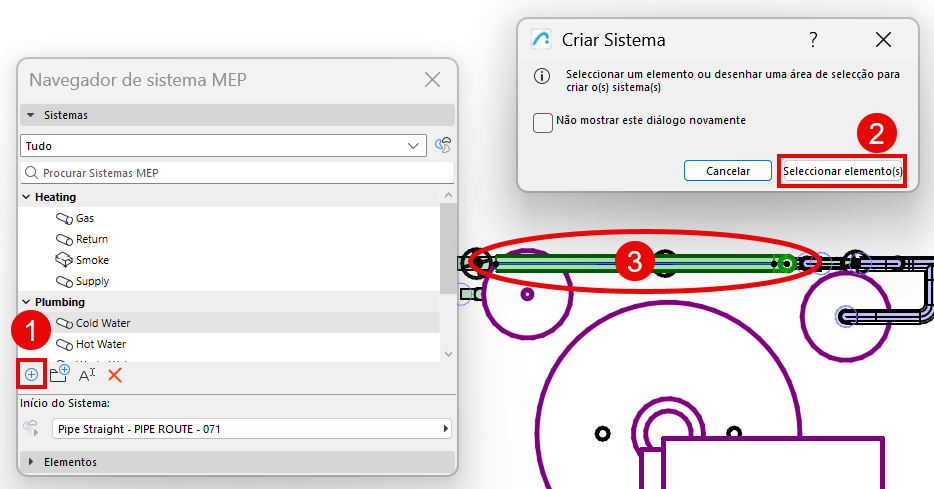
- No Navegador do Sistema, clique em "Mais" [+]
- Na caixa de diálogo que aparece, clique em Seleccionar Elementos.
- Seleccione Elementos do sistema OU ponto de início do sistema:
No modelo, escolha uma das seguintes opções:
- Selecionar o ponto de partida do sistema (um elemento MEP como ponto de partida para sistemas de condutas ou tubos: a sua porta representa a origem do ar ou do fluido)
- OU selecionar um ou mais elementos MEP para fazer parte do sistemaDica: Pode selecionar elementos de diferentes sistemas MEP; cada sistema será adicionado separadamente
- Para cada sistema, seleccione um ponto de início válido no menu pendente Início do sistema
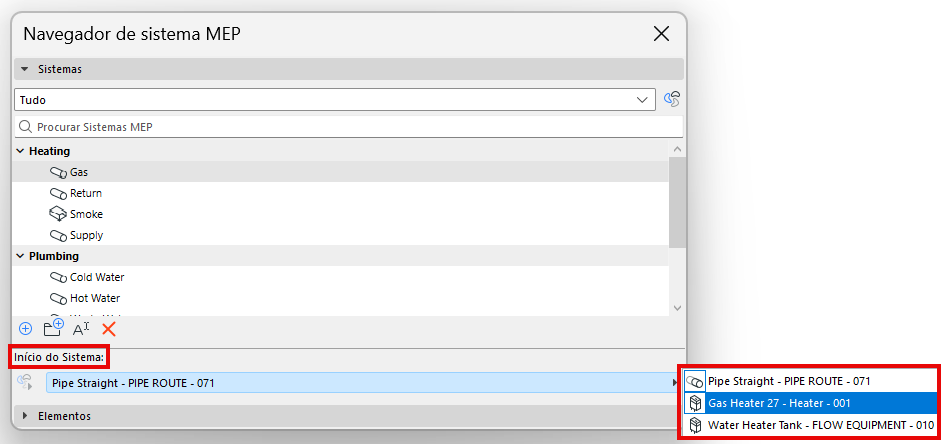
Nota: Se mais tarde eliminar o ponto de início do Sistema (por exemplo, se adicionar um terminal à extremidade aberta), o sistema é eliminado do navegador, porque não tem extremidade aberta. Um alerta permitir-lhe-á anular esta acção ou continuar - nesse caso, pode mais tarde adicionar o Sistema ao navegador utilizando um ponto inicial diferente.
- O novo sistema é adicionado ao navegador num "Novo grupo"
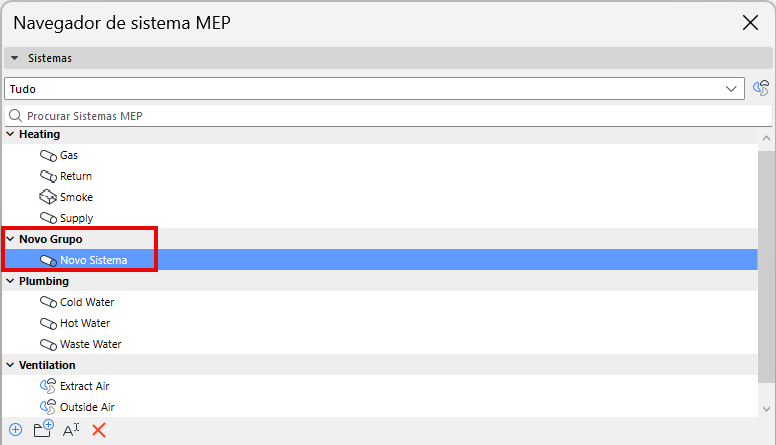
- Renomear ou organizar Sistemas ou grupos