O add-on Ligação CALHYDRA permite aos utilizadores tirar partido de todo o poder do CALHYDRA para cálculos hidráulicos precisos e simulações baseadas em normas europeias e alemãs. A CALHYDRA fornece análises abrangentes para sistemas de água potável, águas residuais, aquecimento e arrefecimento. Importe os resultados calculados do CALHYDRA para actualizar automaticamente os diâmetros nominais dos tubos no seu projecto MEP Designer.
O software CALHYDRA foi criado pela Dendrit, uma empresa de software que pertence à Kemper. São conhecidos na Alemanha pelos seus cálculos precisos e baseados em normas. O CALHYDRA também colabora com o software DDScad da Graphisoft.
Para utilizar o fluxo de trabalho do CALHYDRA Connection, é necessário ter:
Uma licença para:
Archicad Collaborate ou MEP Designer
CALHYDRA
Um projecto MEP Designer com sistemas de tubagens MEP modelados (água potável, aquecimento, arrefecimento, águas residuais, águas pluviais, etc.)
Pacotes de dados necessários importados para o projeto MEP Designer
Pacotes de dados necessários
Sistema de Classificação CALHYDRA
Descarregar o Sistema de Classificação CALHYDRA a partir de: Graphisoft BIM Data
No Gestor de Classificação, clique em Importar e, em seguida, procure o ficheiro transferido.
Importante: Não eliminar ou mudar o nome deste Sistema de Classificação. O seu nome é utilizado internamente aquando do mapeamento para CALHYDRA.
Especificações da Rota MEP
Para obter cálculos realistas e um mapeamento correto das dimensões, utilize as Especificações de Traçado fabricante preparadas para o CALHYDRA.
Descarregue o pacote de material CALHYDRA - MEP-Route-Specification de: Graphisoft BIM Data. Este ficheiro inclui materiais para tubos e acessórios MEP de fabricantes suportados pelo CALHYDRA.
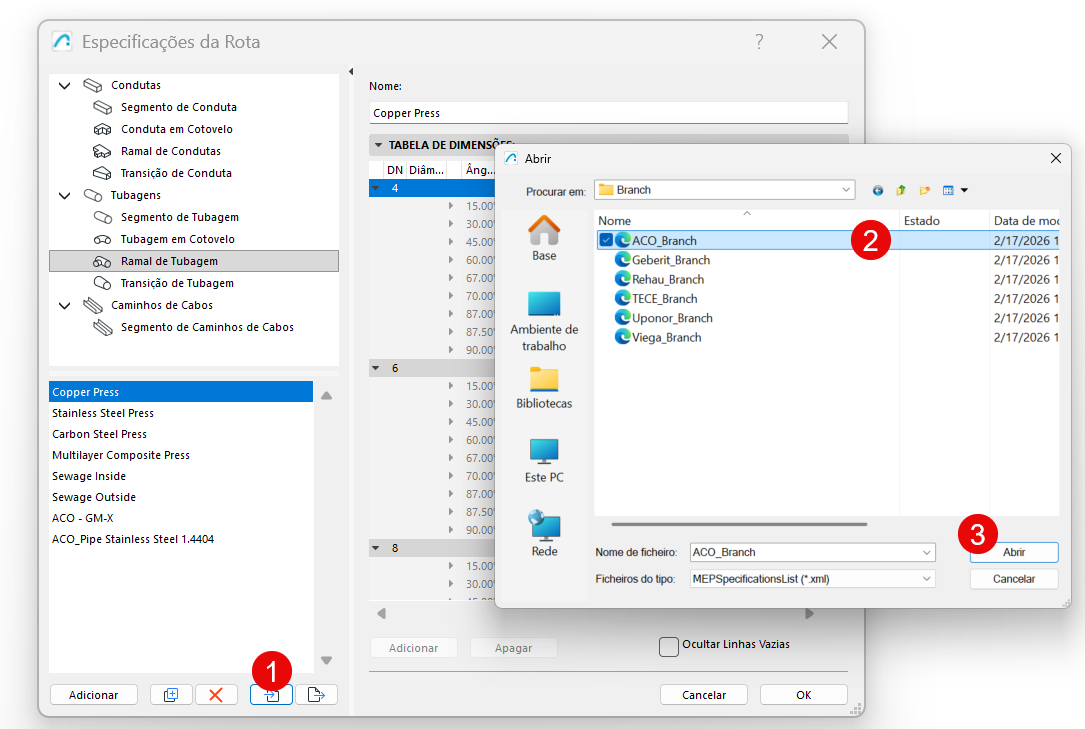
Na caixa de diálogo Especificações do itinerário, clique em Importar e, em seguida, procure o pacote transferido e importe os ficheiros necessários:
Importante: O mesmo conjunto de Especificações de Trajeto deve ser utilizado em MEP Designer e CALHYDRA.
Fluxo de trabalho típico
Classificar os elementos no MEP Designer
Configurar o tradutor CALHYDRA em MEP Designer
Exportar o projecto de MEP Designer
Abrir o projecto no CALHYDRA
Executar o cálculo em CALHYDRA
Exportar resultados do CALHYDRA
Importar resultados e actualizar as dimensões dos tubos
Em Teamwork: Certifique-se de que reserva os elementos da tubagem para serem actualizados. Caso contrário, não ocorrerá qualquer atualização.
As secções seguintes percorrem cada passo por ordem.
Passo 1 - Classificar os elementos
CALHYDRA baseia-se em Classificações para compreender o que cada elemento representa (tipo de tubo, tipo de acessório, disciplina, etc.). Por conseguinte, antes de exportar para o CALHYDRA, classifica os elementos do seu modelo MEP no MEP Designer, utilizando o Sistema de Classificação específico do CALHYDRA.
Nota: A maioria dos acessórios comuns (Cotovelos, Transições, Ramificações) não precisa de ser classificada. As ramificações devem ser classificadas em situações excepcionais: por exemplo, uma ramificação que liga dois Sistemas MEP diferentes ou uma ligação em anel.
Seleccione elementos MEP no seu modelo
Em Definições do Elemento, abra o painel Classificação e Propriedades
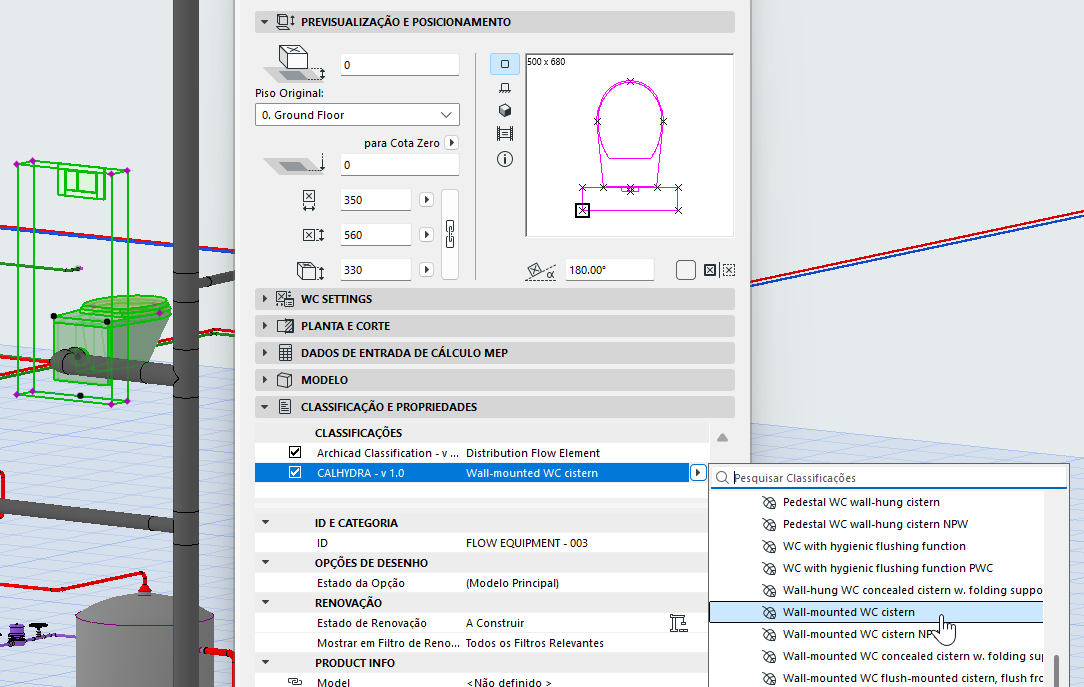
Atribuir a entrada de classificação CALHYDRA adequada a cada elemento MEP:
Pode acelerar este processo com:
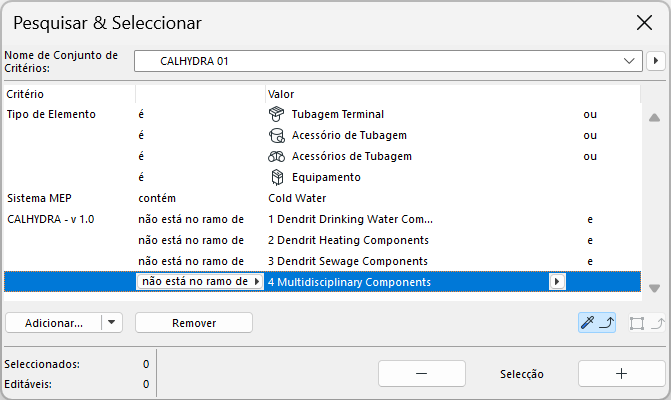
Encontrar & Selecionar - para identificar elementos sem Classificação CALHYDRA
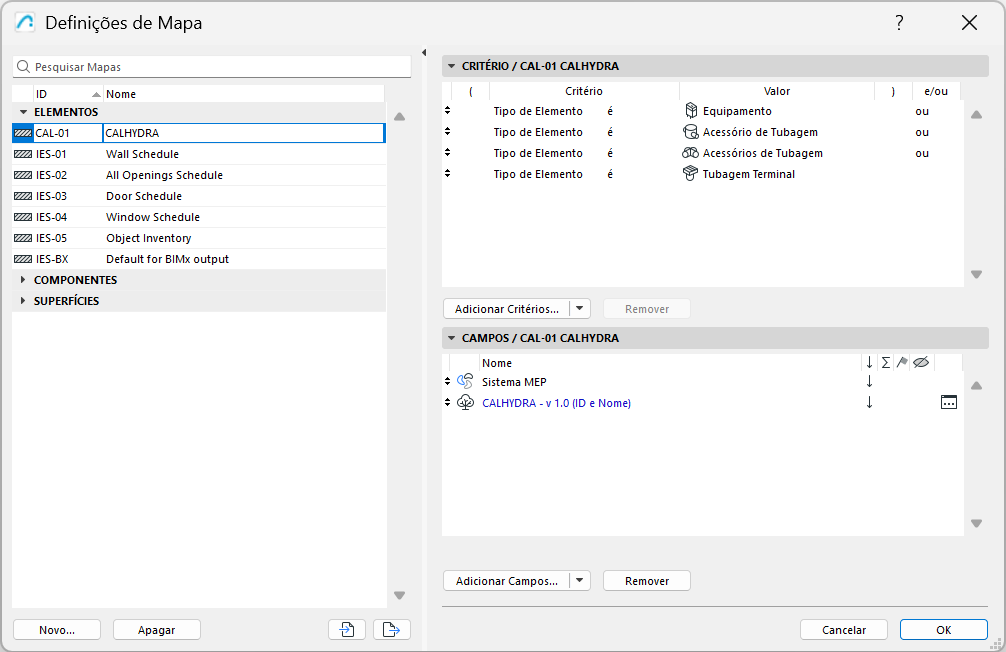
Calendários interactivos - para listar e editar classificações em blocoFigura 1. Elementos não Classificados Figura 2. Utilizar a tabela interactiva para encontrar elementos por classificação
Passo 2 - Configurar o Tradutor de Sistema CALHYDRA
O Tradutor define quais os sistemas do MEP Designer que são exportados e como são interpretados no CALHYDRA.
Em MEP Designer, aceda a File > Interoperability > CALHYDRA Connection > CALHYDRA System Translator
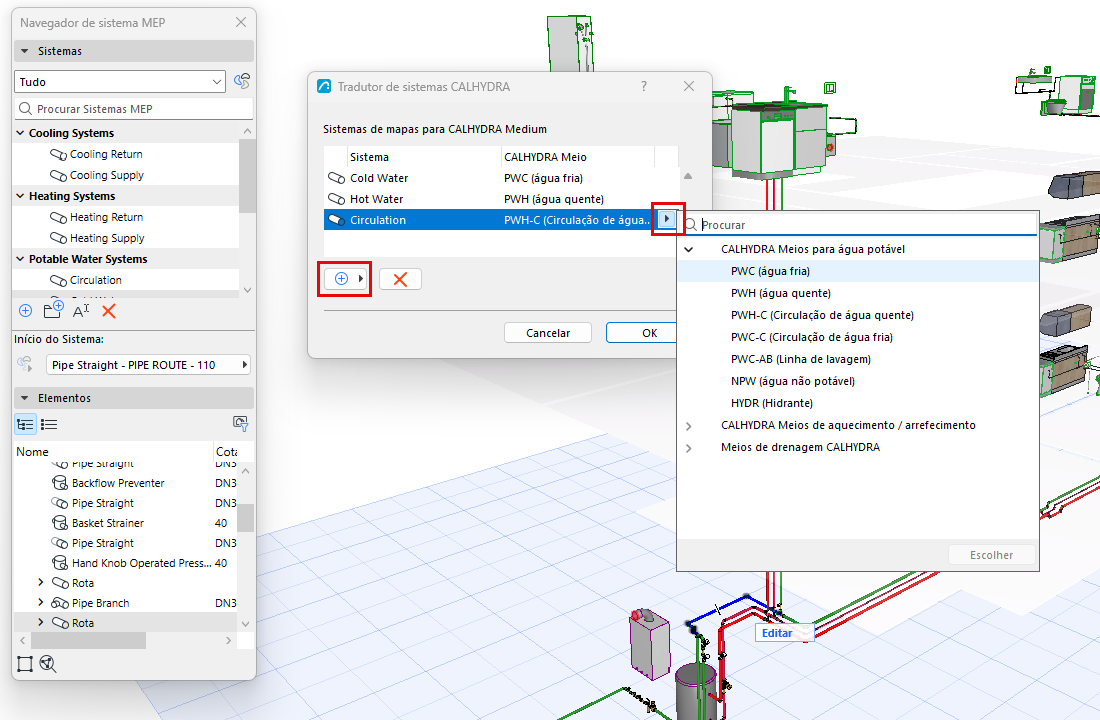
Na caixa de diálogo Tradutor de Sistema CALHYDRA, escolha quais os sistemas a exportar:
Clique no botão Adicionar
Na lista de sistemas do seu projeto que aparece, seleccione os que pretende exportar
Limitações: Para cada exportação, selecionar sistemas de apenas uma disciplina de cada vez (por exemplo, Aquecimento ou Águas residuais). Não combinar disciplinas (por exemplo, água potável + aquecimento + águas residuais) numa única exportação. Se o fizer, o CALHYDRA mostrará todas as disciplinas juntas e recusar-se-á a continuar o cálculo.
Para cada sistema seleccionado, atribua o Meio CALHYDRA correcto
Passo 3 - Guardar um ficheiro de projecto CALHYDRA
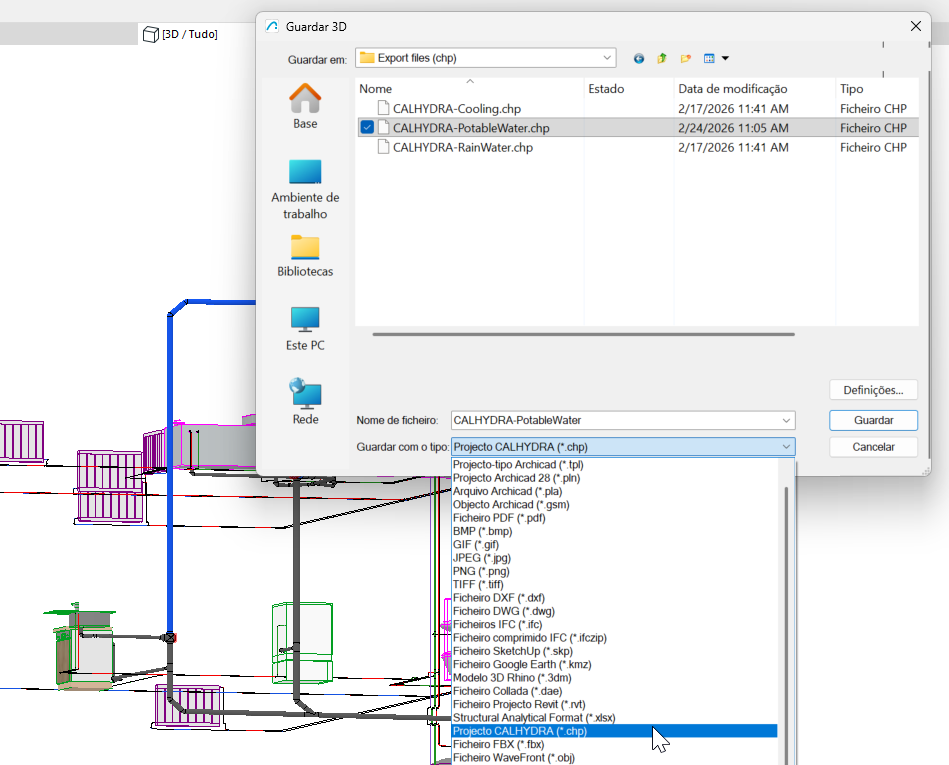
No MEP Designer, vá para Ficheiro > Gravar como...
No menu pendente do tipo de ficheiro, seleccione Ficheiro de projecto CALHYDRA (*.chp)
Especifique uma localização e um nome e, em seguida, clique em Guardar
Todos os sistemas que seleccionou e mapeou no CALHYDRA Translator serão exportados para este ficheiro .chp.
Passo 4 - Importar o projecto para o CALHYDRA
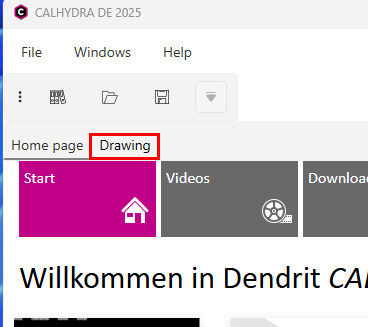
Iniciar CALHYDRA
Mudar da página inicial para o separador Desenho
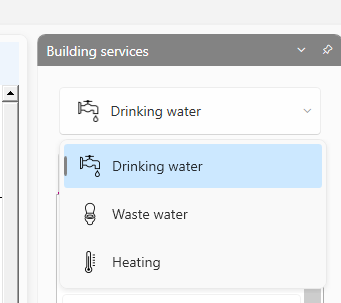
Em Serviços de construção, seleccione o serviço adequado: Água potável, Águas residuais ou Aquecimento
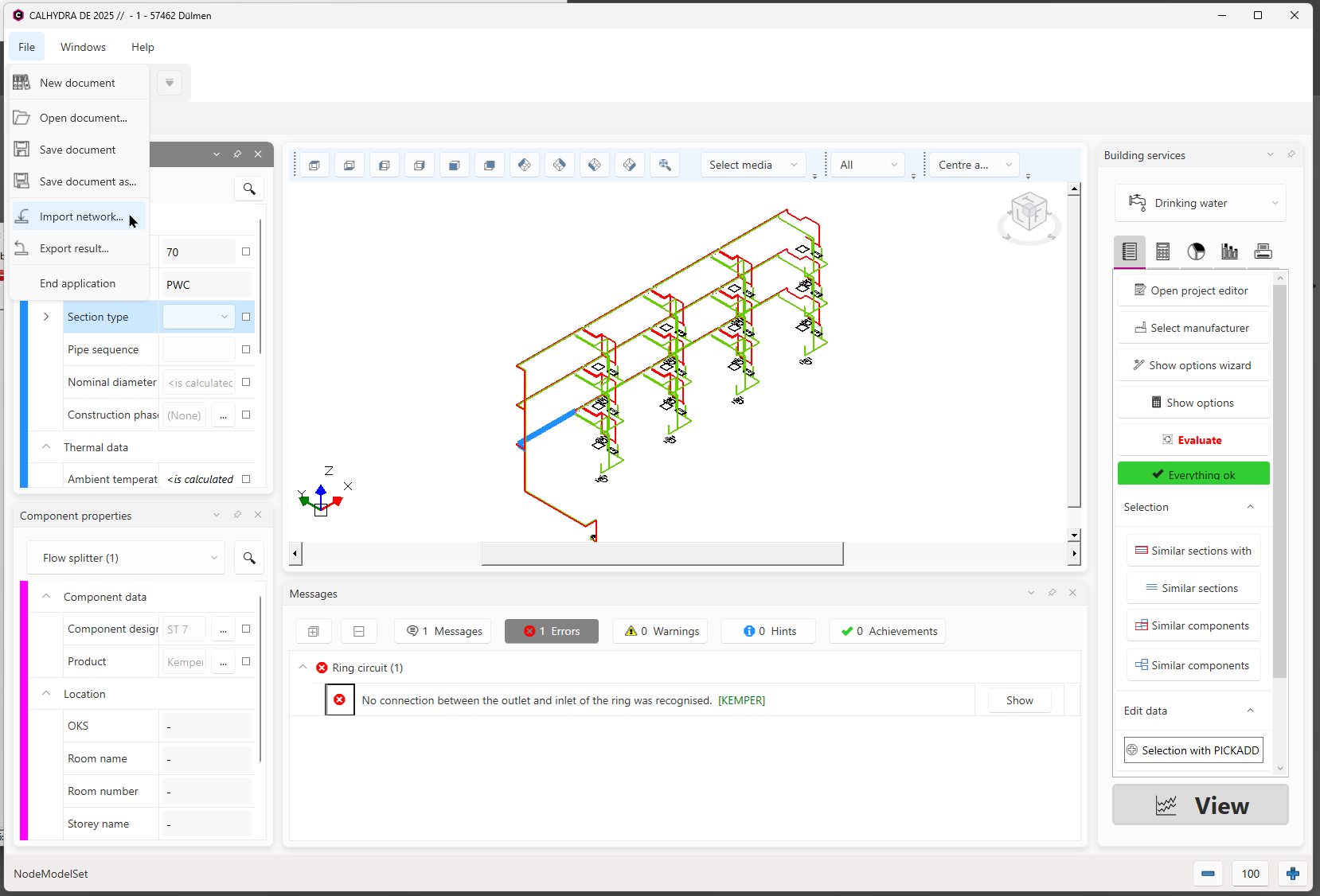
Utilize File > Import network para carregar o ficheiro .chp que exportou no Passo 3
O CALHYDRA apresentará a rede importada nas suas vistas isométrica e tabular.
Figura 3. Importação de uma rede para o CALHYDRA
Se a rede incluir objectos especiais (por exemplo, armazenamento de água potável ou aquecedores), o CALHYDRA pode pedir-lhe que seleccione um produto adequado da sua base de dados.
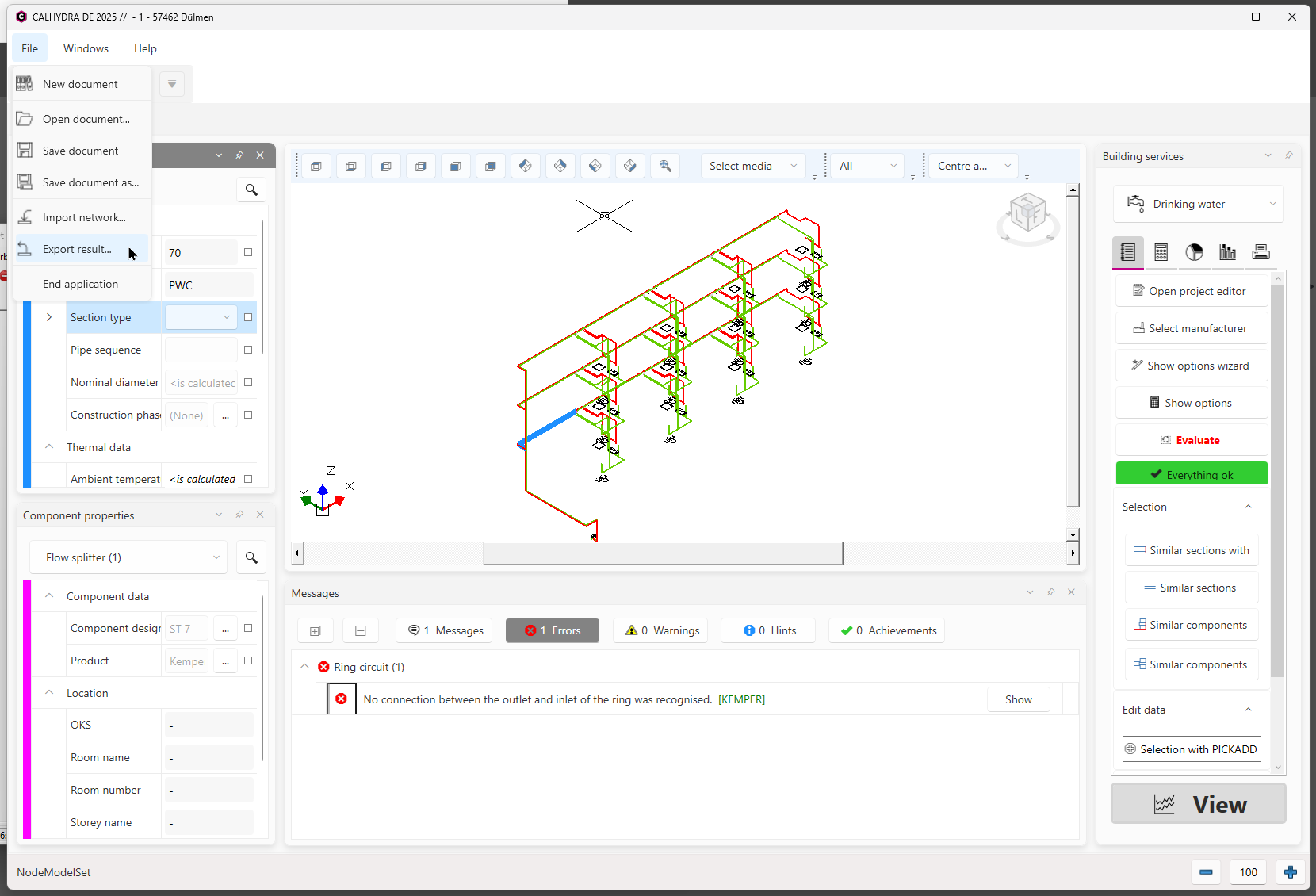
Após um cálculo bem sucedido, utilize o Ficheiro > Exportar resultado
Este ficheiro utilizará normalmente o formato .calhydraResult.
Guardar o ficheiro de resultados num local acessívelFigura 4. Exportar resultado do CALHYDRA
Passo 7 - Importar resultados e atualizar as dimensões da tubagem
Em MEP Designer, abra o projecto MEP correspondente
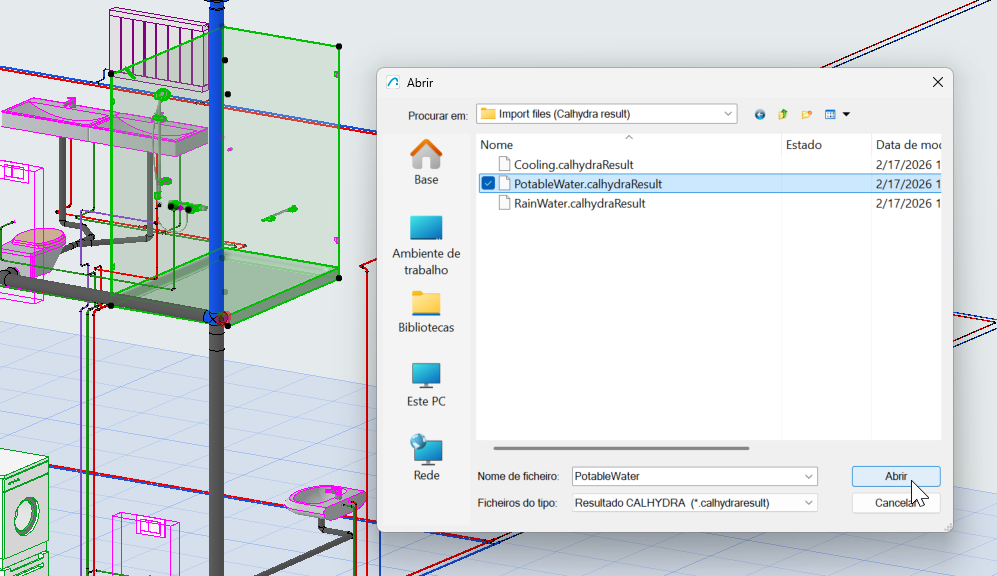
Ir para o ficheiro > Interoperabilidade > Ligação CALHYDRA > Importar resultados do CALHYDRA
Procure o ficheiro .calhydraResult que exportou na etapa 6
Clique em Abrir
O MEP Designer utilizará o resultado do CALHYDRA para atualizar as dimensões dos tubos de todos os percursos correspondentes.
Figura 5. Importar um ficheiro de resultados de volta para o MEP Designer ou Archicad
Em Teamwork: Certifique-se de que reserva os elementos da tubagem para serem actualizados. Caso contrário, não ocorrerá qualquer atualização.
Se determinados tubos não foram actualizados, verifique o seguinte:
O mapeamento Sistema/Média na caixa de diálogo do Tradutor de Sistemas CALHYDRA está correcto?
O diâmetro calculado pelo CALHYDRA existe na especificação de rota do MEP Designer? Caso contrário, o itinerário mantém-se inalterado, sem qualquer resposta a erros.
Dica: Utilize o mesmo conjunto de Especificações de Traçado em MEP Designer e CALHYDRA
Trata-se de um projeto em Teamwork? Certifique-se de que reservou os elementos de tubagem a atualizar.
Guardar projecto no CALHYDRA - Actualizar com a rede MEP alterada
Para guardar um projecto no Calhydra, utilize Guardar Documento.
Se o modelo for posteriormente modificado no MEP Designer, a rede normalmente precisa de ser recalculada. No entanto, pode guardar o projecto existente do Calhydra e depois importar a rede actualizada. Isto preserva as definições de cálculo para as partes não alteradas do projecto, para que não precisem de ser configuradas novamente.
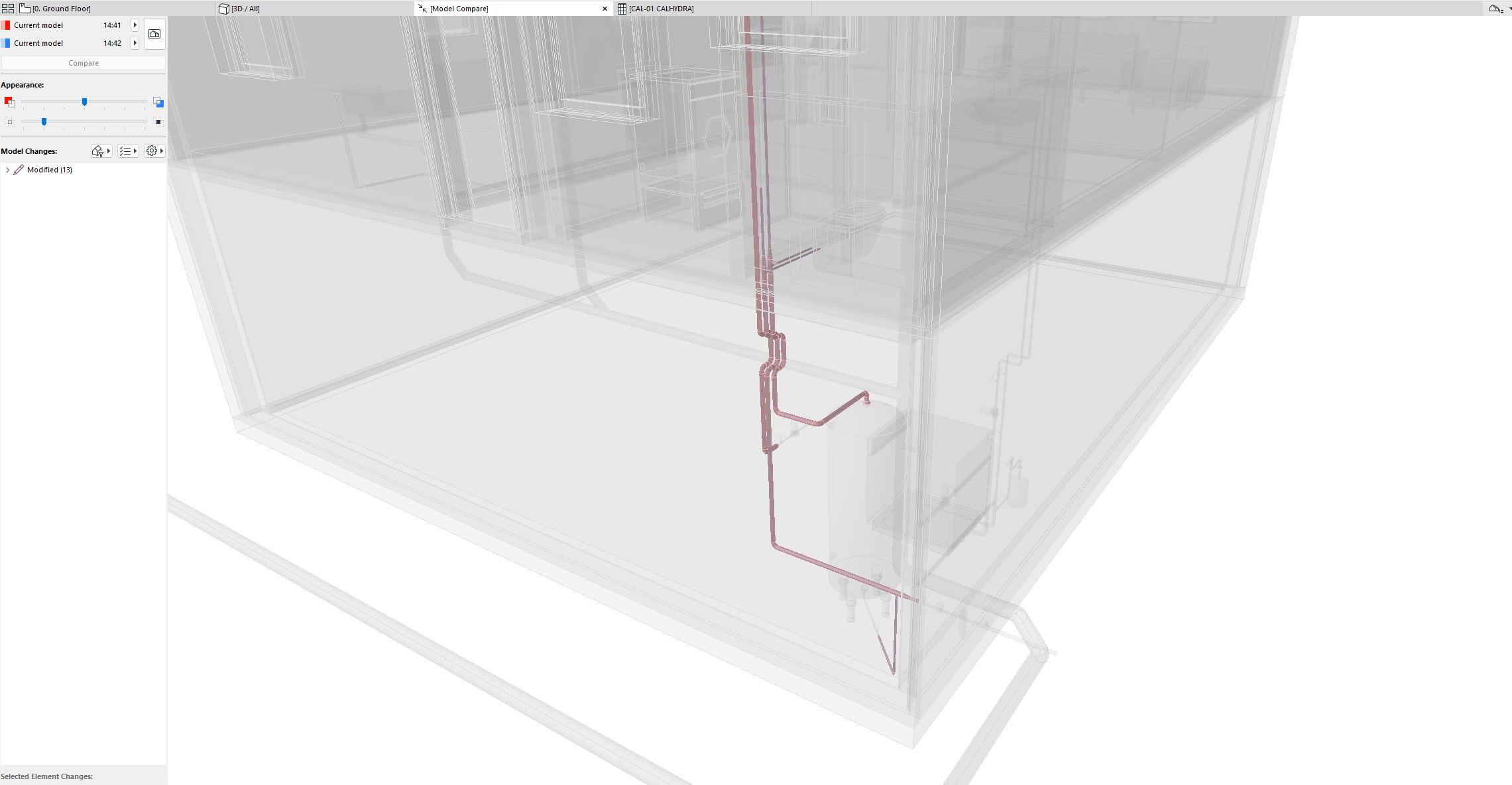
Controlo do que mudou
Utilizar Comparação de Modelos entre:
Uma versão guardada antes da importação de resultados, e
O modelo após a importação.
A Comparação de Modelos destacará exatamente quais os tubos que mudaram de diâmetro.
Figura 6. Utilize a Comparação de Modelos para ver o que mudou
Definições úteis para obter os melhores resultados (por disciplina)
Para obter resultados correctos, utilize estas sugestões para configurar os seus sistemas MEP.
Sistemas de águas residuais
No modelo MEP:
Modelar e ligar dois sistemas MEP separados: Tubos de ventilação e tubos de águas residuais
No Tradutor de Sistemas CALHYDRA, mapeie o sistema de ventilação como LT (Vent Line)
Água potável com circulação (PWH-C)
No modelo MEP:
Modelar e ligar dois sistemas MEP separados: o sistema principal de água potável e a linha de circulação. A Circulação tem de ser um sistema separado e definido em conformidade no Tradutor CALHYDRA
Classificar e cartografar separadamente os sistemas de água potável e de circulação
Em CALHYDRA:
Escolher um objeto de armazenamento/aquecimento de água potável adequado quando solicitado
Sistemas de aquecimento e de refrigeração
Em CALHYDRA:
Atribuir valores depotência (W):
Clique em cada radiador (consumidor) e preencha o parâmetro Potência.
A falta de potência dá origem a um erro: "Não foi introduzida nenhuma potência num consumidor (nome)."
Atribuir valores de Conteúdo (l) quando necessário:
Para calcular corretamente o reservatório de expansão, definir o parâmetro Conteúdo (l) nos radiadores.
Se estiver em falta, CALHYDRA mostra: "O conteúdo está em falta para x componente(s)"
Direcção do fluxo: Se o CALHYDRA informar que um acessório está colocado contra o fluxo do sistema, corrija a direção do acessório no projecto MEP Designer utilizando o comando "Flip direction" e, em seguida, reexporte.
Sistemas de água da chuva
Em CALHYDRA:
Definir o objetivo de descarga (l/s) nos drenos de telhado
Assegurar que a rede de drenagem do telhado é modelada de forma limpa e classificada corretamente
Se faltar, CALHYDRA mostra: "O processo não está atribuído a uma área e não tem um processo-alvo definido.
Limitações conhecidas
Não são suportadas disciplinas mistas numa única exportação
Se um projecto CALHYDRA contiver sistemas de várias disciplinas ao mesmo tempo, CALHYDRA não continuará o cálculo
Deve restringir cada configuração de exportação/tradutor a uma disciplina de cada vez
Sistemas atualmente não suportados
Integridade da classificação necessária
Estão explicitamente excluídos e não podem ser calculados de forma fiável:
Circulação de água fria
Separadores de caudal
Não eliminar ou mudar o nome do Sistema de Classificação CALHYDRA
É possível reorganizar ou eliminar entradas individuais, mas o nome do sistema deve permanecer inalterado para que o mapeamento funcione