AI Visualizer
O AI Visualizer 2.0 ajuda-o a transformar esboços, modelos e ideias em resultados visuais ricos directamente a partir do Archicad. Pode gerar imagens, texturas, objectos isolados e elementos visuais de alta resolução com simples prompts, permitindo-lhe explorar direcções de design e comunicar conceitos mais cedo no processo.
Abra a ferramenta em Janela > Paletes.
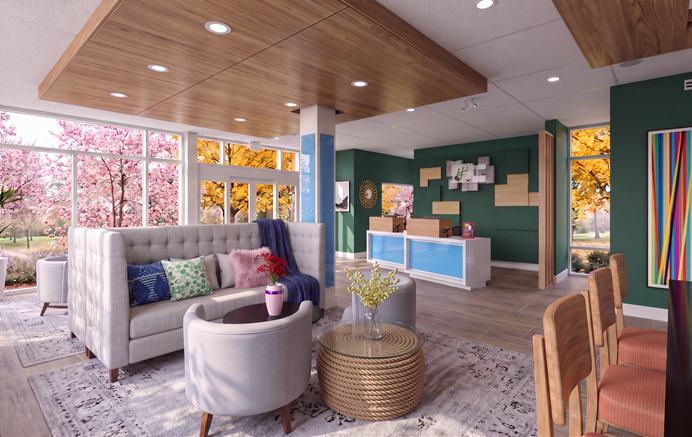
A inteligência artificial pode ser uma ferramenta valiosa quando pretende explorar rapidamente uma variedade de estilos, cores, formas e fundos, bem como obter inspiração geral durante o processo de design. Pode basear as imagens geradas num desenho existente, experimentando novos visuais mais rapidamente do que conseguiria ao alterar as texturas, a iluminação e as definições de rendering do modelo. Em alternativa, pode fornecer apenas um prompt de texto para gerar uma imagem exclusiva que não seja baseada em nenhum desenho existente, permitindo-lhe explorar conceitos rapidamente. Com o AI Visualizer, pode gerar múltiplas imagens em minutos.
Depois de obter uma imagem, pode considerar usá-la não apenas para inspiração de design ou apresentações a clientes, mas também como base de uma textura, acessório de imagem, imagem de planta, imagem de fundo ou para preencher designs com pessoas ou itens de modo a adicionar toques realistas. Também pode retocar uma imagem para adicionar detalhes, modificar ou remover pormenores.
O Vectorworks recolhe dados do utilizador associados a prompts de texto e imagens, arquiva os dados durante sete dias e depois elimina-os. Os seus dados só são utilizados para inferência do modelo e nunca são utilizados para treino de modelos.
Para gerar imagens com IA:
- Seleccione o comando para abrir a palete Web. A palete Web pode permanecer aberta enquanto trabalha no Vectorworks, o que lhe permite alterar as imagens do Vectorworks utilizadas como fonte para a geração de imagens.Nota: Controle o aspecto do AI Visualizer comutando a visualização de ajudas de contexto no canto superior direito (

disponível em todos os painéis) e clicando nas setas de expansão para mostrar ou ocultar grupos de parâmetros. Quando uma secção está oculta, o ícone no cabeçalho da secção indica se essa secção contém conteúdo (é apresentada uma linha horizontal no ícone quando a secção está vazia
.) A imagem gerada mais recentemente na sessão actual é apresentada no lado direito da palete Web. - Seleccione um modelo para gerar e editar a imagem. Os modelos Nano Banana suportam modelação texto-para-imagem, edição de imagem com recurso a texto, prompts de imagem e/ou máscaras e aumento de resolução (upscaling) para 4K.
- Nos separadores Gerar e Editar, conclua uma série de operações de geração e edição de imagem.
- No separador Guardar, exporte a imagem no formato necessário.