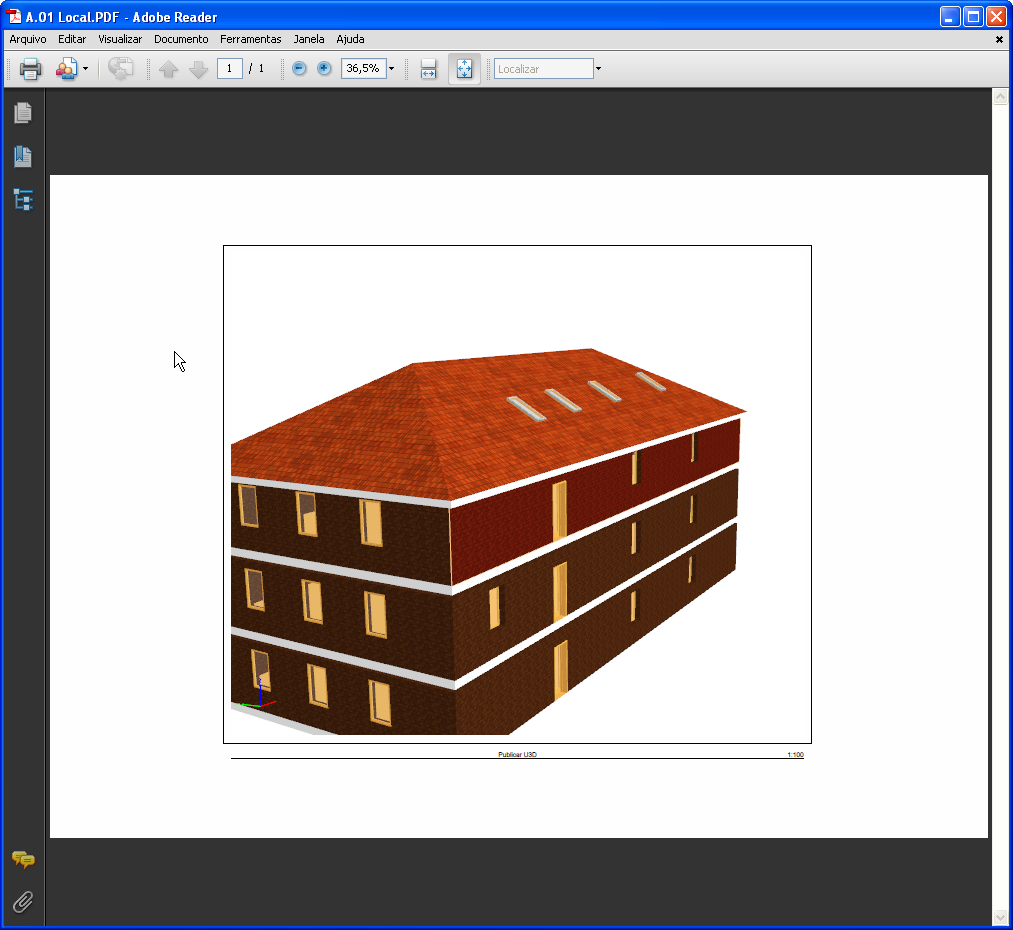
Conteúdo 3D em PDF
Quando publica um documento PDF, pode incluir um ficheiro U3D, e depois “navegar” na vista em PDF, como se fosse um Modelo 3D.
- A partir da janela 3D, defina a vista do modelo desejada. Recomenda-se que retire pormenores desnecessários do modelo 3D, tanto quanto possível, para optimizar a velocidade de navegação no documento PDF resultante.
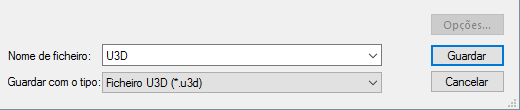
- Guarde os conteúdos da janela 3D como um ficheiro utilizando o comando “Guardar como”. Seleccione o formato "Ficheiro U3D”, na lista de formatos disponíveis.
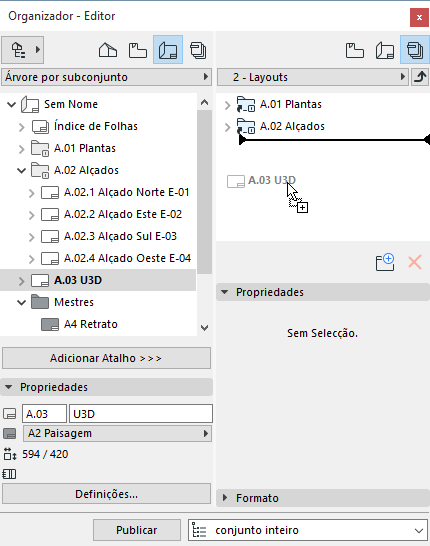
- Na Janela Navegador ou Organizador, guarde o modelo 3D como uma vista e depois adicione a vista 3D a um Layout.
- A seguir, adicione este Layout a um conjunto Editor. Seleccione o Layout no Conjunto Editor.
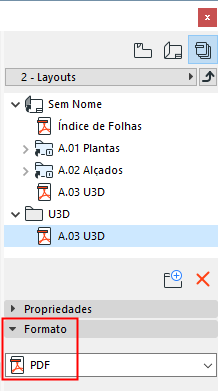
- Defina o formato PDF, nas Propriedades de Publicação.
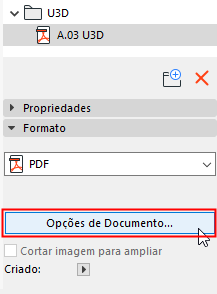
- Na secção Formato, na parte inferior da Janela de Editor, seleccione Opções de Documento, e, depois, Opções PDF.
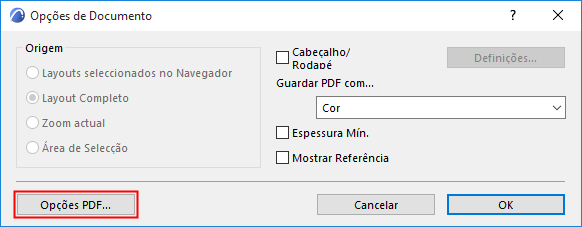
- Na caixa de diálogo Opções PDF que surge, seleccione a opção “Adicionar conteúdo 3D”.
- Clique em “Listar” para seleccionar o ficheiro que guardou no formato U3D (no Passo 1, acima descrito).
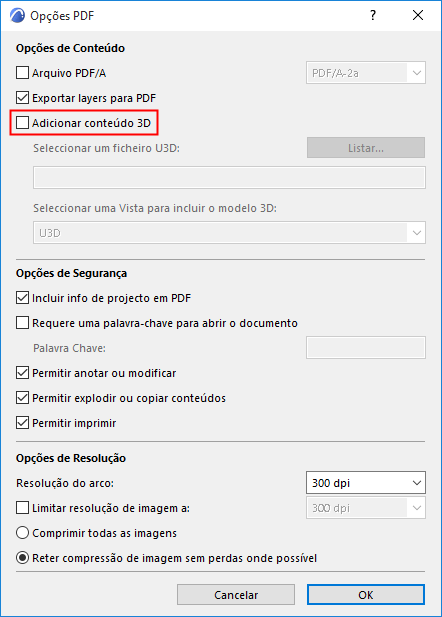
- Clique em OK.
- No Editor, seleccione o item e publique-o, em formato PDF.
O ficheiro PDF resultante irá conter um ficheiro U3D navegável.
O modelo U3D incluído no PDF só pode ser navegado, utilizando o Adobe Reader 7.0 ou anterior.