Associação de Modelo 3D RVT
Use este fluxo de trabalho para importar elementos do modelo 3D a partir de ficheiros Revit RVT, colocando-os como uma Associação no seu projecto. Os objectos GDL resultantes usam as geometrias precisas e as propriedades, incluindo cores de superfície verdadeiras, dos elementos importados. O filtro de vista "Disciplina" definido no Revit também é reconhecido correctamente.
Use o mesmo fluxo de trabalho para colocar uma Associação RVT como qualquer outra associação.
- Na Planta: use Ficheiro > Conteúdo Externo > Colocar Associação.
- Na caixa de diálogo Colocar Associação que aparece, clique em Seleccionar Módulo.
- No botão pop-up Novo Módulo, clique em Do Ficheiro ou Da BIMcloud
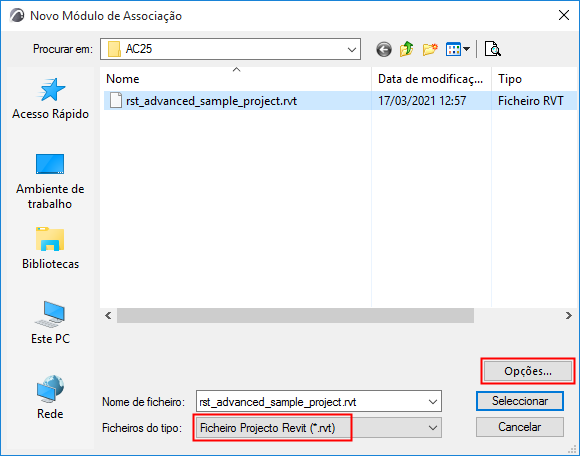
- Aparece o diálogo Novo Módulo de Associação: procure um ficheiro do tipo RVT.
- Clique em Opções.
- Aparece a caixa de diálogo Opções de Associação de Geometria RVT 3D. Aqui, personalize as opções de importação:
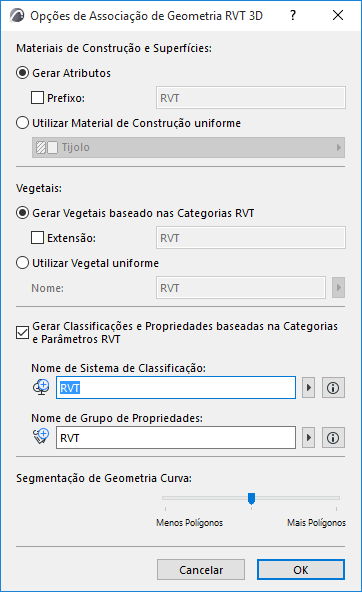
Materiais de Construção e Superfícies
Escolha uma destas duas opções para processar Materiais de Construção e Superfícies Revit importados.
- Gerar Atributos: adiciona cada superfície e material Revit ao seu projecto como atributos de Superfície e Material de Construção, com um prefixo opcional para os distinguir na lista de atributos do projecto.
- Utilizar Material de Construção uniforme: converte todas as superfícies e materiais Revit num único Material de Construção. Neste caso, clique no pop-up para escolher um Material de Construção do projecto MEP Designer. Todos os Itens da Biblioteca gerados usarão o Material de Construção seleccionado. (Escolha esta opção se pretender evitar o aumento do número de atributos do projecto.)
Escolha uma destas opções para criar Vegetais para Objectos Revit importados:
- Gerar Vegetais baseado nas Categorias RVT: coloca Objectos em Vegetais que correspondem a Categorias Revit. Use uma extensão opcional para distinguir estes Vegetais na lista Vegetal do projecto.
- Utilizar Vegetal uniforme: coloca todos os Objectos importados num único Vegetal. Insira um Nome do Vegetal no campo. (Se este Vegetal já existir no seu projecto, esse Vegetal será usado; caso contrário, é criado um novo Vegetal.)
Marque a caixa se pretender Gerar Classificações e Propriedades baseadas na Categorias e Parâmetros RVT.
Os Parâmetros Revit (apenas textuais, numéricos e Verdadeiro/Falso) são importados como Propriedades, num Grupo de Propriedade que use o mesmo nome que define abaixo.
- Nome do Sistema de Classificação: as categorias Revit são importadas como um Sistema de Classificação, usando o nome que define aqui. (Todas as categorias do projecto Revit são recriadas no seu projecto - não apenas aquelas atribuídas ao conteúdo associado.)
O nome do Sistema de Classificação também irá usar o nome do Grupo de Propriedade que define abaixo (p. ex., RVT). A sua Versão é o número da versão do formato de ficheiro RVT que colocou. (Após a importação, pode ver estes dados no Gestor de Classificação.)
- Nome de Grupo de Propriedade: os parâmetros importados são adicionados ao seu projecto como Grupo de Propriedade, utilizando o nome de Grupo de Propriedade que introduz aqui (p. ex., RVT). (Após a importação, pode ver estes dados no Gestor de Propriedades.)
Segmentação de Geometria Curva
Use o cursor para definir o nível de detalhe geométrico (segmentação de polígono) num de três níveis. Quanto mais polígonos, maior o objecto resultante. Recomenda-se manter esta definição a meio. Se o objecto for demasiado grande, use Menos polígonos. Se o resultado for demasiado segmentado e rugoso, use Mais polígonos.
- Clique em OK para regressar ao Novo Módulo de Associação e, depois, clique em Seleccionar.
- Aparece a caixa de diálogo Vista de Geometria RVT 3D.
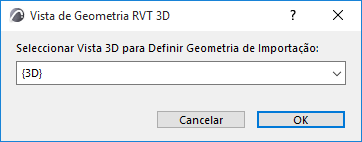
Escolha uma vista Revit 3D (se existir mais do que uma) a partir da qual pretende importar os elementos do modelo. Os objetos GDL são criados com base no conteúdo da vista selecionada. Só é possível importar objectos Revit criados numa vista 3D do Revit.
- Clique em Seleccionar para voltar para a caixa de diálogo Colocar Associação. O ficheiro RVT que seleccionou é apresentado como módulo a colocar.
- Para a opção Altimetria dos Elementos, certifique-se de que escolhe Manter Altimetria como na Estrutura de Piso da Associação Original (como representado abaixo). Caso contrário, o modelo importado pode "desintegrar-se" quando os seus elementos forem colocados numa estrutura de piso diferente.
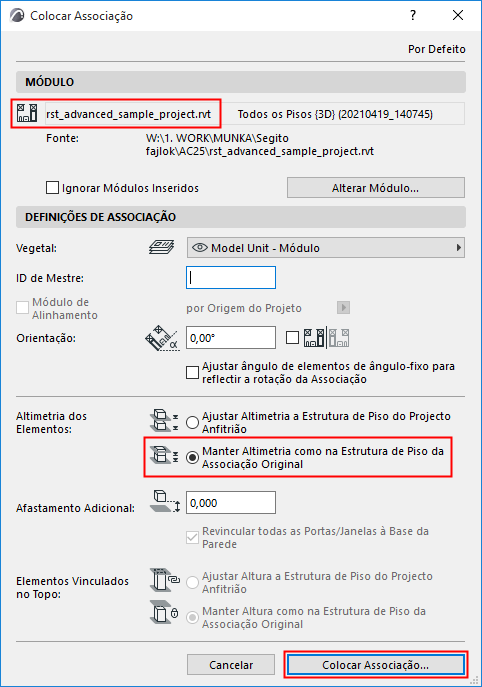
- Clique em Colocar Associação.
- Os elementos da vista Revit 3D importada são convertidos em Objectos GDL.
- Os objectos são colocados na Biblioteca Embebida do projecto.
Para informações gerais sobre a gestão de Associações no Archicad, ver Gestor de Módulo de Associação.