Ligação Bluebeam Studio
Colabore na documentação em PDF no Bluebeam utilizando o Bluebeam Studio Connection.
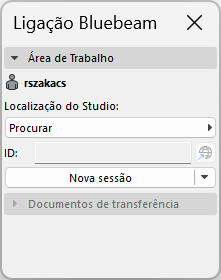
Para utilizar o Bluebeam Studio Connection:
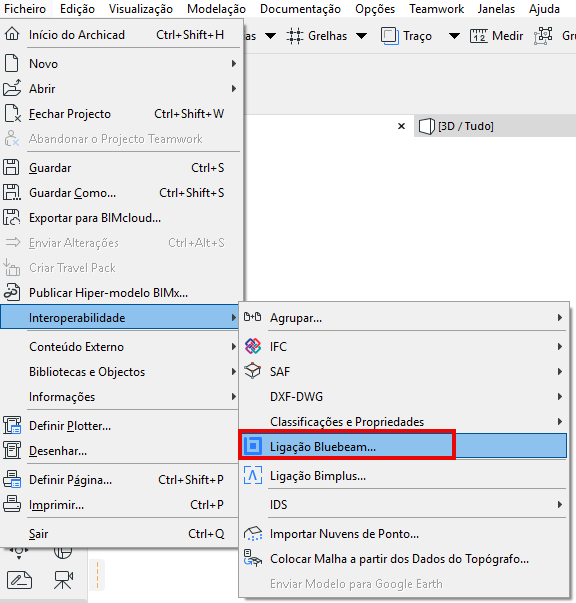
- Abrir Ficheiro > Interoperabilidade > Ligação Bluebeam
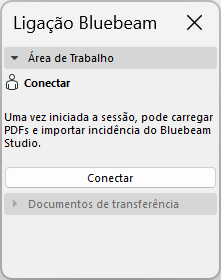
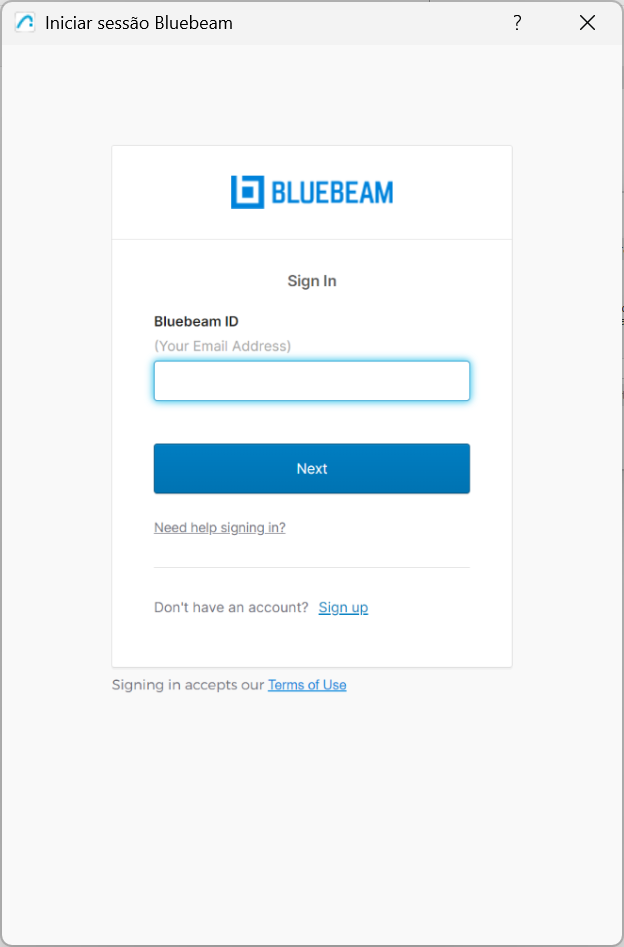
- Iniciar sessão numa conta Bluebeam
- No espaço de trabalho, procure e seleccione uma localização de estúdio a partir das Sessões de Estúdio ou dos Projectos de Estúdio.
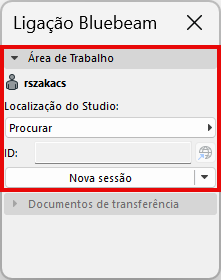
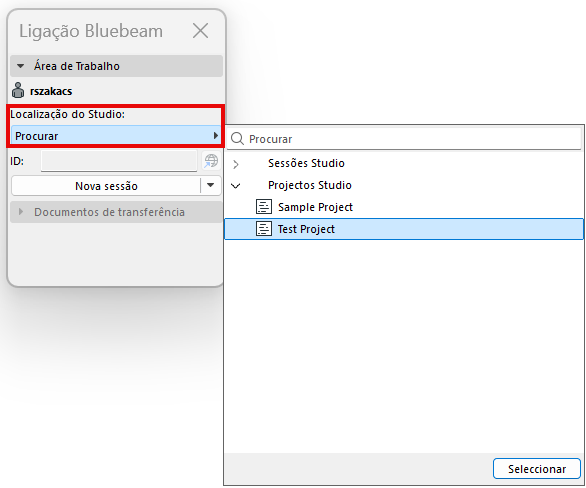
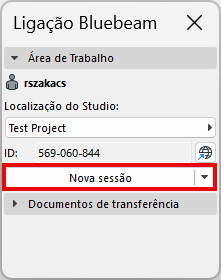
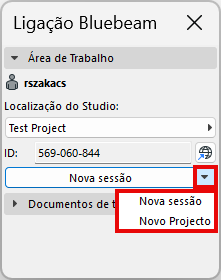
Também é possível iniciar uma Nova sessão ou um Novo projecto no Espaço de trabalho.
- Publicar no Estúdio em Documentos a Transferir
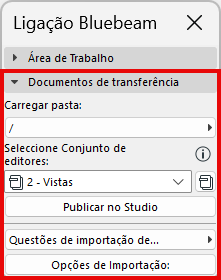
- Escolha uma pasta de Upload para publicar o Conjunto do Editor
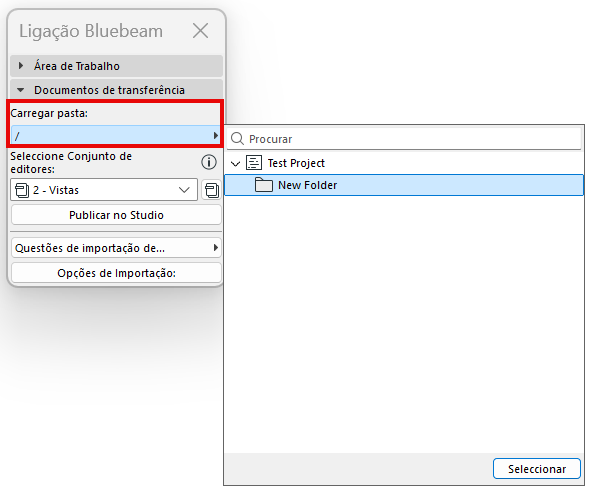 Nota: Seleccione um Projeto do Studio como seu Local do Studio para procurar a pasta Upload. Se seleccionar uma sessão de estúdio como a sua localização de estúdio, a pasta Czarregar não é configurável.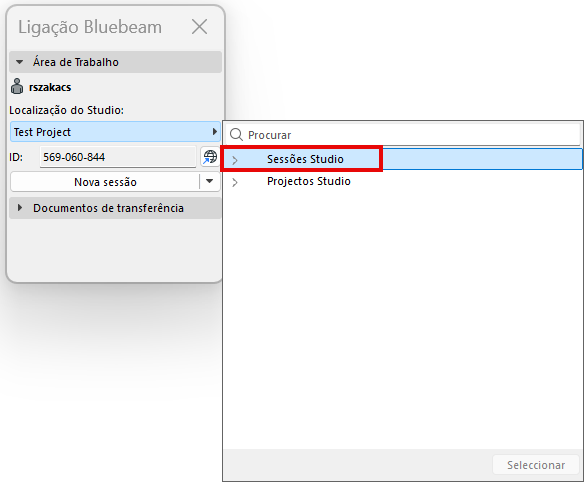
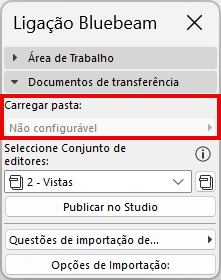
- Seleccione um Conjunto Publicador
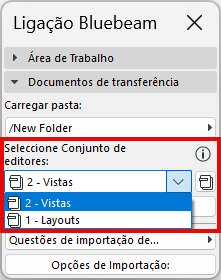
- Publicar no Estúdio
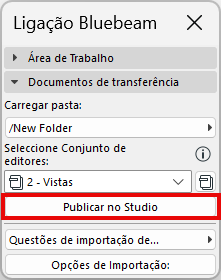
- Escolha uma pasta de Upload para publicar o Conjunto do Editor
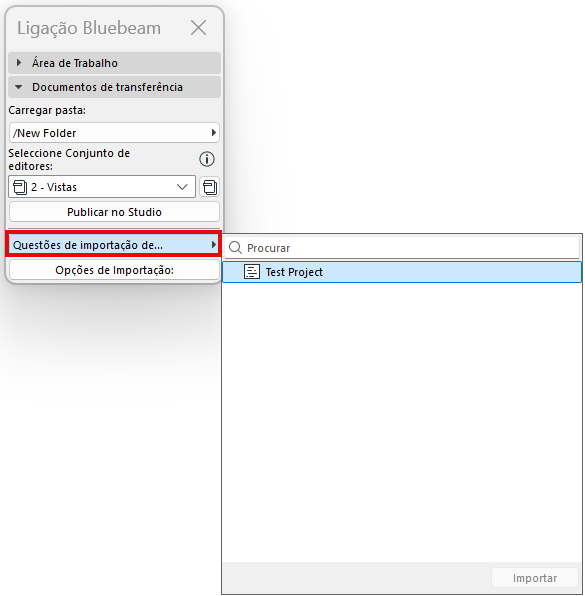
- Importar marcações Bluebeam como problemas de um único PDF
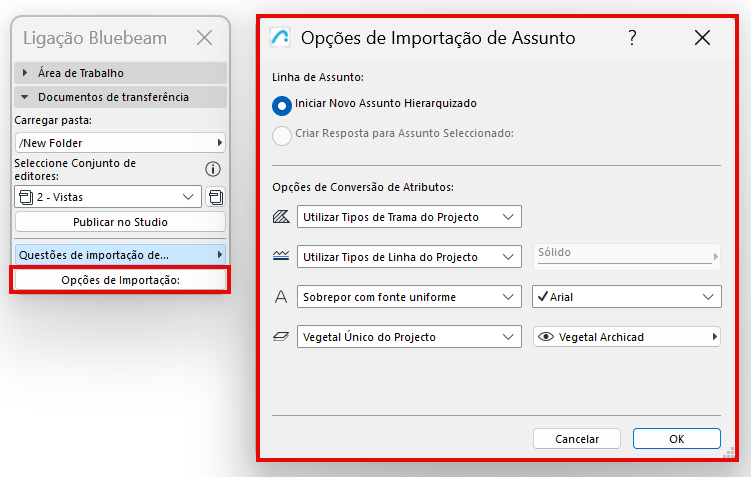
Opções de Importação:
Nesta caixa de diálogo, defina como os problemas importados do Bluebeam devem aparecer em MEP Designer.
Linha de Assunto
Escolha uma opção para a forma como os Assuntos importados devem aparecer no Organizador de Assunto.
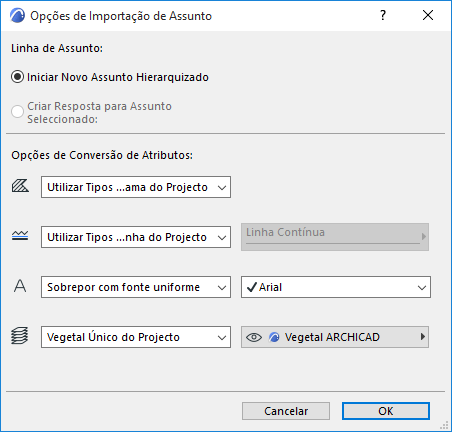
- Iniciar Novo Assunto Hierarquizado: os Assuntos importados vão constituir o seu próprio tópico. (No Organizador de Assunto, pode ordenar as entradas por hierarquizado.)
- Criar Resposta para Assunto Seleccionado: esta opção está disponível se um Assunto estiver actualmente aberto no Gestor de Assunto. Escolha esta opção para listar os Assuntos importados sob o Assunto actualmente activo, como subassuntos.Dica: para criar uma "categoria" separada para os Assuntos importados, crie primeiro um novo Assunto no MEP Designer e dê-lhe um nome (p. ex., "Assuntos Importados de PDF".) Com esta nova entrada seleccionada, importe os Assuntos do PDF e utilize a opção "Criar Resposta a...". Os Assuntos importados serão listados sob este Assunto (utilize Ordenar por: Hierarquizado).
Opções de Conversão de Atributos
Escolha como converter tramas, tipos de linhas, tipos de letra e vegetais dos Assuntos que está a importar.
Tramas
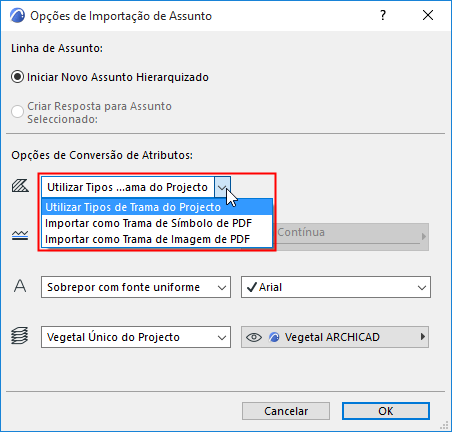
- Utilizar Tipos de Trama do Projecto: não serão importados novos tipos de trama do PDF. Todas as tramas importadas sem contraparte no projecto serão transformadas em tramas sólidas.
- Importar como Trama do Símbolo do PDF: será criado um novo atributo de trama vectorial no projecto e utilizado para tramas importadas. (Por exemplo: “60% Trama Sólida PDF”)
- Importar como Trama de Imagem de PDF: Será criado um novo atributo de trama de imagem para quaisquer primitivas de desenho sem correspondente entre os atributos do projecto.
Tipos de Linha
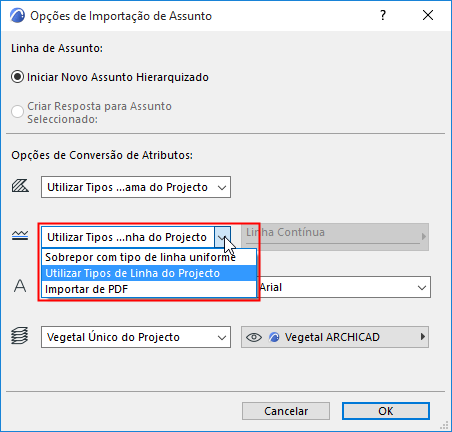
- Utilizar Tipos de Linha do Projecto: não serão importados Tipos de Linhas novos. Os Assuntos são apresentados utilizando tipos de linhas de projeto semelhantes e existentes (por exemplo, contínua, tracejada, pontilhada). Se uma Linha correspondente não existir no projecto, é utilizada uma linha contínua.
- Sobrepor com tipo de linha uniforme: escolha um dos tipos de linha do projecto. Assuntos importados serão visualizados utilizando este Tipo de Linha.
- Importar de PDF: tipos de linha de Assuntos são importados e adicionados ao projecto.
Tipo de Letra
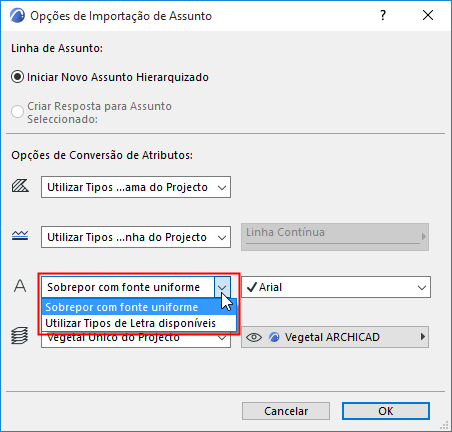
- Sobrepor com fonte uniforme: escolha um dos tipos de fonte do projecto para visualizar os itens de texto nos Assuntos importados.
- Utilizar Tipos de Letra disponíveis: textos de Assuntos importados são visualizados com tipos de letra semelhantes, disponíveis no projecto.
Vegetal de Assuntos
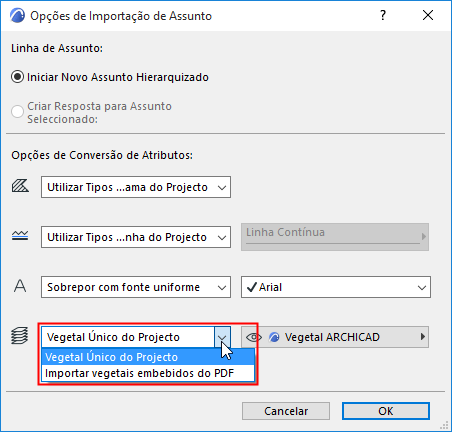
- Vegetal Único do Projecto: escolha um dos Vegetais do projecto. Assuntos importados serão substituídos neste Vegetal.
- Importar vegetais embebidos do PDF: Assuntos serão substituídos em vegetais correspondentes à sua atribuição de vegetal embebido (se existente) na origem do PDF. Estes vegetais embebidos serão adicionados ao seu projecto.