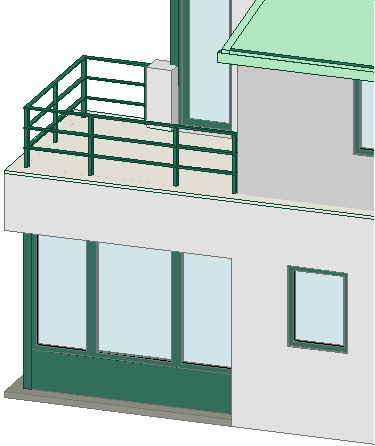
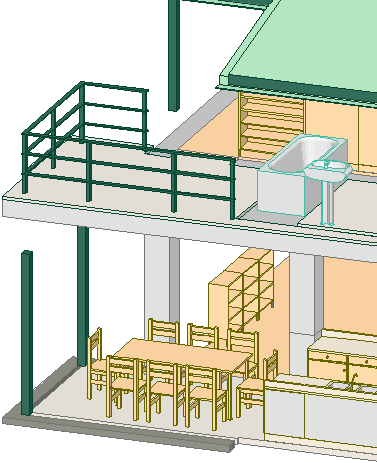
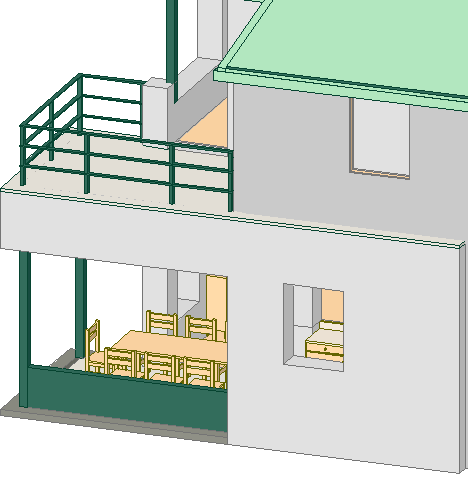
Caixa de Diálogo Filtrar e Cortar Elementos em 3D
Aceda a esta caixa de diálogo a partir de:
- Visualização > Elementos Vista 3D > Filtrar e Cortar Elementos em 3D
- Definições de Vista (Painel Apenas 3D)
- Botão da barra de ferramentas de Visualização 3D para abrir esta caixa de diálogo.

- Definições Documento 3D para redefinir critérios de filtragem para um Documento 3D.
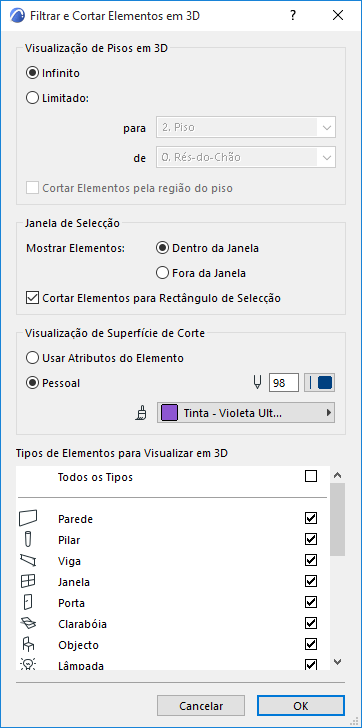
Visualização de Pisos em 3D: defina os pisos do Projecto a visualizar na Janela 3D
- Infinito: mostra todos os elementos.
- Limitado: especifique um intervalo contínuo de pisos (pisos de/até).
- Cortar Elementos por Região de Pisos: marque esta opção para cortar o modelo pelos limites do intervalo de Pisos. Se esta caixa não estiver seleccionada, qualquer elemento que esteja, pelo menos, parcialmente dentro do intervalo do piso será visualizado.
Janela de Selecção: se tiver utilizado o Rectângulo de Selecção para definir uma área, antes de gerar o modelo, utilize estas opções para definir que parte do Projecto será mostrada na Janela 3D:
- Dentro da Janela: serão visualizados os elementos no interior do Rectângulo de Selecção.
- Fora da Janela: serão visualizados os elementos fora do Rectângulo de Selecção. Esta opção permite, por exemplo, excluir os elementos internos de uma casa, quando só desejar as vistas exteriores do modelo 3D. O Rectângulo de Selecção pode afectar vários pisos, e não só o piso actual.
Se for feita uma selecção na Planta com o Rectângulo, serão observadas as definições da caixa de diálogo Filtrar Elementos em 3D, mas a barra de título da Janela 3D inclui a referência ao Rectângulo e o intervalo dos pisos incluídos.
Visualização da Superfície de Corte: use estes controlos para definir a superfície e as canetas para as superfícies interiores e arestas de Cortes 3D.
- Usar Atributos do Elemento: clique aqui para utilizar as Superfícies e as Cores/Espessuras de Caneta existentes para as superfícies e arestas dos elementos cortados pela Secção 3D. As superfícies de corte dos elementos de construção terão as mesmas cores/superfícies que as arestas não cortadas (tal como definido nas respectivas caixas de diálogo de definições).
- Pessoal: clique aqui para seleccionar uma Superfície personalizado e uma Cor/Espessura de Caneta para as superfícies e arestas dos elementos cortados pela Secção 3D.
Palete pop-up de Superfícies: clique na palete pop-up para seleccionar uma Superfície personalizada para as superfícies interiores em corte dos elementos sólidos.
As superfícies em corte dos itens de Biblioteca serão visualizadas de acordo com a superfície definida para o Item. Se o Item de Biblioteca tiver descrições internas de superfícies, a primeira descrição do script definirá a superfície para as superfícies em corte. As Secções 3D não mostram as várias camadas dos elementos compostos. Para obter secções com esta propriedade (se necessária para desenhos de execução) utilize a ferramenta Secção/Alçado.
As opções Tipos de Elementos para Visualizar em 3D permitem visualizar ou ocultar os elementos de construção na Janela 3D. Se as Portas e Janelas forem desactivadas, as aberturas são interpretadas como vãos vazios. A opção Todos os Tipos selecciona todos os tipos de elementos.