Janelas de Script
Utilize as janelas de script do Editor de Objectos GDL para editar scripts de objectos.
- Se clicar no nome do script (por exemplo, Master), pode editá-lo directamente na janela do Editor GDL
- Se clicar no ícone da janela ao lado nome do script, vai abrir uma janela de script separada
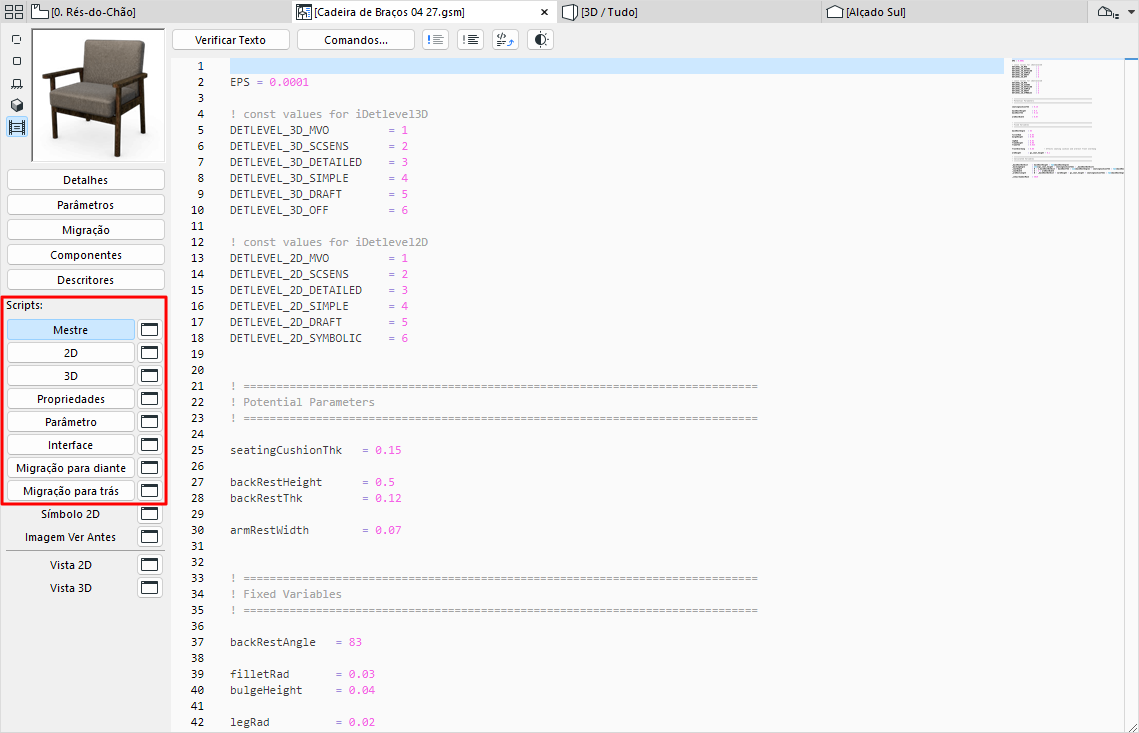
- O Master Script será executado de cada vez que executa qualquer outro script. A principal vantagem deste script é que pode definir variáveis ou operações globalmente, ou aceder a dados externos, antes de executar outros Scripts.
- Na Janela Texto 2D , pode criar um símbolo 2D paramétrico, utilizando as transformações e elementos disponíveis para o espaço bidimensional em GDL. Este script será utilizado para gerar a Vista Geral 2D do Objecto.
- Na Janela Texto 3D, pode encontrar e editar a descrição 3D do Objecto GDL. Este script será utilizado para gerar a Vista 3D do Objecto.
- Com o Texto das Propriedades, pode associar descrições e dados técnicos ao Objecto, utilizando as suas variáveis e os comandos e expressões GDL relacionadas. As quantidades dos componentes (peso, preço, etc.) podem ser calculadas de acordo com as expressões do Texto das Propriedades, e incluídas nas listagens. Para utilizar o Texto das Propriedades pessoal como texto por defeito nas caixas de diálogo de definições dos elementos, clique na opção Definir como Por Defeito, no topo do ecrã.
- Com o Texto dos Parâmetros, pode definir as escolhas disponíveis para o valor de um dado parâmetro. Por exemplo, pode restringir a escolha da superfície de um tampo de mesa a superfícies em madeira, ou definir os vários estilos de painel de porta pelo respectivo nome.
- O Texto de Interface permite definir um interface do utilizador personalizado para os seus Objectos GDL, incluindo a explicação gráfica dos parâmetros adicionais. Se existir um Texto de Interface, a caixa de diálogo de definições do item de biblioteca irá incluir um painel Definições à Medida . Para utilizar o Texto de Interface pessoal como texto por defeito nas caixas de diálogo de definições dos elementos, clique na opção Definir como Por Defeito no topo do ecrã.
- Scripts de Migração para Diante/Para Trás: Clique nos botões Migração para diante ou Migração para trás para definir como migrar os parâmetros de uma antiga ocorrência para diante, para o elemento actualmente aberto (ou para trás, para um elemento mais antigo).
Preenchimento automático
Enquanto escreve, utilize o preenchimento automático sugerido (todos os comandos e parâmetros GDL estão lá) para facilitar o seu trabalho.
No topo de todas as janelas de script, estão disponíveis algumas funções comuns:
Ver também Editar Comandos em Janelas de Texto.
Verificar Texto
Verificar a sintaxe do texto GDL na janela activa. Para verificar todos os scripts do Item de Biblioteca actual, utilize este comando na janela do Master Script.
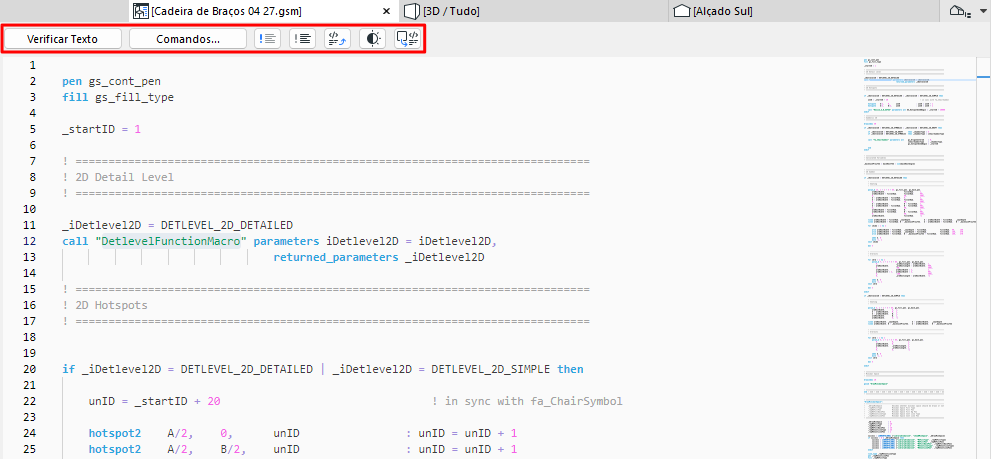
Comandos
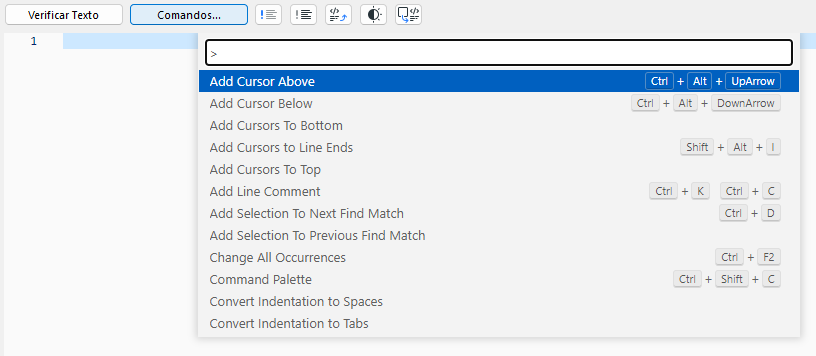
Clique para aceder a comandos comuns de edição de scripts, incluindo:
- Envolver Código: esta funcionalidade permite-lhe minimizar e expandir secções de código, facilitando a navegação em ficheiros grandes.
- Vários cursores: esta funcionalidade permite-lhe colocar vários cursores em diferentes partes do seu código, para que possa editar várias linhas ao mesmo tempo.
- Procurar e substituir
Comentar/Retirar Comentário

Transforme linhas seleccionadas em comentários e vice-versa.
Abrir a macro noutra janela de script
Na janela do script, seleccione o texto da macro (precedido de "chamada") e clique em Abrir Objecto.
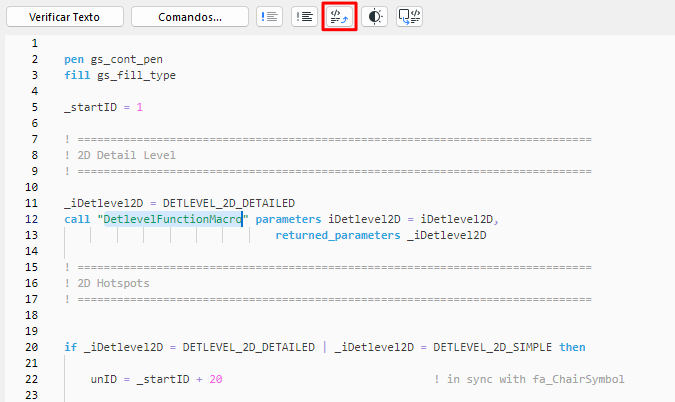
Isto abre o script da macro para edição.
Se nada estiver seleccionado, este comando abre a caixa de diálogo Abrir Objecto.
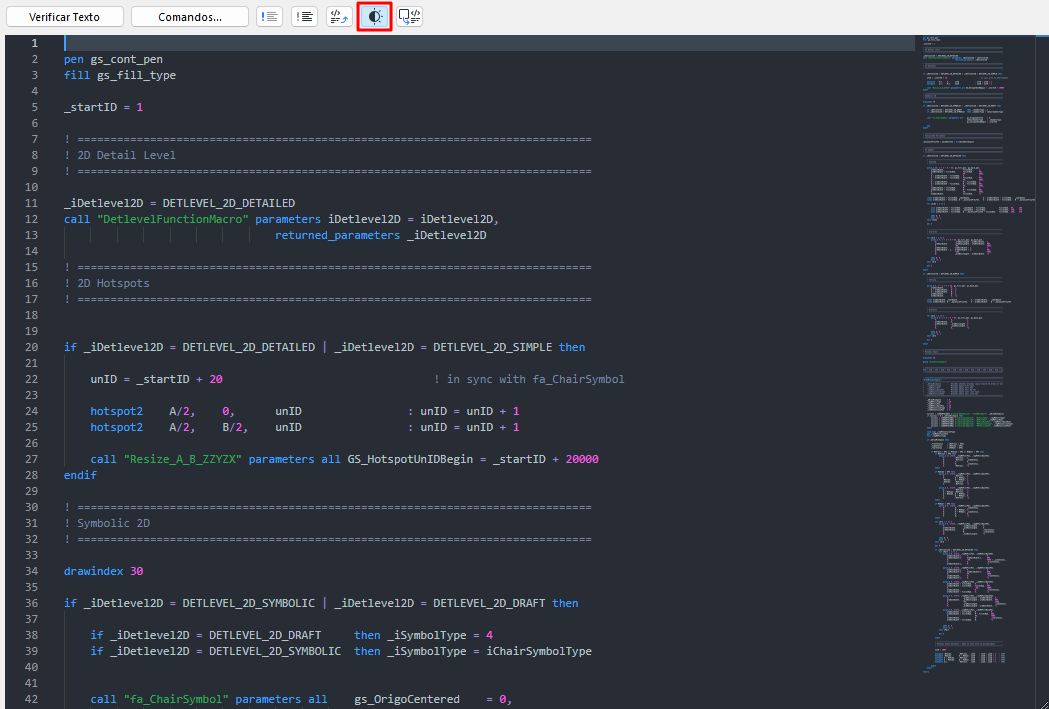
Modo Escuro
Activar ou desactivar o modo escuro.
Gerar Script com base na selecção da Planta

Utilize esta funcionalidade enquanto trabalha na janela de Texto GDL 2D ou 3D.
Seleccione um elemento na janela Planta.
Regresse à janela do Editor GDL (janela do Texto GDL 2D ou 3D) e clique no comando para "Gerar Texto GDL 2D-3D".
Janela Texto de Interface
