Selecção e Informação de Elemento
(Opções > Ambiente de Trabalho > Selecção e Informação do Elemento)
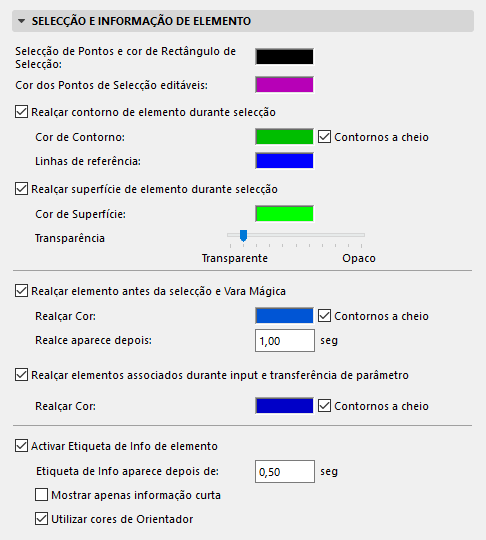
Pontos de Selecção e Cor do Rectângulo: clique no campo para aceder ao campo para aceder ao pop-up de cor e personalizar a cor dos pontos que aparecem em elementos individuais seleccionados, assim como o rectângulo.
Cor dos Pontos de Selecção Editáveis: clique neste campo para aceder a um pop-up de cores, e personalizar a cor dos pontos de selecção editáveis.
Para pormenores sobre os pontos de selecção editáveis, veja Edição Gráfica Utilizando Pontos Quentes Editáveis.
Realçar contorno de elemento durante selecção: marque esta opção se quiser realçar os contornos dos elementos seleccionados e as linhas de referência.
- Cor de Contorno: seleccione uma cor para os contornos dos elementos seleccionados, a partir deste pop-up.
- Contornos a cheio: marque esta opção para representar os contornos dos elementos seleccionados com um traço mais espesso.
- Linhas de Referência em 3D: escolha uma cor para as linhas de referência dos elementos seleccionados (apenas na janela 3D).
Realçar superfície de elemento durante selecção: marque esta opção se quiser realçar as superfícies dos elementos seleccionados.
- Cor de Superfície: seleccione uma cor para a superfície dos elementos seleccionados.
- Transparência: defina aqui a transparência para a vista Aceleração de Hardware. Utilize o slider para definir o grau de transparência/opacidade da vista Aceleração de Hardware.
Para mais informações, veja Realces de selecção.
Realçar elemento antes da selecção e Vara Mágica: assinale esta caixa para realçar as linhas de contorno dos elementos (ou seja, realce de detecção) antes de os seleccionar e no caso de utilizar a Vara Mágica para criar um elemento com base num elemento existente.
- Realçar Cor: seleccione uma cor para o realce da selecção.
- Contornos a cheio: marque esta opção para visualizar os contornos do realce com traço mais espesso.
- Realce aparece depois: indique aqui um valor em segundos para o tempo de espera antes que o realce apareça. (O realce aparece imediatamente se pressionar Shift.)
Realçar elementos associados durante input e transferência de parâmetro: assinale esta caixa se pretender realçar elementos relacionados. Durante operações de cotagem, rotulagem, colocação de portas/janelas ou guardas ou operações de transferência de parâmetros, os contornos de elementos associados serão realçados para o ajudar a identificar elementos relacionados. Não é necessário pressionar Shift.
- Realçar Cor: seleccione aqui uma cor para os contornos do realce dos elementos relacionados.
- Contornos a cheio: marque esta opção para visualizar os contornos do realce de elemento com traço mais espesso.
Activar Etiqueta de Info de elemento: marque esta opção para activar o pop-up de informação dos elementos (Info Tag).
Ver também Realces de selecção.
- Etiqueta de Info aparece depois de: indique aqui um valor em segundos para o tempo de espera antes que o pop-up apareça.
- Mostrar apenas informação curta: marque esta opção para mostrar apenas uma informação curta no pop-up.
- Utilizar cores de Orientador: marque esta opção para utilizar as cores seleccionadas para o Orientador, em Opções > Ambiente de Trabalho > Orientador e Input de Coordenadas.