Imprimir Documento 2D
Esta caixa de diálogo é aberta através do comando Ficheiro > Imprimir se uma janela 2D (incluindo a Janela Documento 3D) estiver activa ou através do comando Opções de impressão em caso de impressão através do Publicador do Navegador.
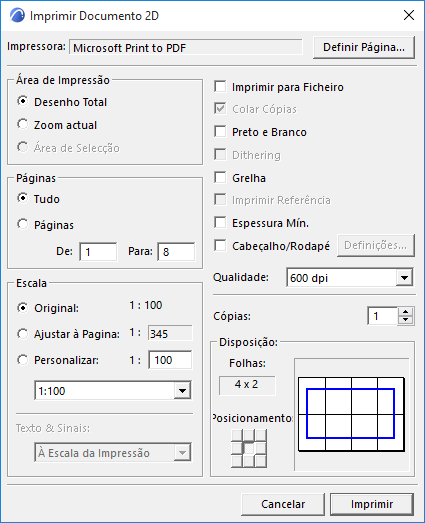
Impressora: este campo indica o driver de impressora actualmente activo no seu computador. este campo indica o driver de impressora actualmente activo no seu computador. Para alterar a impressora seleccionada, clique em Definir Página, à direita.
Definir Página: clique nesta opção para abrir a caixa de diálogo Definir Página, onde pode seleccionar uma impressora e definir o tamanho e a orientação do papel.
Área de Impressão: seleccione a parte da Janela 2D que quer imprimir.
- Desenho Total: seleccione esta opção para imprimir todo o conteúdo da Janela.
- Apenas Zoom Actual: escolha este botão para imprimir apenas o conteúdo visível da janela actual no seu zoom actual (incluindo a sua orientação rodada, se for o caso).
- Área de Selecção: se tiver colocado na Planta um Rectângulo de Selecção ortogonal normal, seleccione esta opção para imprimir apenas a área correspondente. (A opção está disponível para outras formas de rectângulo, mas a área de saída será sempre ortogonal.)
Páginas: seleccione Tudo para imprimir todas as páginas, ou seleccione um intervalo, para a impressão multi-páginas. Visualize a Pré-visualização ao fundo à direita desta caixa de diálogo para a forma como a saída de páginas múltiplas será organizada.
Escala: escolha uma escala de impressão para a Janela activa.
- Original: seleccione esta opção para imprimir à escala original.
- Preencher Página: seleccione esta opção para que a impressão preencha a página. A escala será ajustada de acordo.
- Pessoal: esta opção permite indicar qualquer outra escala de impressão. Indique uma escala personalizada, ou seleccione uma escala a partir da lista pop-up.
Texto & Marcadores: apenas disponível se tiver seleccionado tanto Preencher Página ou Personalizar como a Escala de impressão. Utilize este campo pop-up para definir a escala de impressão do texto e dos marcadores. Estas opções também afectam a impressão de outros elementos, tais como setas, tipos de linha tracejada de escala independente, e padrões de tramas.
- À Escala da Impressão: imprime o texto em proporção com a escala dos outros elementos. Este método é apropriado para ampliar a escala de um Projecto, para visualizar à distância uma apresentação.
- Fixo: imprime o texto com o seu tamanho exacto, nas unidades de medida actuais (polegadas ou milímetros). Para manter o texto exactamente do mesmo tamanho, mesmo quando a escala de impressão muda, seleccione esta opção. Este método é aceitável para ampliações, mas pode criar efeitos indesejados nas reduções. O texto pode-se sobrepor a outros elementos, à medida que estes diminuem de tamanho.
Imprimir para Ficheiro: marque esta opção para gravar o output no seu computador, como um ficheiro de impressão.
Colar Cópias: marque esta opção se estiver a imprimir múltiplas cópias, e quiser que cada cópia seja imprimida numa ordem sequencial.
Preto e Branco: seleccione esta opção para impressão a preto e branco. Com esta opção, os elementos coloridos são imprimidos da seguinte forma:
- Linhas: todas as linhas coloridas saem a preto; as linhas brancas mantêm-se brancas.
- Trama: o primeiro plano é preto; o fundo é branco. As Tramas que utilizem cores RGB estarão cinzentas.
- Zonas: todas são representadas com tramas de superfície cinzentas.
- Imagens: todas são representadas em escala de cinzas.
- Piso de Referência: é sempre representado em escala de cinzas.
Excitação: seleccione esta opção para reduzir o número total de cores presentes na impressão, mantendo a fidelidade ao original. Esta opção pode ser necessária, se existir um número reduzido de cores disponível no ecrã. Por exemplo, se as tramas sólidas saírem a preto, o efeito Excitação pode ajudar a corrigir esta situação.
Grelha: marque esta opção se quiser que a grelha (construtiva ou oblíqua) faça parte do trabalho imprimido.
Imprimir Referência: marque esta opção se a Janela activa incluir um Piso de Referência, e se quiser que os respectivos elementos sejam imprimidos.
Capilar: com esta opção, pode imprimir todas as linhas do documento utilizando o linha mais fina disponível na impressora.
Cabeçalho/Rodapé: seleccione esta opção se quiser incluir um Cabeçalho ou Rodapé na impressão. Para definir o respectivo conteúdo, clique em Definições, à direita.
Para mais informações, veja Definições de Cabeçalho/Rodapé.
Qualidade: indique um valor em dpi (dots per square inch) para definir a qualidade de impressão.
Cópias: introduza o número de cópias que deseja imprimir.
Disposição: esta secção permite definir a disposição do desenho nas folhas finais. Uma janela de Pré-visualização indica o resultado final. Uma janela de Pré-visualização indica o resultado final. Na janela de pré-visualização, o(s) quadrado(s) preto(s) representam a(s) página(s) a serem impressas. O rectângulo azul representa o tamanho do desenho. A Pré-visualização indica a posição do Cabeçalho/ Rodapé se tiver assinalado essa opção.