Anexar XREF
Esta caixa de diálogo abre caso:
- utilize Ficheiro > Conteúdo Externo > Anexar XREF
- clique em "Anexar" a partir da caixa de diálogo Gerir XREF. (Ficheiro > Conteúdo Externo > Gestor Xref.)
Nome XREF
Especifique o nome do ficheiro a ser anexado como referência externa.
Percurso
Mostra o caminho exacto do ficheiro seleccionado.
Referência Tipo
Seleccione uma das opções, para verificar como são geridas as XREFs aninhadas.
Anexo
Todos os níveis de aninhamento são visualizados no Projecto.
Capa
As XREFs aninhadas do ficheiro não serão visíveis no Projecto.
A tabela seguinte mostra o que acontece, quando anexa ficheiros DWG que contêm XREFs anexadas.
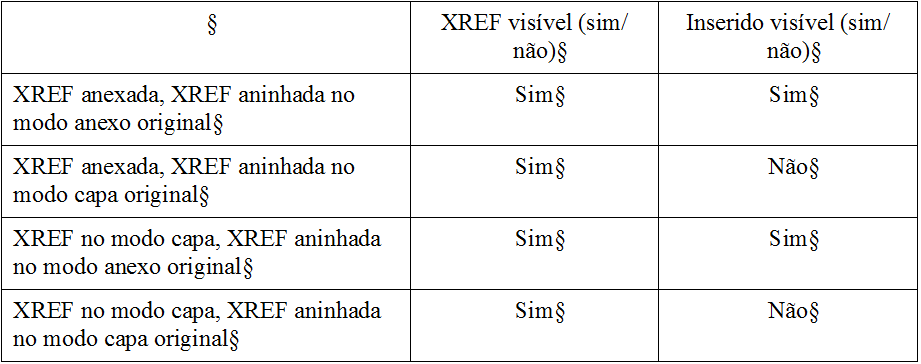
- Um ficheiro DWG chamado BASE.DWG, que tem uma XREF anexada, chamada COMUM.DWG, é anexado ao projecto. Ambos os ficheiros serão visíveis na Planta.
- Um ficheiro DWG chamado BASE.DWG, que tem uma XREF no modo Capa, chamada COMUM.DWG, é anexado ao projecto. BASE.DWG será visível na Planta, mas COMUM.DWG não será visível.
- Um ficheiro DWG chamado BASE.DWG, que tem uma XREF anexada, chamada COMUM.DWG, é anexado no modo Capa ao projecto. Ambos os ficheiros serão visíveis na Planta.
- Um ficheiro DWG chamado BASE.DWG, que tem uma XREF no modo Capa, chamada COMUM.DWG, é anexado no modo Capa ao projecto. BASE.DWG será visível na Planta, mas COMUM.DWG não será visível.
Alinhar a Origem de Xref e Girar para a Origem de Topografia
Assinale esta caixa para
- Colocar a Xref (com a sua própria origem do Desenho) na Origem de Topografia
- A girar de modo a corresponder à orientação da Origem de Topografia.
Se assinalar esta caixa, os campos Ponto de inserção, Rotação e Ponto de Inserção abaixo estão a cinzento.
Ver também ORIGEM DA TOPOGRAFIA.
Ponto de Inserção
Especifique a localização da xref no projecto:
Escala
Especifique um factor de escala, nas direcções X e Y, ou marque a opção Especificar no Ecrã, para definir a escala no ecrã.
Rotação
É possível definir um ângulo, segundo o qual toda a XREF colocada é rodada sobre o seu ponto de inserção, ou active a opção Especificar no Ecrã, para definir a rotação manualmente, no ecrã.
Ponto de Inserção
Escolha uma opção para definir o ponto usado para seleccionar/arrastar a Xref .
- Origem Própria do Desenho: A Origem Global (coordenada 0;0) da XREF anexada.
- Âncora Própria do Desenho: o ponto de inserção próprio do desenho XREF anexado (se existir)
- Nó da Cercadura: calcula o tamanho da caixa de delimitação da XREF anexada. Escolha qualquer um dos 9 pontos principais da cercadura.
Colocar no Piso
Use esta lista pendente para escolher o piso no qual irá colocar a XREF. Antes da colocação, o Archicad passa para esse piso.
Tradutor
Este campo mostra o Tradutor DXF/DWG actualmente seleccionado, a ser utilizado na conversão do ficheiro AutoCAD. Pode seleccionar qualquer um dos Tradutores disponíveis na lista. O botão Definições abre a caixa de diálogo de configuração, na qual pode fazer alterações as Definições do Tradutor, antes de anexar a XREF.
Para mais informações, veja Configurar Tradução DXF-DWG.
Descrição
Este campo apresenta uma curta descrição do Tradutor seleccionado, para que possa decidir se corresponde às suas necessidades.
Anexar
Clique para anexar a Xref.
Por exemplo, o vegetal PEN_56 de um ficheiro DWG, que foi anexado ao Projecto com a XREF denominada 3D_STUFF, passa a ser o Vegetal 3D_STUFF|PEN_56.