Conteúdo de Texto
No painel Conteúdo de Texto: escolha como mostrar o valor da elevação.
Este painel está disponível em
Valor Único (Cota de Nível)
Opção básica para mostrar a elevação do topo visível do elemento.
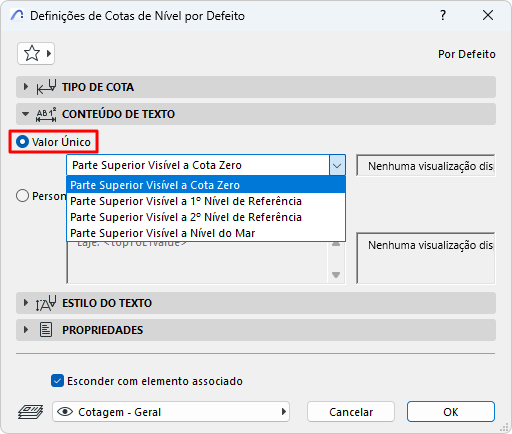
Escolha um nível de referência a partir do qual se mede o topo visível do elemento:
Definir níveis de referência em Opções > Projecto Preferências > Referência Níveis)
Conteúdo de Texto Personalizado
"Personalizado" dá-lhe mais opções através do Texto Automático para escolher diferentes níveis medidos e níveis de referência.
Pode também adicionar texto personalizado e Superscript e formatar texto de várias linhas.
Inserir Texto Automático (Cota de Nível)
Clique em para escolher um nível de elevação diferente (diferente do topo visível) e um nível de referência.
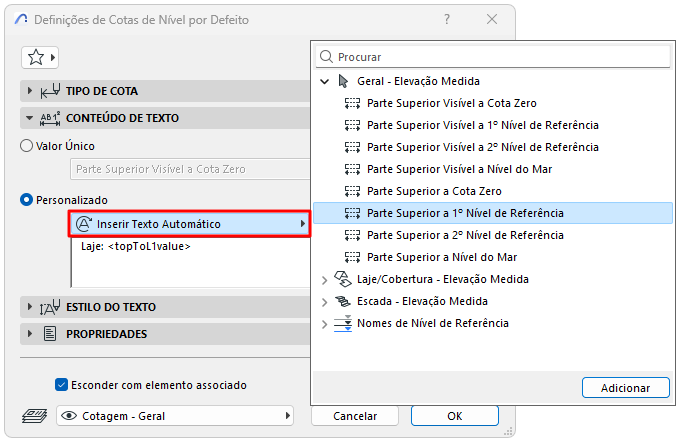
- Ao editar uma cota de nível colocada: os textos automáticos disponíveis dependem do tipo de elemento.
- Pode exibir nomes de nível de referência através do texto automático (trata-se de strings de texto)
- Pode exibir várias linhas de texto (clique em Enter para quebra de linha) e/ou adicionar texto personalizado.
Adicionar Superscript ao Texto de Cota
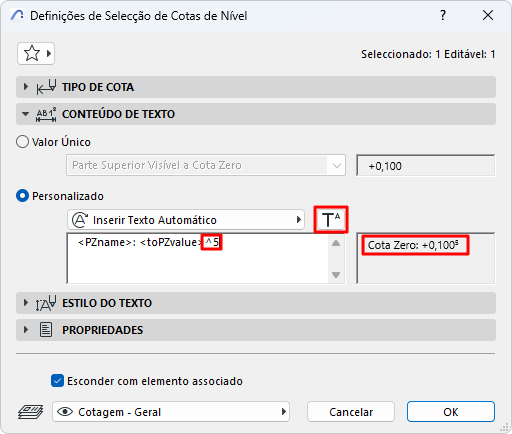
Clique em Inserir Símbolo Superior à Linha , depois, adicione o seu texto Superscript. (O símbolo é mostrado no diálogo como um sinal de omissão.)
Para continuar o texto em letra normal, clique novamente em Inserir Símbolo Superior à Linha.
Defina a unidade de cota em Opções > Preferências do Projecto > Cotas).