Abrir Proyecto(s) reciente(s)
Realice una de las siguientes acciones:
- Desde un programa en funcionamiento:
- Use Archivo > Abrir
- Seleccione un proyecto reciente en el desplegable.
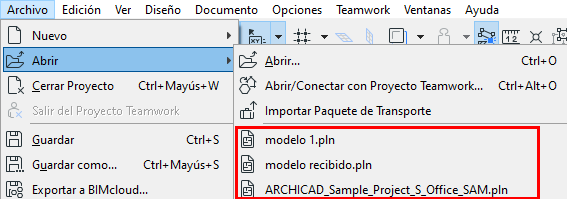
- Desde el diálogo de Inicio: Seleccione uno o más proyectos recientes (ver abajo)
Para abrir el diálogo de Inicio, haga una de las siguientes acciones:
Diálogo de Inicio: Lista de Proyectos Recientes
El diálogo de Inicio lista todos los proyectos, incluyendo los archivos de Teamwork y módulos (.MOD), que han sido abiertos por el programa.
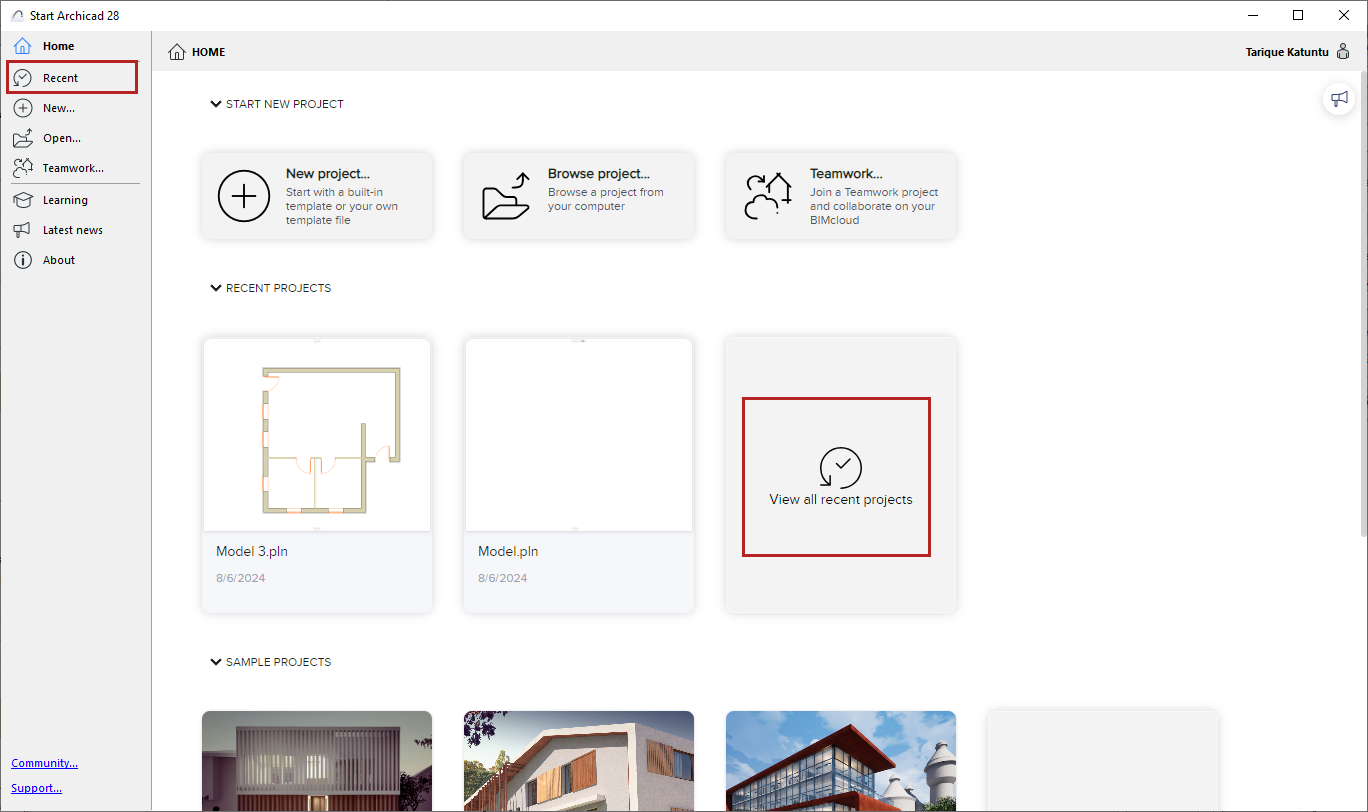
Para ver todos los proyectos recientes, haga una de las siguientes operaciones:
- Clic en Ver todos los proyectos recientes
- Clic en Reciente en el menú de la izquierda, debajo de Inicio
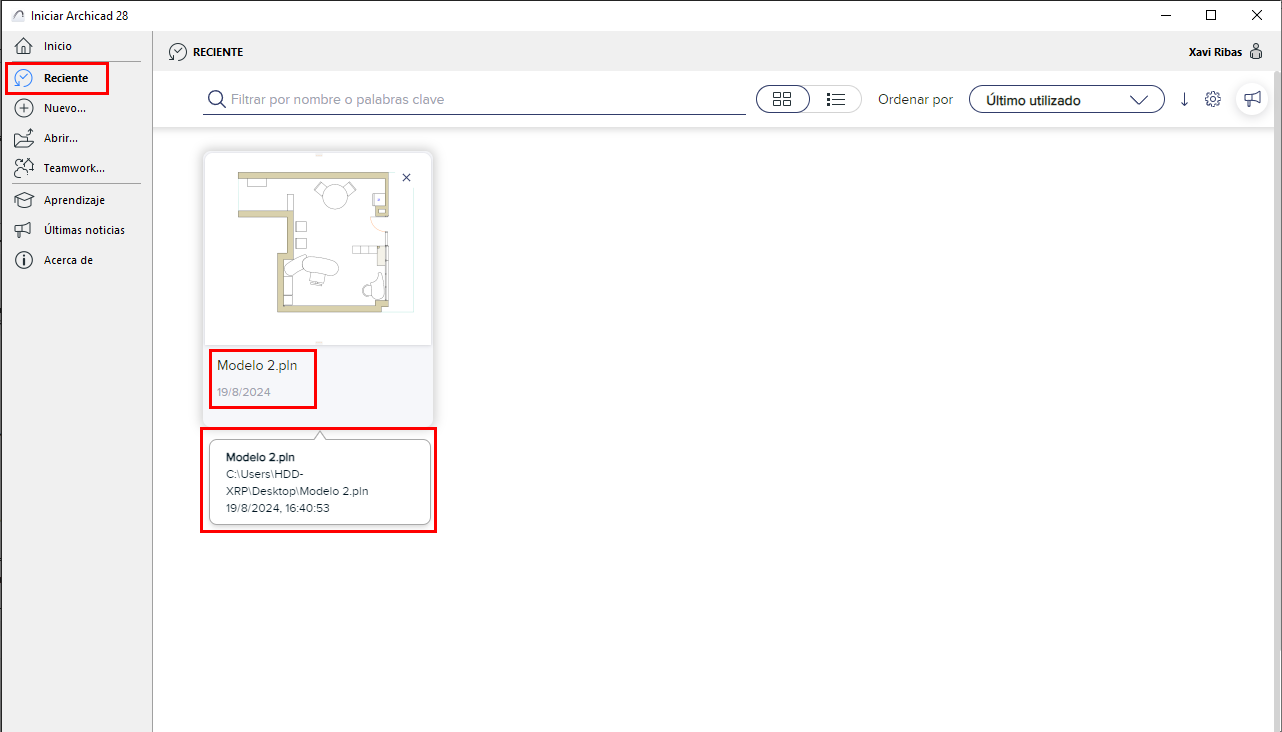
Pase el ratón por encima de un proyecto para ver su Info de Proyecto
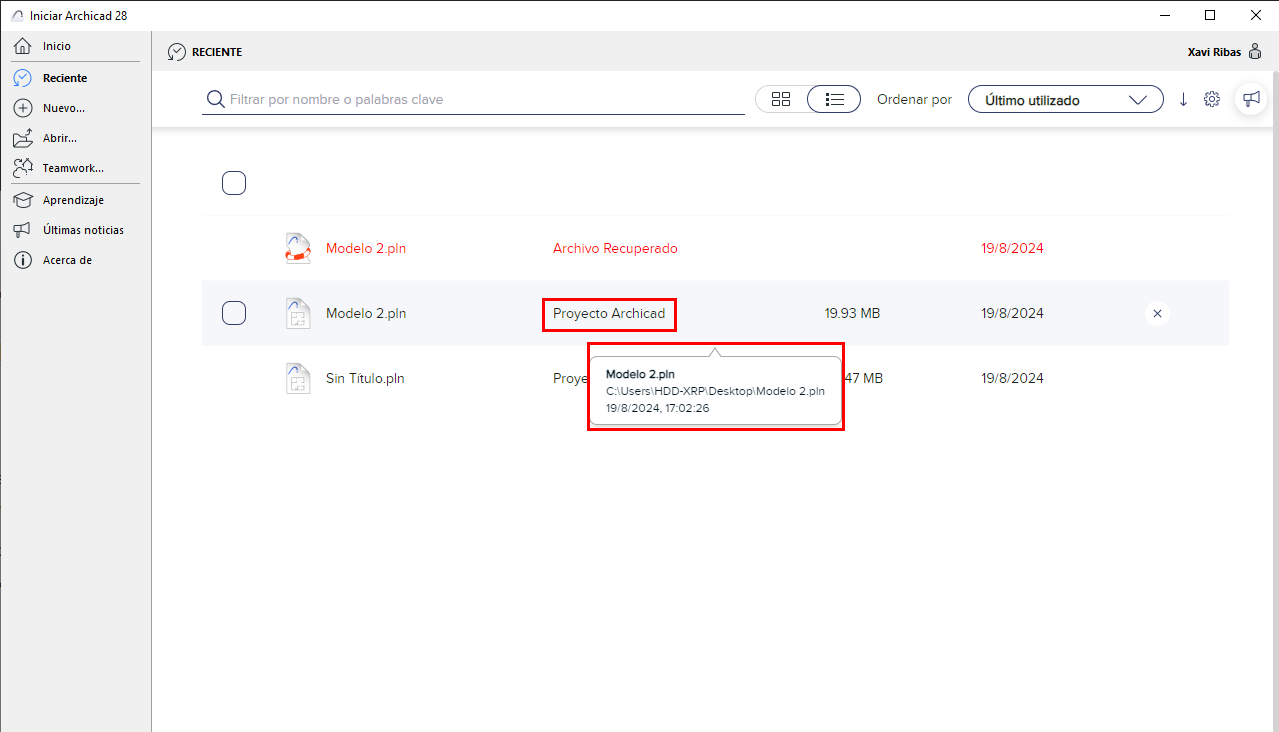
- Los archivos Recuperados están en rojo
- No Disponible: El proyecto está ubicado en un dispositivo o red externos que no están disponibles en ese momento
- Elimine un proyecto desde la Lista de Recientes: haga clic en Eliminar, Retroceso, o la X azul
En vista de Listado:
- Ordenar por nombre, último uso, tamaño o tipo de archivo, en orden ascendente o descendiente
- Filtre proyectos por nombre, palabra clave u otros datos de Info del Proyecto
Abrir Proyectos Antiguos o Archivados: Administrar Elementos de Biblioteca