Administrar atributos y carpetas (paleta de Atributos)
Para un atributo o carpeta seleccionados:
Utilice el menú contextual o los comandos de teclado.
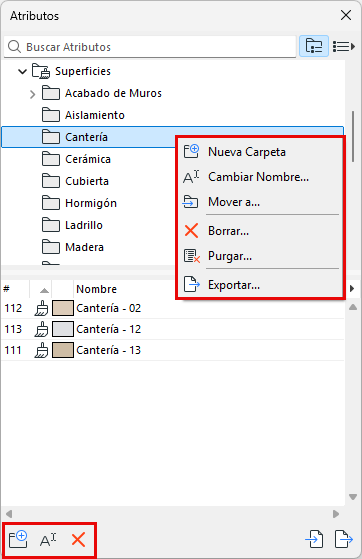
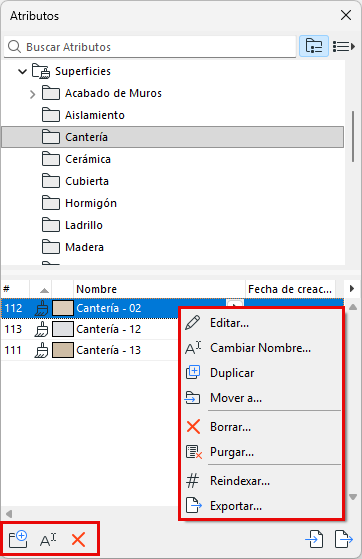
Editar atributo
Desde Atributos:
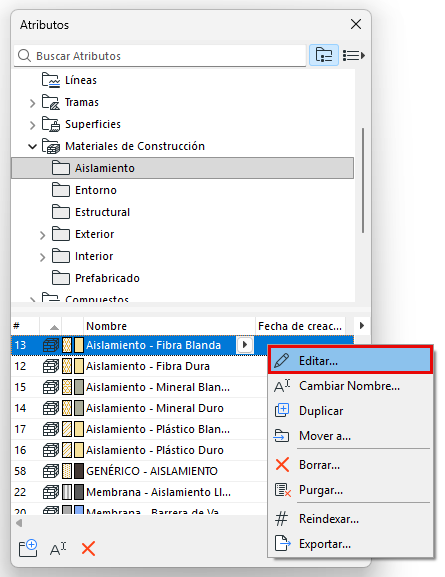
Haga doble clic en cualquier atributo de la lista o utilice el comando Editar del menú contextual para abrir su diálogo de definiciones.
Crear o mover carpetas
Dentro de cada carpeta principal de atributos, puede crear cualquier número de subcarpetas a cualquier nivel.
Arrastre y suelte una carpeta a la vez a cualquier otro nivel de la jerarquía.
Combinar dos carpetas con el mismo nombre
Arrastre una de las carpetas a la principal de la otra. El contenido de las dos subcarpetas se combinará en una sola carpeta.
Mover a
Para las carpetas o atributos seleccionados:
Haga clic en Mover a en el menú contextual
Por ejemplo
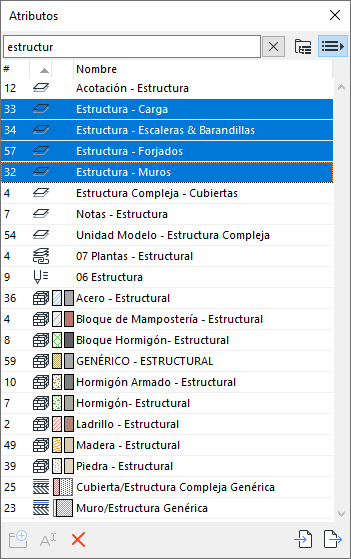
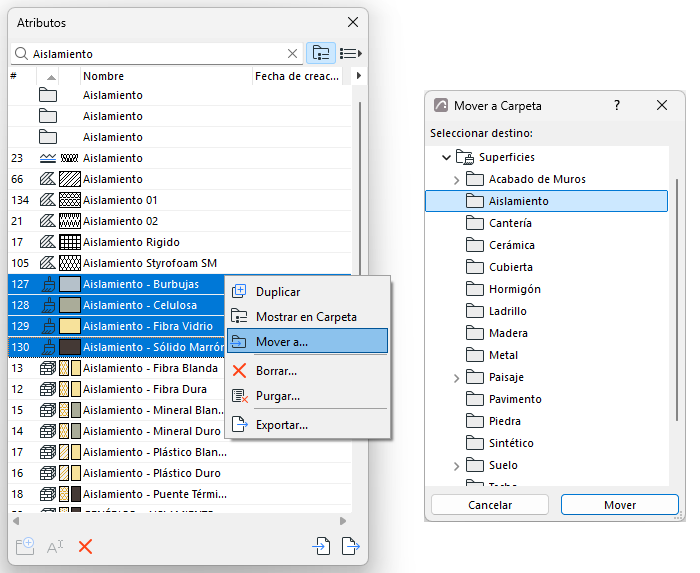
Arrastre y suelte atributos entre carpetas
Seleccione/multi-seleccione, y arrastre y suelte los atributos de la lista inferior en cualquier carpeta.