Haciendo Simetría de Elementos
El comando Simetría crea una imagen simétrica de los elementos seleccionados en Planta o en la Ventana 3D.
Simetría a un elemento:
- Seleccione el (los) elemento(s) que desea simetrizar. Aquí, queremos colocar la mesa y las sillas unas frente a otras, en el otro lado de la sala.
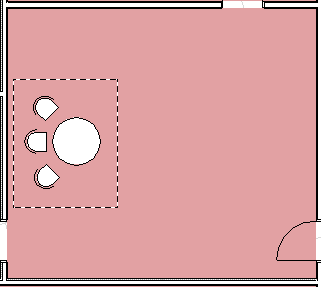
- Seleccione el comando Edición > Mover > Simetría, o elija el comando Simetría desde el menú contextual, la barra de herramientas de Arrastrar Elementos o la paleta flotante .

- Determine el eje de simetría haciendo dos clics, como si dibujara una línea.
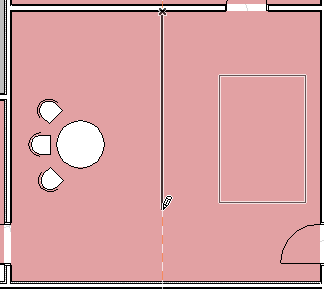
Los elementos simétricos se colocarán una vez se haya hecho clic por segunda vez.
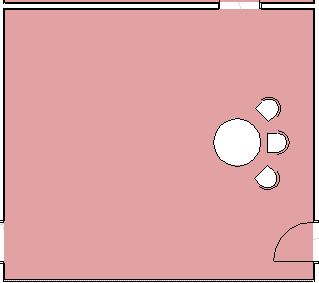
Note:
- Para realizar una copia simétrica, pulse Ctrl mientras ejecuta el comando normal para realizar una copia simétrica.
- Se puede hacer la simetría de cualquier número de Puertas y de Ventanas al mismo tiempo. La Puerta/Ventana simétrica siempre estará en línea respecto al muro que contiene el original. Seleccione la Puerta/Ventana; haga clic una vez. Este clic es el eje de la acción de simetría.
- No se pueden hacer simetrías de Textos, Líneas con flecha ni Acotaciones, únicamente restringido a su recuadro.
- La simetría de Bloques de Texto, Etiquetas, Acotaciones y Polígonos de Trama siempre son legibles de abajo hacia arriba y de izquierda a derecha en el dibujo.
- A los sellos de zona no se les puede aplicar simetría.