Desplazar todos los lados
Utilice el comando Editar > Reformar > Desplazamiento para desplazar todos los lados de un elemento existente. Esta función puede utilizarse en:
- todos los elementos que sean poligonales (incluye splines y otros elementos de tipo polígono más obvios)
- varios elementos conectados de un solo tipo, siempre y cuando estén todos seleccionados; por ejemplo, dos segmentos de línea que se crucen en un punto
Ver también Borde Desplazamiento - Área Fija.
- Seleccione el (los) elemento(s) que desea desplazar.
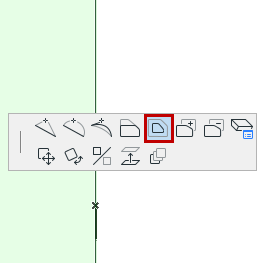
- Elija el comando Desplazar todos los bordes mediante uno de los siguientes métodos:
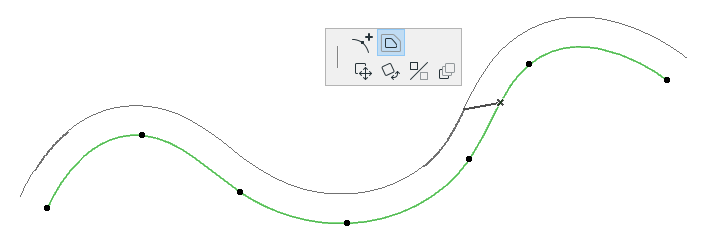
- Un contorno difuminado aumenta o reduce proporcionalmente los elementos siguiendo los movimientos del cursor. Haga clic para confirmar el nuevo tamaño del elemento.
Utilizar el Desplazamiento para Crear una o varias Copias de un Elemento
- Como se describe más arriba, seleccione un elemento original y active el comando Desplazar.
- Haga clic en la tecla Ctrl (Mac: Opt) y arrastre el cursor hasta la ubicación de desplazamiento.
Para crear varias copias, utilice la combinación de teclas Ctrl+Alt (Mac: Cmd+Opt) y, a continuación, arrastre el cursor.
- Haga clic para colocar el (los) elemento(s) nuevo(s).
Límite de Desplazamiento
Ver Límites de Desplazamiento y Desplazamiento Repetitivo (Métodos de Construcción Relativa).