Ajustar Elementos
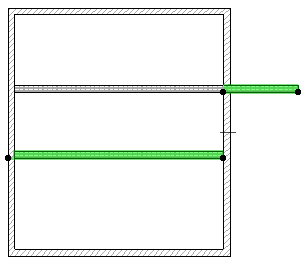
Use el comando Ajustar para extender o recortar los puntos finales de los elementos seleccionados a una Línea, segmento de Arco o borde de un elemento.
Se pueden ajustar los siguientes tipos de elementos: Muros, Vigas, Barandillas, Elementos de recorrido MEP, Arcos y Líneas.
Ver Intersección de Cubiertas de Plano Simple y Recortar con una Cubierta Lejana.
- Seleccione los elementos que desea ajustar.
- Elija el comando Edición > Reformar > Ajustar (también disponible desde la barra de herramientas Estándar).
- Dibuje un segmento de línea, o haga clic en un(a) línea, muro, borde de un polígono o Arco/Círculo. Los extremos de los muros seleccionados y las líneas se ajustarán (extenderán o recortarán) para encontrase con el arco, lado o línea dibujado. Sólo esos elementos quedarán afectados por la intersección (o se interceptarán) con la línea, arco o lado elegido.
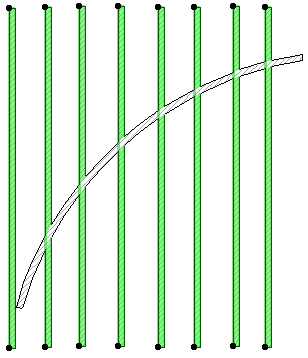
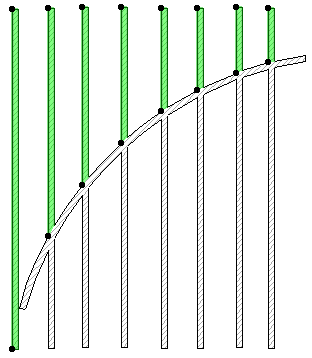
El comando Ajustar está disponible en la Planta y en la Ventana 3D, y (sólo para elementos de dibujo) en las ventanas Sección/Alzado/AI y Documento 3D, y Detalles y Hojas de Trabajo. En la Vista 3D, puede ajustar el Muro o viga seleccionada a un plano vertical.
Atajos para Dividir y Ajustar
Un simple atajo le permite ajustar o dividir elementos sobre un mismo lado.
- Seleccione todos los elementos que desea dividir o ajustar. La herramienta activa debe ser alguna de las que se usó para crear los elementos seleccionados.
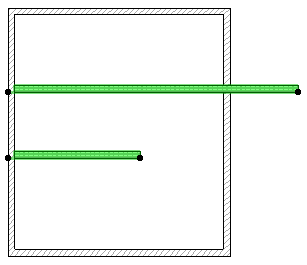
- Pulse la tecla CTRL (Windows) o Cmd (Mac) y haga clic sobre el borde al cual desea que se ajusten/dividan los elementos.
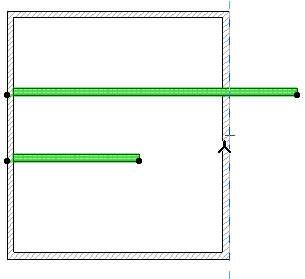
- La operación se ejecuta inmediatamente. Los elementos transformados se mantienen seleccionados.