Acabados de Huella y Contrahuella
Desde las Definiciones de la Escalera, seleccione Acabado en el árbol para abrir esta página.
Active Acabado para añadir componentes de acabado de Huella/Contrahuella a la Escalera.
Abajo, haga clic en los componentes que necesita:
- Acabado de Tramo: Se aplica a la Huella, Contrahuella, o a ambas
- Acabado de Rellano: Se aplica a la Huella, Contrahuella, o a ambas
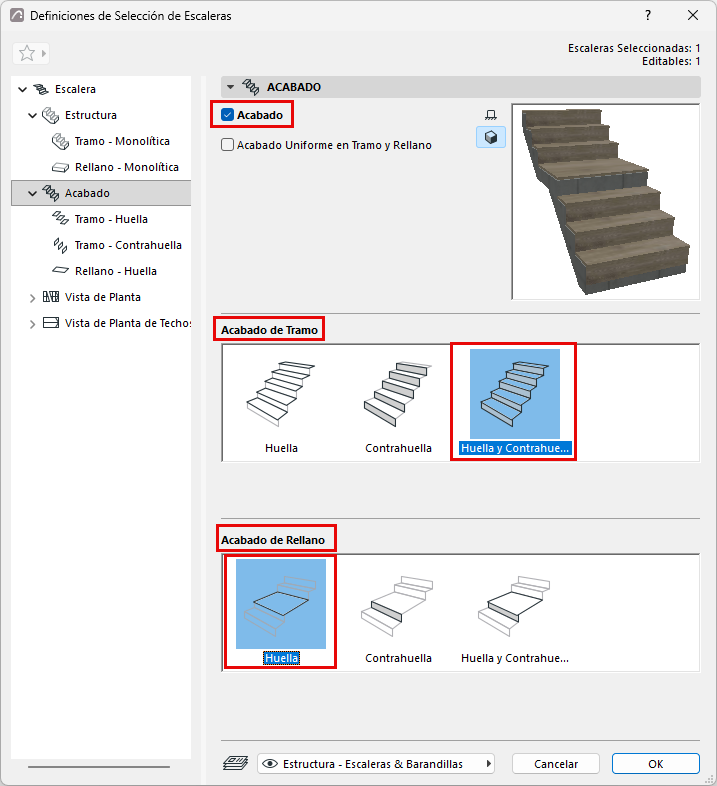
Los componentes que elija aparecen en la estructura en árbol: una página de definiciones por separado para cada acabado de Huella/Contrahuella/Rellano/Tramo.
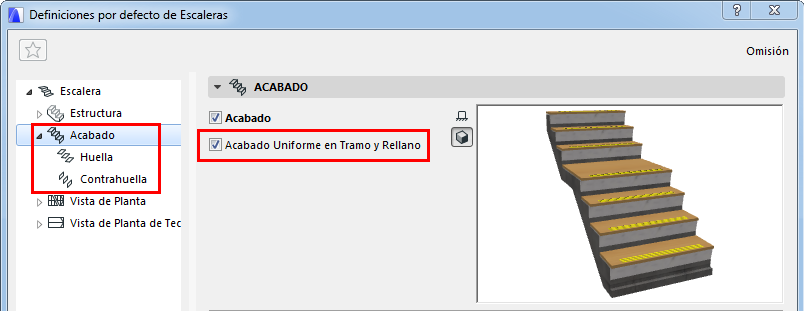
Acabado Uniforme en Tramo y Rellano
Active esta opción para usar las mismas definiciones de Acabado para todas las Huellas y Contrahuellas de la Escalera, en los Tramos y Rellanos. Entonces se reducirá el número de páginas de definiciones.
Definiciones de Huella y Contrahuella: Elegir Componente
En las páginas de definiciones de Huella y Contrahuella, si es el caso, elija un componente GDL desde el desplegable para ser utilizado como Acabado:
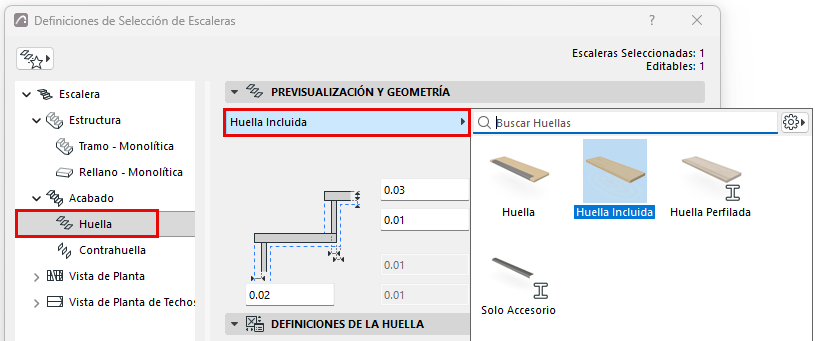
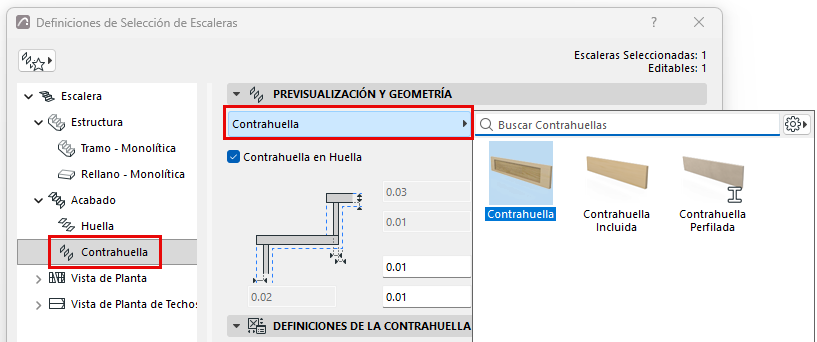
Contrahuella en Huella: Active esto para colocar la Contrahuella en la parte superior de la Huella. (si no está activado, la Contrahuella se amplía hasta el plano inferior de la Huella - ver el diagrama.)
Definiciones de Huella y Contrahuella
Use el panel de Definiciones de Huella o Contrahuella para especificar la forma y apariencia del acabado elegido. Las definiciones varían según el componente elegido:
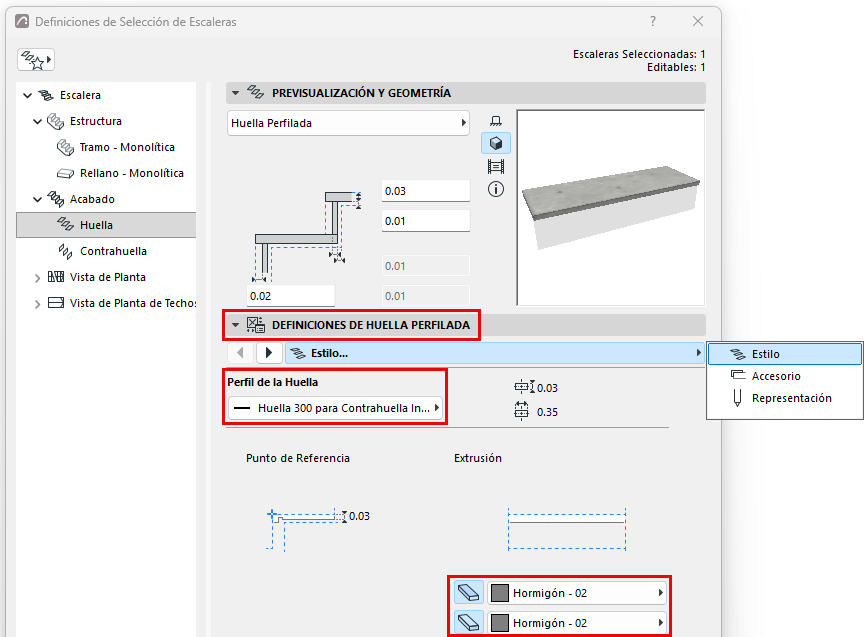
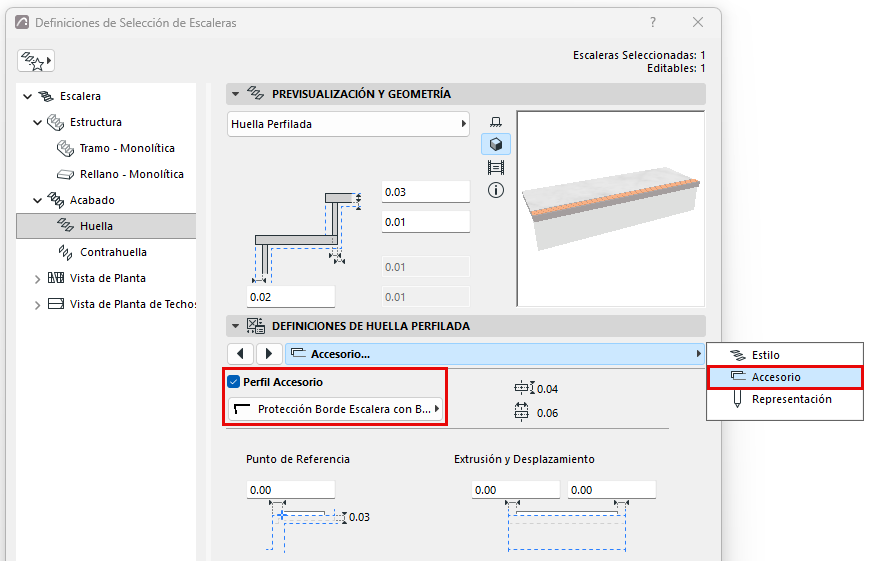
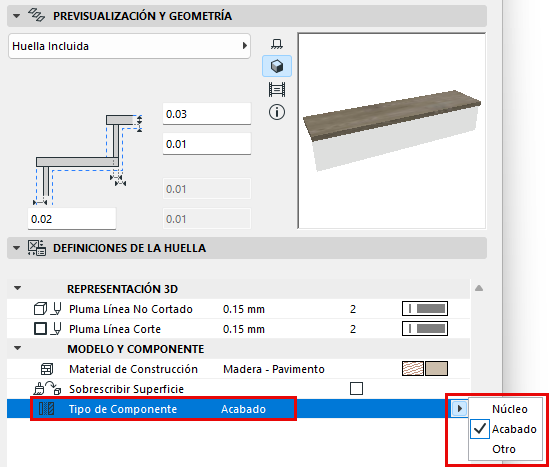
Definir componentes como Núcleo/Acabado/Otro
En la sección Representación del cuadro de diálogo de Definiciones: defina los componentes como Núcleo/Acabado/Otro. (Para definir las partes por separado, desactive la casilla «Tipos de Componente Uniformes").
Definir tipos de componentes de este modo le permite controlar su visualización mediante la Visualización Parcial de Estructura. Por ejemplo, para visualizar vistas de coordinación de solo estructura, elija "Núcleo solamente" como la opción de Visualización Parcial de Estructura de la vista. Esto ocultará los componentes de la escalera definidos como "Acabado" u "Otro".