Estructura de Tramo con Viga
Estas definiciones están disponibles si elige un tipo de Estructura con Viga para el Tramo.
Las Estructuras con Viga son elementos GDL: elija un componente desde el desplegable para ser usado como Viga de soporte.
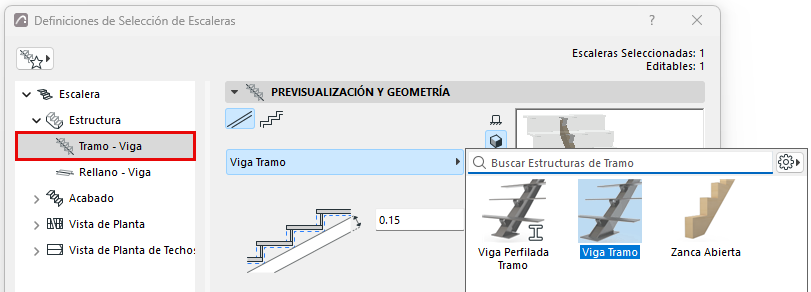
Los componentes incluyen una Viga general; Viga con Perfil; y Zanca Abierta (ver abajo).
Usar Zanca Abierta (Estructura de Tramo con Viga)
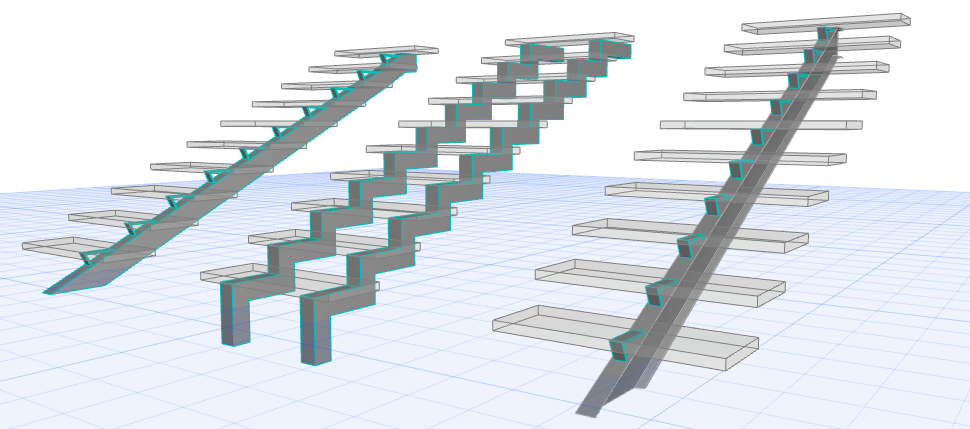
Está disponible una estructura de “Zanca Abierta” desde la lista desplegable del Componente Viga - Tramo.
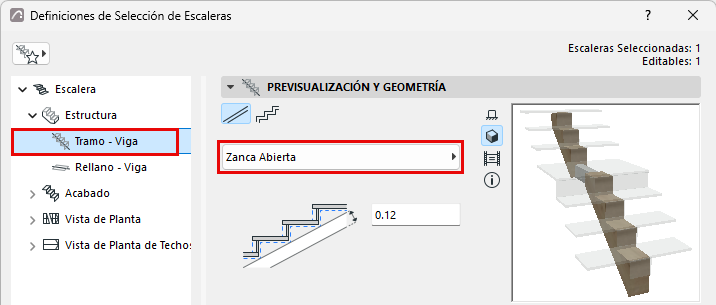
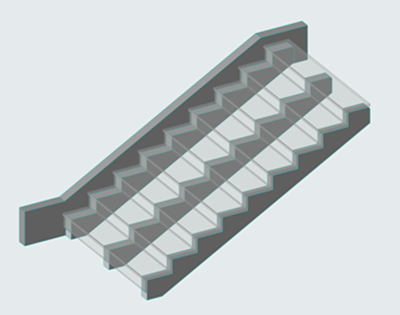
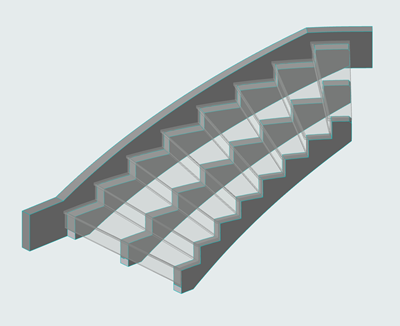
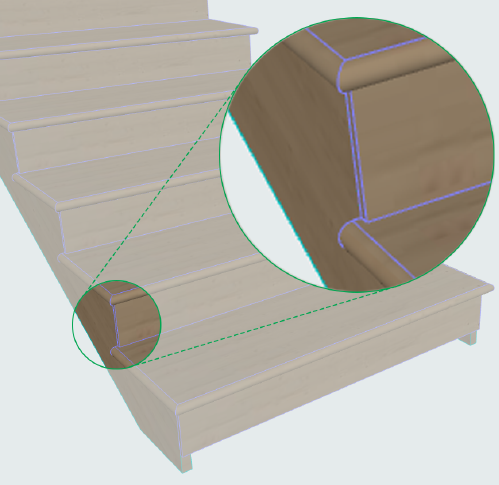
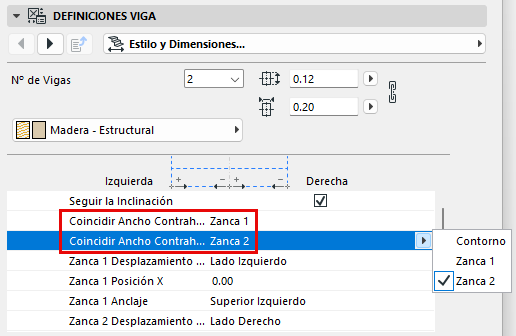
Use las Definiciones del Componente de Viga para posicionar las Zancas. Observe las opciones para ajustar el Ancho de Contrahuella a las Zancas (si están desplazadas) o al Contorno de la Escalera.
Elegir Forma
En las Definiciones de Tramo con Viga, elija una forma de la Estructura de la Viga: plana o escalonada. También están disponibles componentes de perfil.
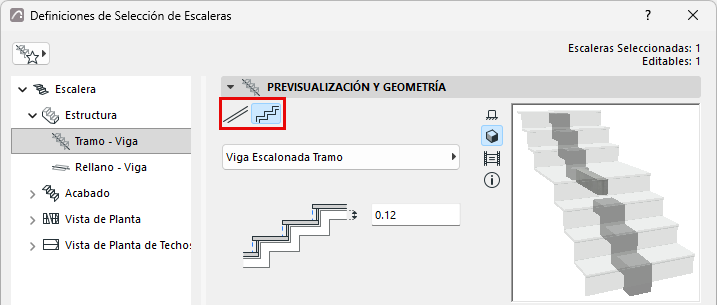
Abajo, inserte un valor para el espesor de la Viga. Observe el resultado visual en la ventana de Previsualización.
Definiciones de Vigas
Use este panel con sus pestañas para definir las definiciones de los componentes de la Viga.
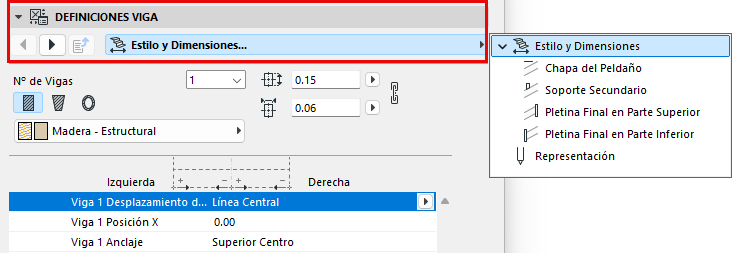
Punto de Anclaje de la Viga
El Punto de Anclaje esté en la parte superior de la viga: elija Superior Izquierdo, Superior Central o Superior Derecho.
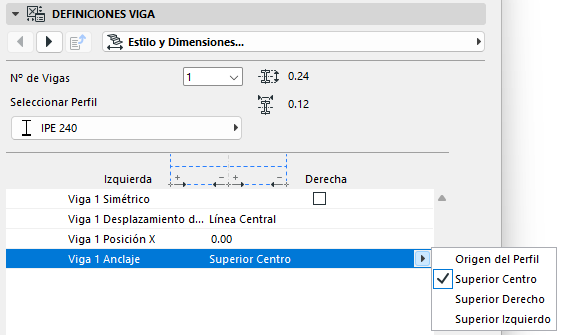
Para la definición del Perfil, ver Origen del Perfil en la Ventana de Editor de Perfiles.
Definir Número de Vigas
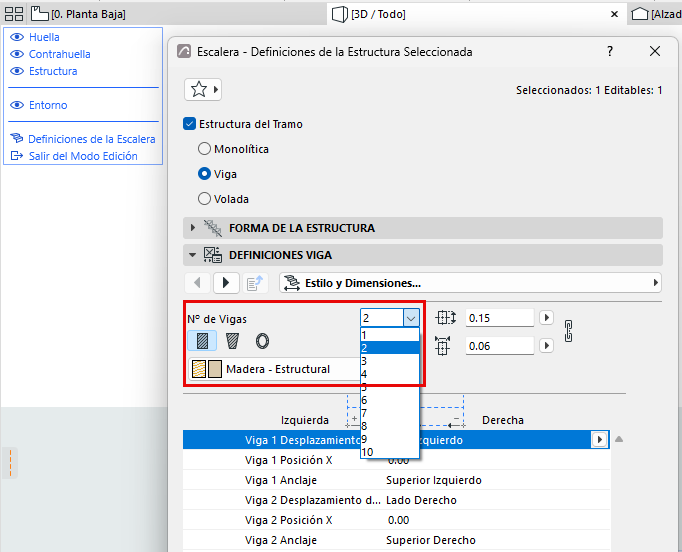
Use este control (página Estilo y Dimensiones de las Definiciones de Vigas) para añadir múltiples Vigas (hasta 10) que sirvan como estructuras de soporte de la Escalera en todos los tramos.
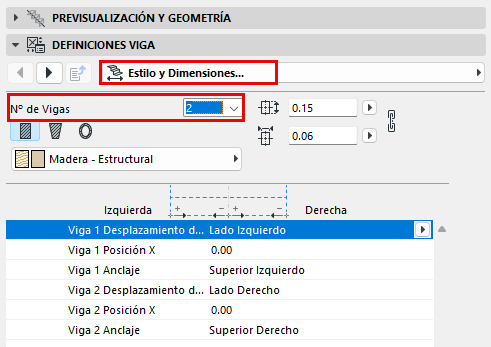
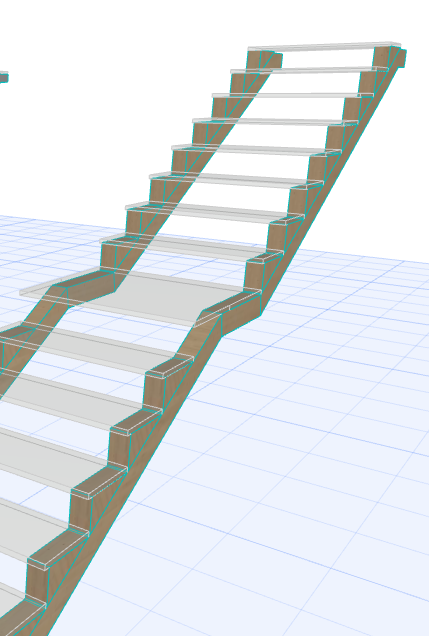
Note:
- El número de Vigas debe definirse (por separado en sus páginas de Definiciones) para el Tramo y el Rellano.
- En el modo Edición, puede personalizar el número de Vigas por Tramo o por Rellano, según necesite.
Atributos y Representación de las Vigas
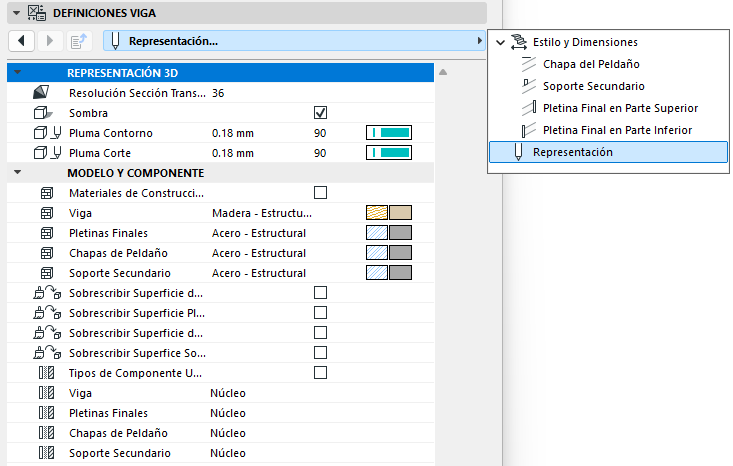
Según el componente de Viga, defina su Material de Construcción y/o elija un Perfil. Ajuste sus valores como necesite.
Note:
- Los atributos de la Viga deben definirse por separado para el Tramo y para el Rellano.
- La casilla “Materiales de Construcción Uniformes” permite usar un solo Material de Construcción para todos los componentes de la Viga listados (p. ej. Viga, Pletinas Finales, Soporte Secundario).
Definir componentes como Núcleo/Acabado/Otro
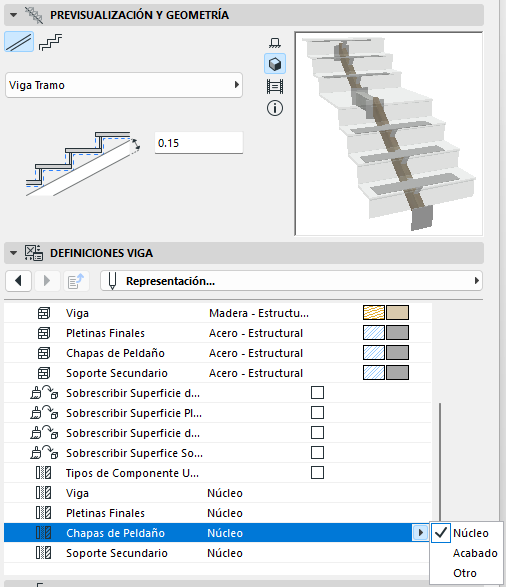
En la sección Representación del cuadro de diálogo de Definiciones: defina los componentes como Núcleo/Acabado/Otro. (Para definir las partes por separado, desactive la casilla «Tipos de Componente Uniformes").
Definir tipos de componentes de este modo le permite controlar su visualización mediante la Visualización Parcial de Estructura. Por ejemplo, para visualizar vistas de coordinación de solo estructura, elija "Núcleo solamente" como la opción de Visualización Parcial de Estructura de la vista. Esto ocultará los componentes de la escalera definidos como "Acabado" u "Otro".
Añadir Chapa de Peldaño y/o Pletinas Finales a las Vigas
Ver también Añadir Chapas de Peldaño al Rellano con Viga.
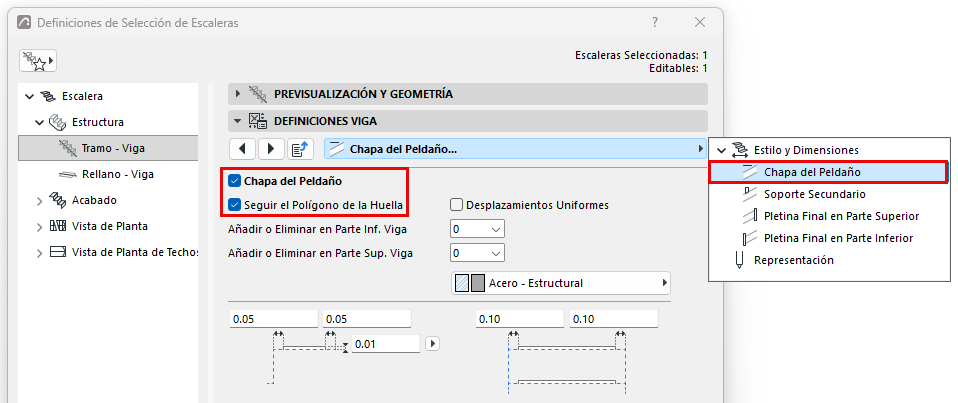
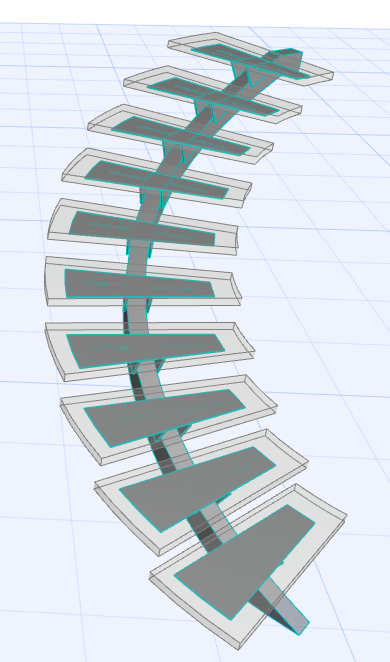
La Chapa del Peldaño Sigue el Polígono de la Huella
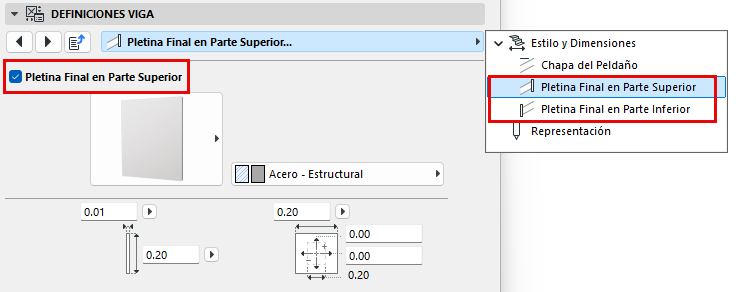
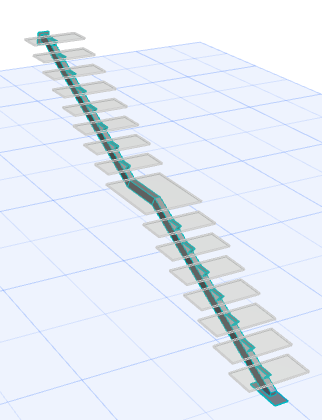
Pletinas Finales en Parte Superior e Inferior
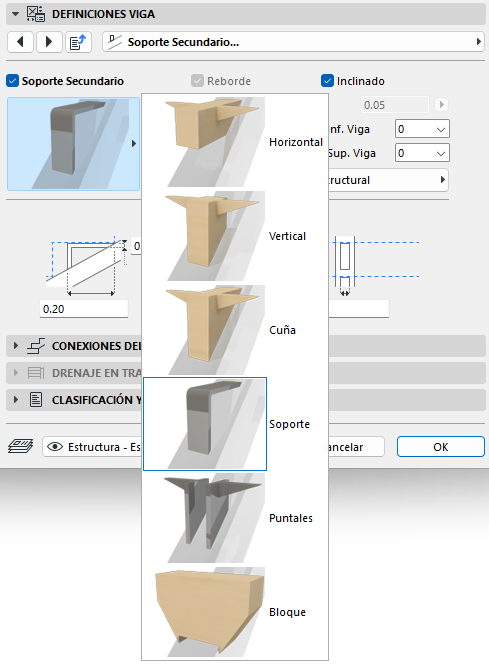
Añadir Soportes Secundarios a las Vigas
Para un Soporte de Tramo con Viga, puede añadir componentes adicionales para soportar los Peldaños.
Vaya a la página de la pestaña de Soporte Secundario, y active la casilla de Soporte Secundario.
Elija y defina el componente deseado desde el botón desplegable.
Puede controlar el número de soportes en ambos extremos de la viga, usando los desplegables de Añadir o Eliminar:
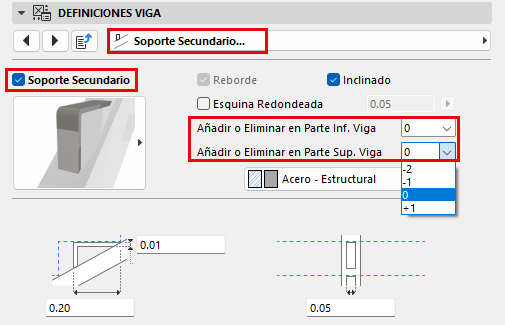
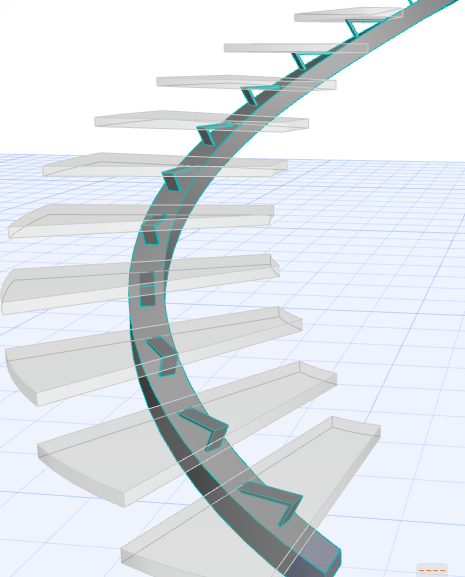
Soporte de Tramo con Viga, con Soportes Secundarios