Definiciones Baranda Sup. (Herramienta Barandilla)
Nota para los usuarios de MEP Designer: Las Barandillas y las Definiciones de Barandillas son visibles, pero no se pueden crear ni editar.
Cada Segmento tiene una sola Baranda Superior la cual se asienta en la parte superior del Segmento: La altura de la Baranda Sup. es igual a la altura del Segmento (definido en las Definiciones del Segmento. Véase Altura del Segmento y Desplazamiento Vertical .)
No puede editar la altura del Segmento en las Definiciones de la Baranda Superior.
Se añade un total de una Baranda Superior a un Segmento. (Haga clic en el signo Más para colocarla.)
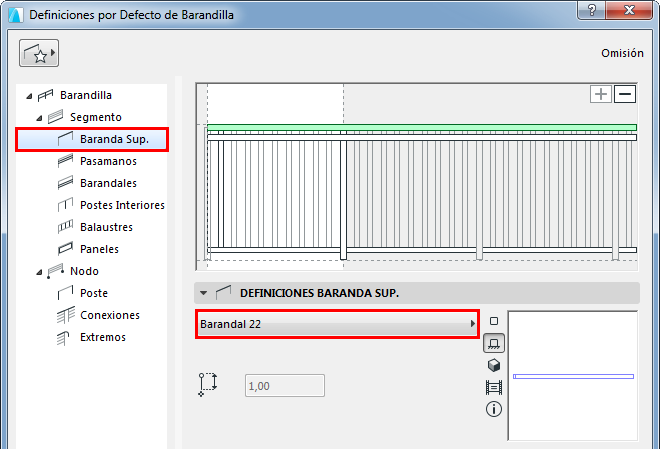
Elija un componente GDL como Baranda Sup., o elija Invisible desde el desplegable (si no desea colocar una Baranda físicamente).
Para definir ajustes para el componente GDL, use el panel siguiente. Ver Definiciones del Componente Barandilla (Baranda Sup./Pasamanos/Barandal).
Inclinar o Sesgar una Barandilla en Modo Edición
- En Modo Edición, seleccione la Baranda Superior.
- Desde la paleta flotante, use el comando Modificar Ángulo para ajustar el ángulo de Inclinación gráficamente.
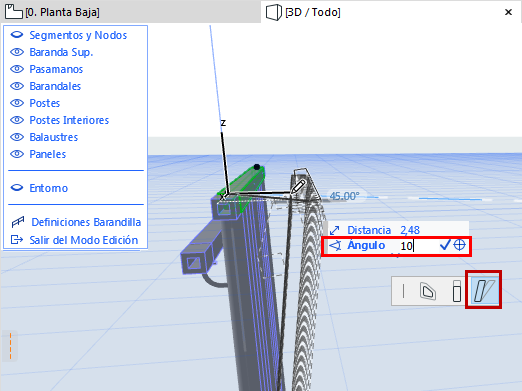
El Segmento de Barandilla completo lo seguirá - esto es equivalente a cambiar el Ángulo de Inclinación del Segmento.
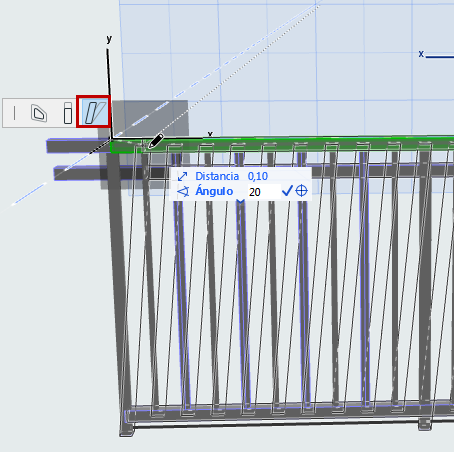
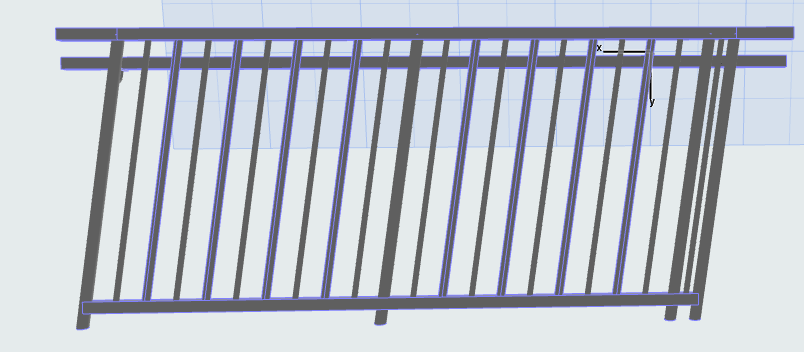
Similarmente, puede sesgar gráficamente la Barandilla: seleccione la Baranda Superior en Modo Edición y use Modificar Ángulo sobre el plano de edición vertical.