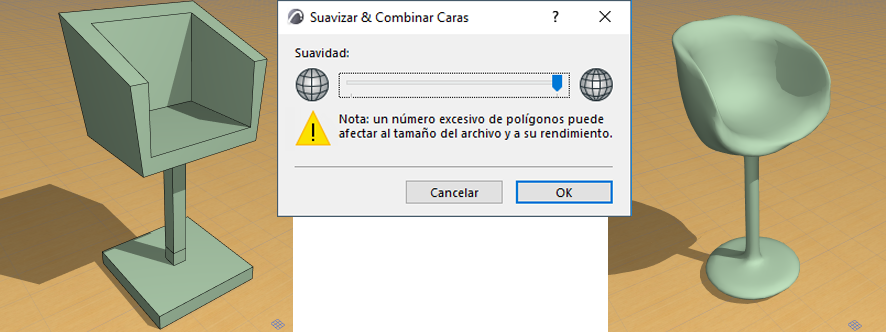
Transformar Formas: Suavizar & Combinar Caras
Utilice este comando si ha realizado un modelo básico de forma angular y desea un efecto más redondeado con un solo clic.
Suavizar una Forma no sólida
Por ejemplo, comenzamos con la siguiente Forma hueca.
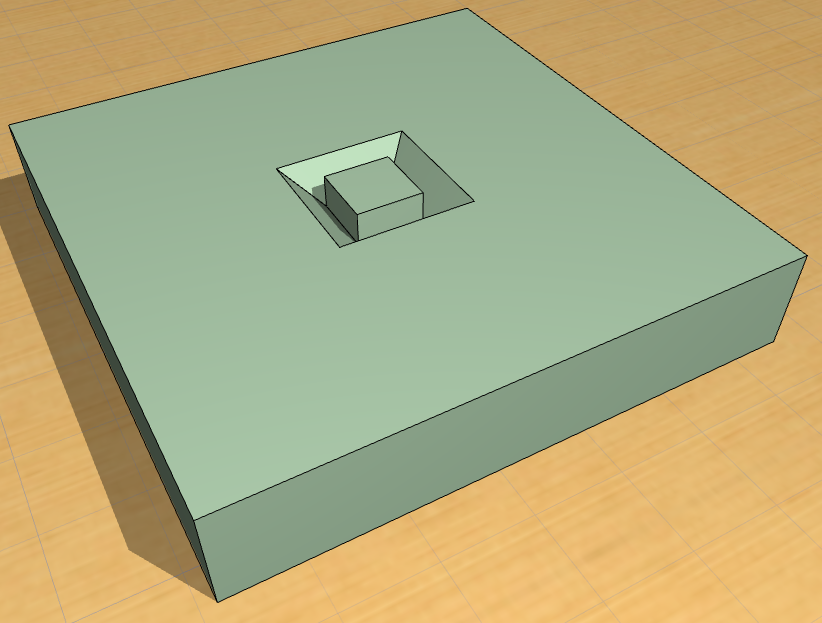
Para conseguir un efecto más suave:
- Seleccione la Forma o un sub-elemento.
- Utilice Diseño > Modificar Forma > Suavizar & Combinar Caras.
- Aparece el cuadro de diálogo Suavizar & Combinar Caras.
Dado que la Forma actual (no sólida) tiene contornos exteriores (bordes que no colindan con ninguna cara), puede elegir cómo desea tratar estos contornos:
- Contornos suavizados significa que los bordes de enlace del / de los elemento(s) o sub-elemento(s) seleccionado(s) también formarán parte del suavizado:
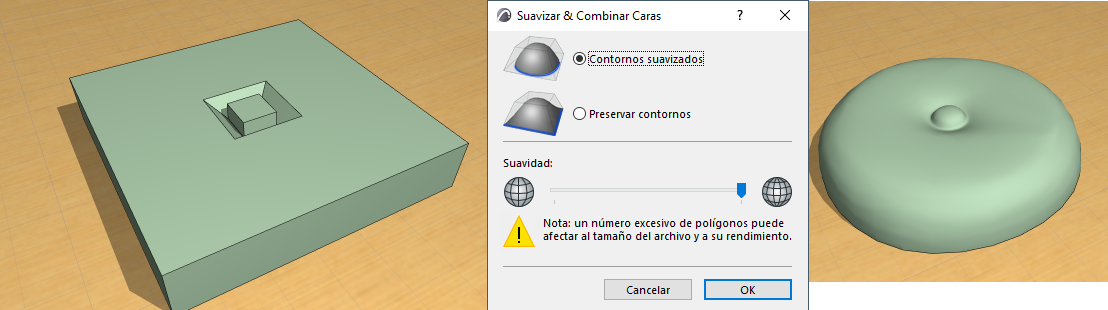
- Preservar contornos significa que los bordes de enlace del / de los elemento(s) o sub-elemento(s) seleccionado(s) se mantendrá(n) intactos, y que solo se suavizarán las partes internas.
- Nivel de subdivisión: Utilice el conmutador corredera para ajustar el nivel de triangulación (subdivisión) que desee alcanzar. Tenga en cuenta que un nivel de subdivisión elevado, utilizado en Formas complejas o múltiples, puede derivar en un alto recuento de polígonos que puede afectar al tamaño del modelo y al rendimiento.
Suavizar una Forma sólida
Con una Forma sólida, no tiene contornos de borde libres, de forma que todas las partes seleccionadas formarán parte de la subdivisión: