Mapa de Textura y Alineación de Forma
Mapa de Textura
Si la Forma utiliza una cara que incluye una textura, puede controlar el modo en que se visualizará la textura en las superficies de la Forma.
La definición del Mapa de Textura (Caja o Plano) aparece en el Panel Modelo de las Definiciones de Selección de Forma.
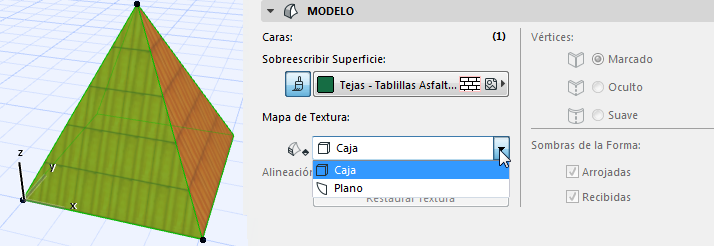
Mapa de Caja: se trata de la opción predeterminada y de la única disponible si ha seleccionado una Forma completa (véase Mapa de Caja más abajo).
Plano: Esta opción solo se puede elegir si la selección incluye una o más caras. La definición “Plano” significa que usted puede cambiar el plano desde el que la textura se proyecta en la cara seleccionada, así como ajustar una alineación y un origen de textura independientes para la cara.
Mapa de Caja
Para una Forma seleccionada como un todo, y para las Formas predeterminadas, el mapa de textura es siempre “Caja”.
“Caja” significa que el patrón se proyecta en la Forma desde seis planos (como en una caja). Cualquier plano determinado obtiene su textura desde la dirección del más cercano de los seis planos.
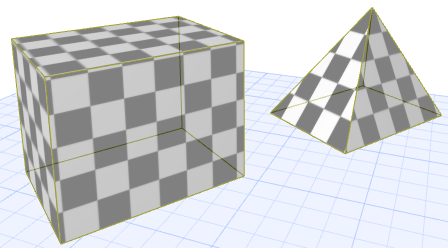
El origen de la textura está en el Cero del Proyecto.
Definir Origen de Mapa de Caja
- Seleccione una o más Formas.
- Use Documento > Imagen Creativa > Alinear Textura 3D > Definir Origen.
- Haga clic en el punto (p. ej., una esquina) en el que desee que se origine el patrón de textura.
- El origen es definido. (Si ha seleccionado varias Formas, el origen de textura afecta a todas las Formas seleccionadas).
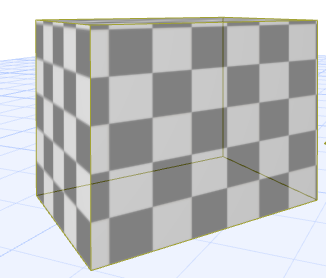
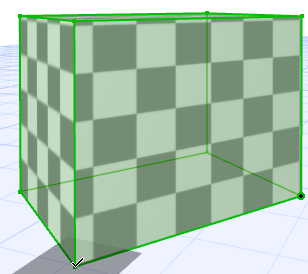
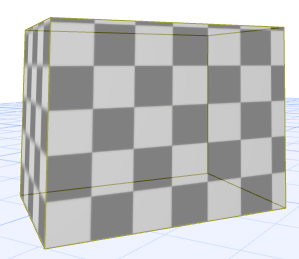
Definir Dirección de Textura de Mapa de Caja
Restaurar Mapa de Caja
Para el Mapa de Caja, “restaurar” significa que el origen de la textura regresa al Cero del Proyecto.
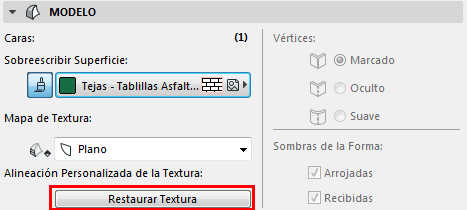
Mapeado de Plano
Esta opción solo está disponible si la selección incluye una o más caras de Forma. La definición de “Plano” significa que usted puede cambiar lo siguiente:
Definir Proyección de Textura por Plano
- Seleccione una o más caras de Forma.
- Elija Documento > Imagen Creativa > Alinear Textura 3D. (El control Mapa de Textura de las Definiciones de Selección de Forma cambia de forma automática a “Plano”).
- Elija uno de los siguientes comandos: Definir Origen/Definir Dirección.
- Aparece un cuadrado de edición en la cara de la Forma, que representa una unidad del patrón de textura.
- Cambie el plano de edición para cambiar la proyección de la textura.
Definir Origen o Alineación por Plano
- Seleccione una o más caras de Forma.
- Elija Documento > Imagen Creativa > Alinear Textura 3D. (El control Mapa de Textura de las Definiciones de Selección de Forma cambia de forma automática a “Plano”).
- Elija uno de los siguientes comandos: Definir Origen/Definir Dirección.
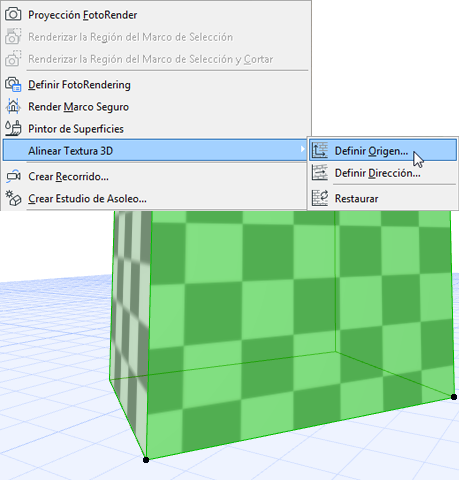
- Aparece un cuadrado de edición en la cara de la Forma, que representa una unidad del patrón de textura.
- Haga clic en cualquier parte del cuadrado. Aparece una paleta flotante con las opciones “Mover” y “Girar”.
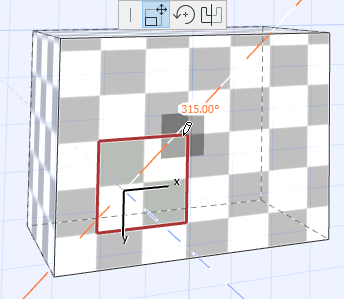
- Realice una de las siguientes acciones:
- Haga clic en cualquier lugar fuera del cuadrado con el cursor de Martillo para completar la operación.