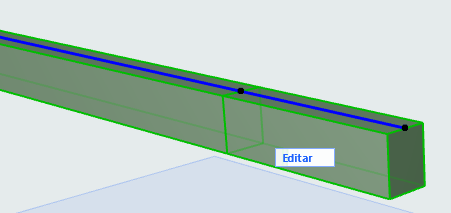
Crear una Viga de Múltiples Segmentos

Defina una Viga de múltiples segmentos, con el componente configurable de "Unión" entre ellos.

Para crear segmentos de Viga, use el diálogo de Definiciones o use interacciones gráficas. Ambos métodos se describen a continuación.

Ver el vídeo

Note:

  • Cada segmento tiene sus propias definiciones de Clasificaciones y Propiedades y su propio ID de Elemento. Sin embargo, las definiciones de Categoría (p. ej. Fase de Rehabilitación) son heredadas desde el nivel del elemento.
  • Los campos en Buscar & Seleccionar, Etiquetas, Cuadro Info, Esquema de Elementos y Cotas/Etiquetas pueden usar datos específicos de un segmento
Ver el vídeo

Usar las Definiciones de la Viga

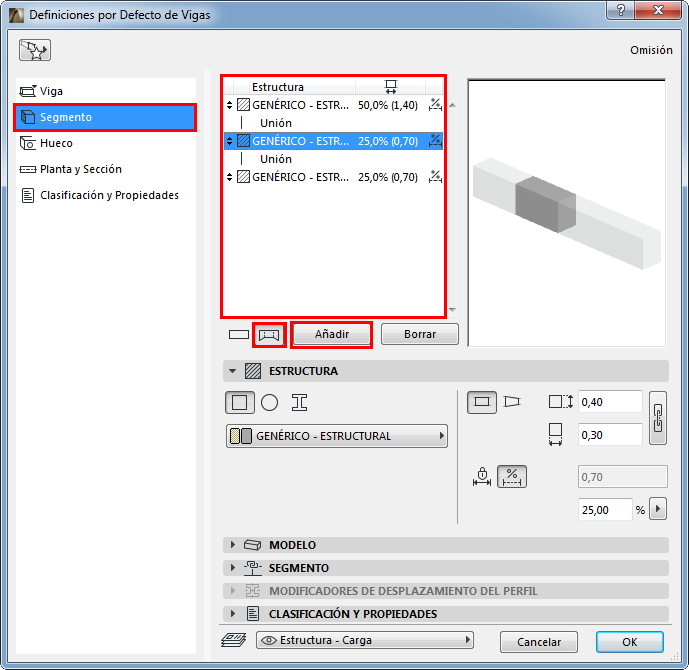
  1. Abra las Definiciones de Vigas y vaya a la página de Segmento.
  2. Haga clic en el icono de Viga con Múltiples Segmentos.
  3. Haga clic en Añadir para añadir cuantos segmentos necesite.
    • Se añade automáticamente un componente de “Unión” entre cada segmento.
  4. Vea la lista de Estructura para ver los segmentos y Uniones. Seleccione uno o varios para editarlos.
  5. Vea la previsualización. El segmento seleccionado en la lista es destacado.
    Figura 1. Viga de Múltiples Segmentos
    MultiSegmentBeam.png

Crear Gráficamente

  1. Seleccione una Viga en la Ventana 3D.
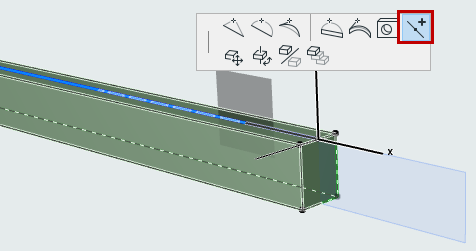
  2. Desde la paleta flotante del eje de la Viga, elija Dividir Segmento.

    SplitSegmentBeam.png
  3. Haga clic en el eje de la Viga: la Viga es dividida en ese punto en segmentos. Repita este paso para añadir más segmentos.

    SplitSegment2Beam.png

Temas Relacionados:

Eliminar Segmento de Pilar o Segmento de Viga