Use el Administrador de Propiedades (Opciones > Administrador de Propiedades) para crear y administrar el conjunto de propiedades para este proyecto, definir los valores de Propiedades, y personalizar la disponibilidad de Propiedades para varias clasificaciones.
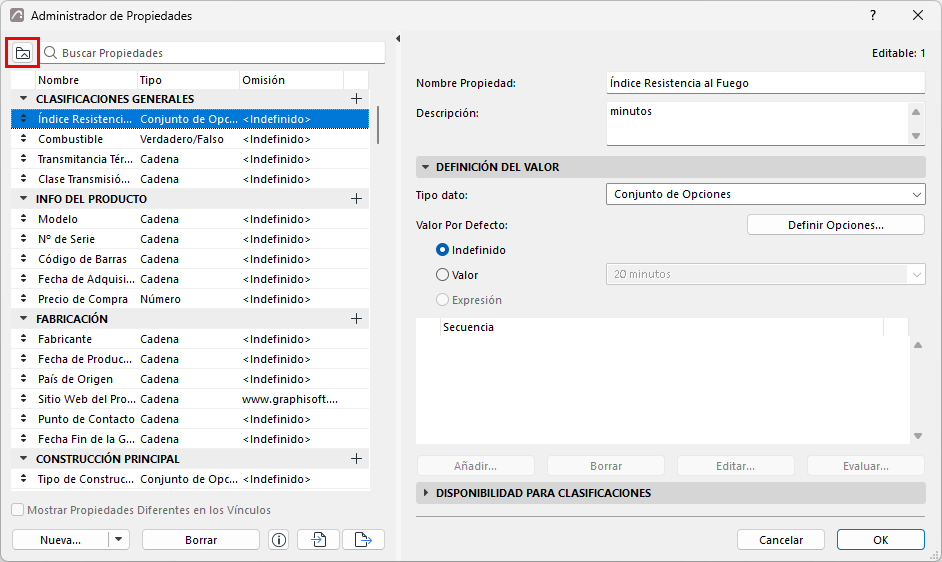
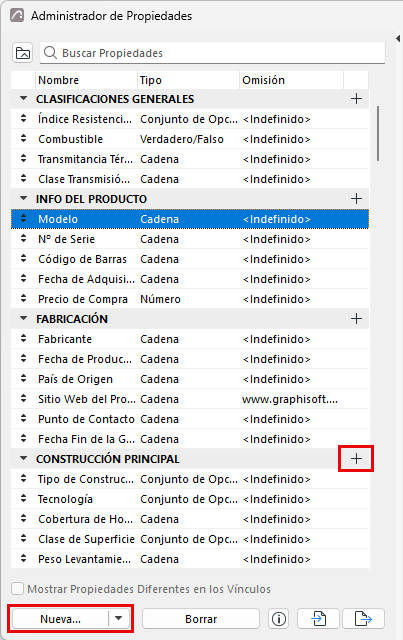
La parte izquierda del Administrador de Propiedades lista todas las propiedades disponibles en el proyecto, organizadas en grupos.
Según necesite: expanda o colapse todos los grupos haciendo clic en el icono de carpeta o en los comandos del menú contextual.
El Administrador de Propiedades se puede abrir también desde el cuadro de diálogo del Administrador de Clasificaciones.
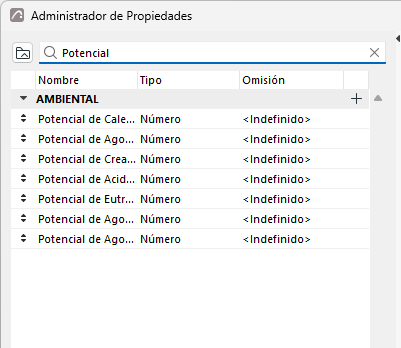
Buscar en la Lista de Propiedades
Haga clic en el icono de Buscar, luego escriba el texto en el campo de búsqueda. Se mostrarán todos los nombres de grupo y de propiedades que contengan el mismo término de búsqueda.
Crear Nueva Propiedad o Grupo
Abra el diálogo de Administrador de Propiedades en Opciones > Administrador de Propiedades, o desde el Administrador de Clasificaciones
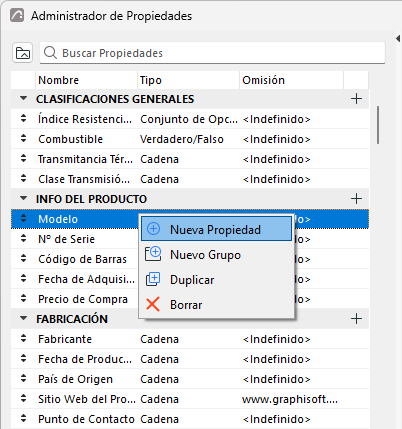
Realice una de las siguientes acciones:
Haga clic en cualquier lado de la lista de Propiedades y use el menú contextual
Haga clic en el botón Nueva en la parte inferior del cuadro de diálogo.
Haga clic en el símbolo Cruz de la derecha del nombre de cualquier nombre de Grupo
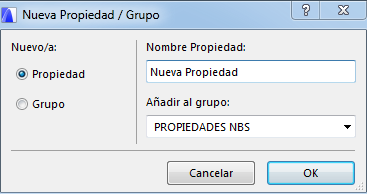
En el cuadro de diálogo de Nueva Propiedad/Grupo: Elija un botón para una nueva Propiedad o Grupo, y luego inserte su nombre.
El Nombre de la Propiedad debe ser único dentro de su Grupo.
Añadir al Grupo: Para una nueva propiedad, elija el grupo en el cual debería estar insertada.
Haga clic en OK.
Duplicar Propiedad
Seleccione una Propiedad.
Desde el menú contextual o lista desplegable bajo el botón Nueva, haga clic en Duplicar para añadir un duplicado de esa Propiedad a la lista.
Descripción de la Propiedad
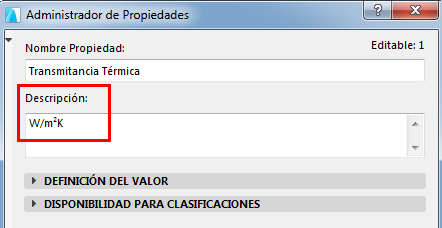
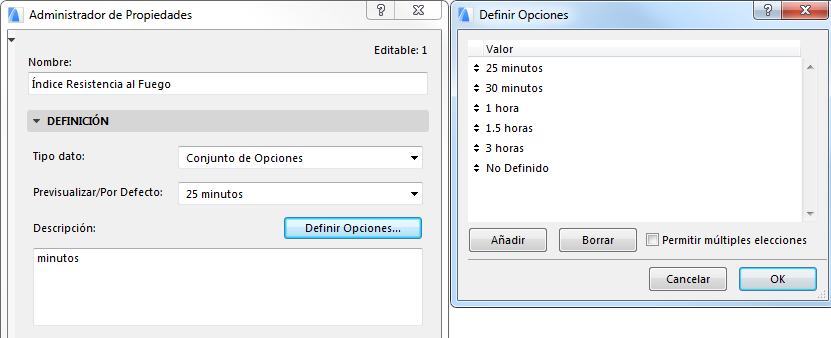
Opcionalmente, escriba cualquier información adicional aquí para guiar al usuario en la asignación de un valor a esta propiedad. Por ejemplo, su formato o unidad de medida: “minutos” para la Propiedad de Resistencia al Fuego, o “W/m2K” para la Transmitancia Térmica.
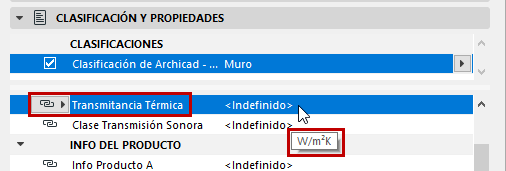
En el panel de Clasificación y Propiedades del ítem, esta descripción es visible al pasar el cursor por encima del nombre de la propiedad:
Tipo dato
El tipo de los datos de la propiedad determina el formato de los valores que se le pueden asignar.
Seleccione una propiedad desde la parte izquierda del Administrador de Propiedades (p.ej., Transmitancia Térmica).
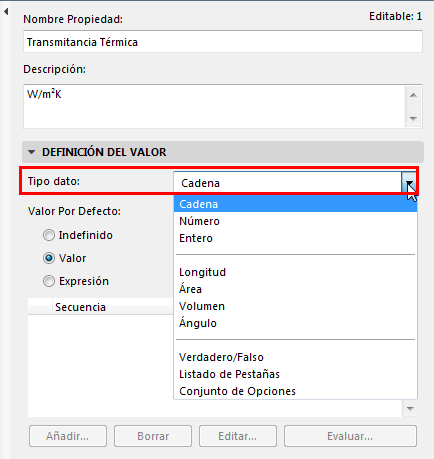
Elija un Tipo Datos de la parte derecha del Administrador de Propiedades:
El Tipo de Dato de una propiedad es relevante para la sintaxis de las Expresiones, cuando define una Propiedad basada en expresiones.
Cadena: Puede usar cualquier texto o número no-unitario (p.ej. para la propiedad de “Fabricante”)
Número: Puede usar cualquier número no-unitario expresado en decimales (p.ej. para la propiedad de “Precio de Compra”). El número de decimales que se muestran depende del ajuste de Números sin Unidades en Opciones > Unidades de Trabajo.
Entero: Un número entero (p.ej. para la propiedad de “Clase de Transferencia de Sonido”)
Datos con Valores de Unidad
El texto para sus tipos de datos son valores de Unidades:
Área
Longitud
Ángulo
Volumen
Lista de Etiquetas: Puede ser una o varias etiquetas (p.ej. Edificio A, Planta 2, Uso Común, Cocina)
Este tipo de datos no puede ser usado para una propiedad basada en expresiones.
Conjunto de Opciones: Proporciona un conjunto fijo de opciones (p.ej. para la propiedad de “Resistencia al Fuego”)
Este tipo de datos no puede ser usado para una propiedad basada en expresiones. Sin embargo, se pueden usar las propiedades de tipo Conjunto de Opciones (sin Multi-elección) dentro de una Expresión.
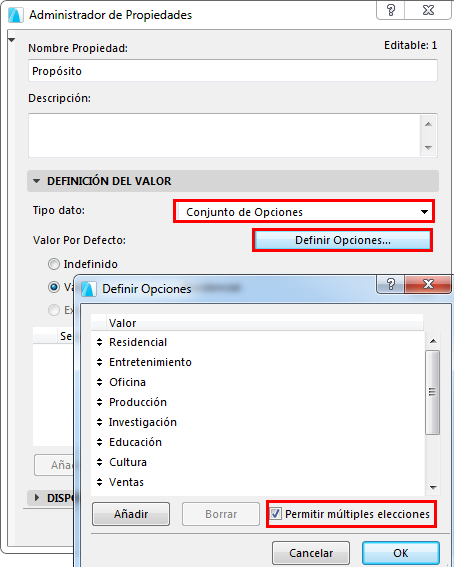
Este botón está activo sólo si el Tipo de Datos es “Conjunto de Opciones”.
No disponible para Propiedades definidas por Expresiones. Sin embargo, se pueden usar las propiedades de tipo Conjunto de Opciones (sin Multi-elección) dentro de una Expresión.
Haga clic para abrir el diálogo de Definición de las Opciones.
Use la Definición de las Opciones para listar un conjunto de valores específicos desde los que el usuario podrá elegir cuando defina esta propiedad para un elemento o material en particular.
Haga clic en Añadir para añadir una nueva opción (escriba un valor en la línea de Nueva Opción).
Para eliminar una opción, selecciónela y haga clic en Eliminar.
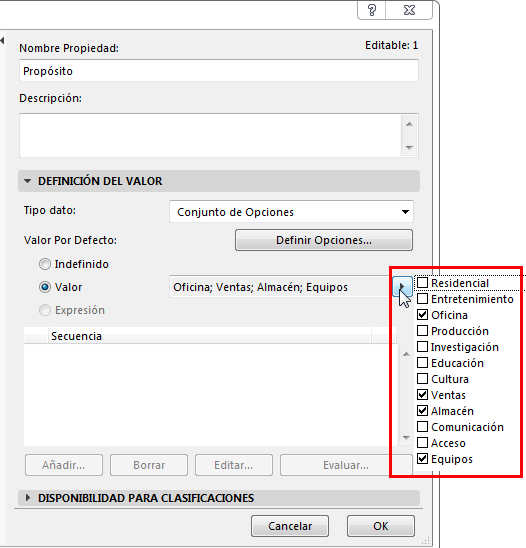
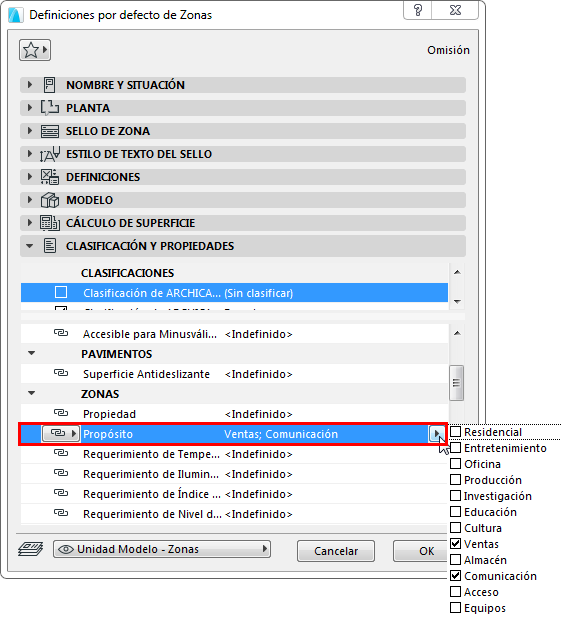
Active Permitir múltiples elecciones para permitir al usuario elegir más de un valor para esta propiedad (en el Administrador de Propiedades, en el diálogo de Definiciones, o en el Cuadro Info).
Valor Por Defecto: Conjunto de Opciones de Multi-elección, Definidos en el Administrador de Propiedades
Figura 1. Valores de Propiedades de Multi-elección en las Definiciones del Elemento