Cotas de Nivel
Puede colocar una Cota de Nivel en cualquiera de los siguientes elementos:
- Forjado
- Malla
- Cubierta (plano simple y plano múltiple)
- Estructura Compleja
- Escalera (y sub-elementos de Escalera)
Colocar Cota de Nivel
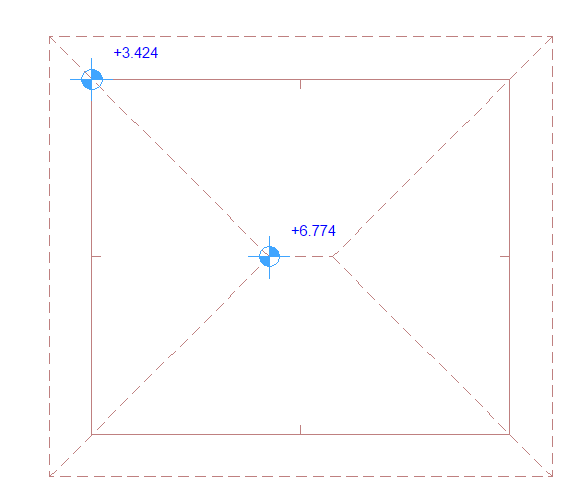
Si el cursor está sobre varios elementos: pulse la tecla Tabulador hasta que se resalte el elemento deseado y, a continuación, haga clic para colocar la cota.
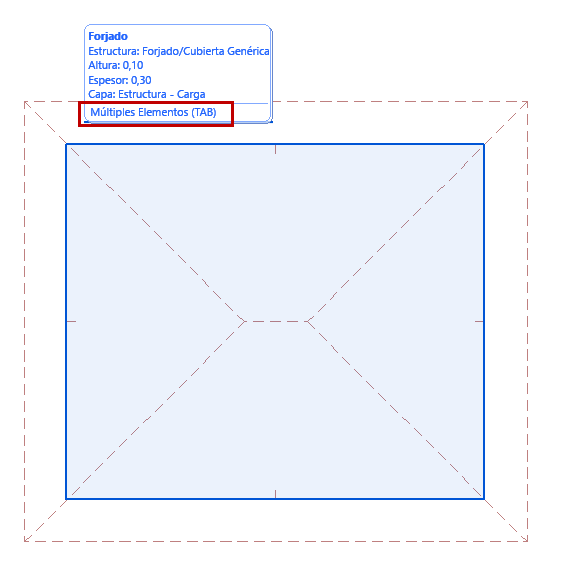
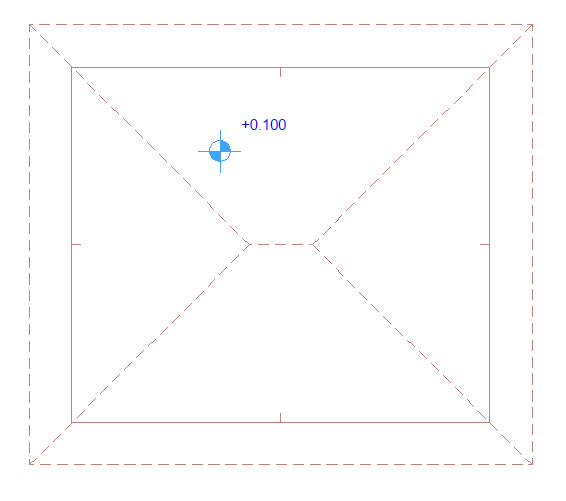
Cota de Nivel en un Forjado
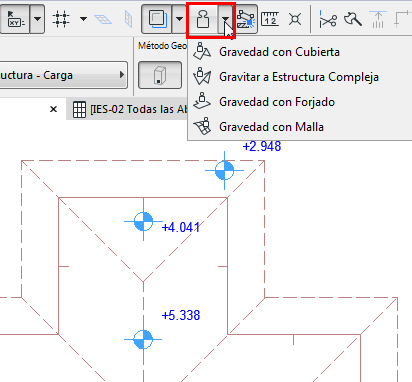
Usar la Gravedad para filtrar los elementos de destino
Si la Gravedad está activa, la Cota de Nivel puede ser colocada sobre un elemento en particular usando la Gravedad (Forjado, Cubierta, Estructura Compleja o Malla). Ver Gravedad.
Editar texto de cota
Para editar el contenido y el estilo del texto de cota: véase Estilo de Texto.
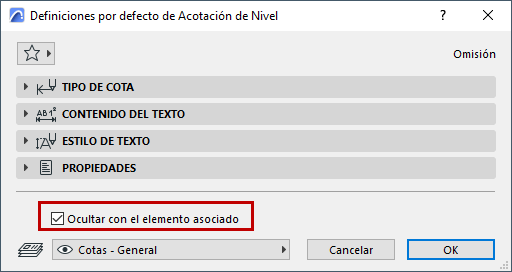
Ocultar con el Elemento Asociado
Por defecto, una Cota de Nivel será ocultada si su elemento asociado está oculto (por ejemplo en una capa oculta). Para mostrar la cota de todos modos, desmarque esta casilla.
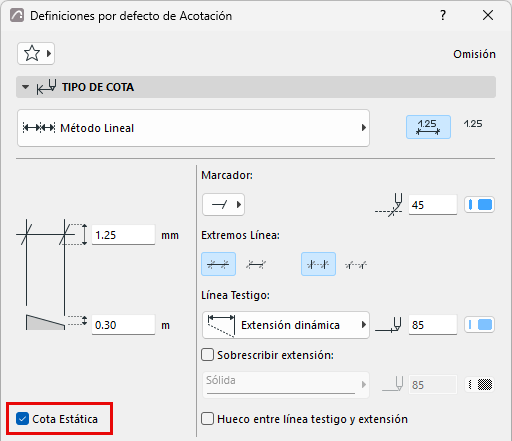
Insertar una cota estática
Las Cotas Estáticas no son asociativas.
Para convertir una cota existente en estática, seleccione la cota y active la casilla de Cota Estática en las Definiciones de Acotación.
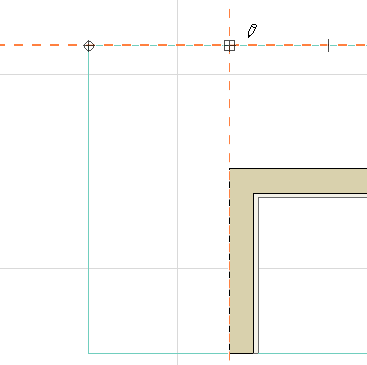
El punto de referencia de una cota lineal estática es rectangular.
Una vez una cota se ha hecho estática, no puede volverse asociativa de nuevo.