Flujo de Trabajo de la Administración de las Revisiones
Este gráfico y el resumen a continuación describen un flujo de trabajo de gestión de Revisiones basado en la Revisión de Planos automatizada. Para que funcione este automatismo, debe colocar Cambios que están conectados a los elementos del modelo. De este modo, a todos los Planos afectados por estos Cambios se les asigna automáticamente un nuevo número de Revisión.
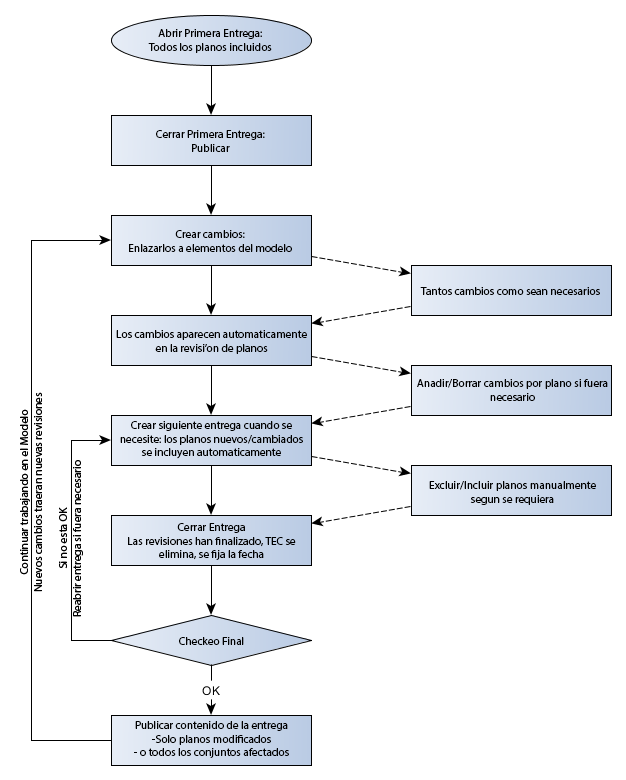
Fases del Flujo de Trabajo:
Primera Entrega
Cambios y Revisiones
MEP Designer controla automáticamente sus cambios en las Revisiones de Planos, gracias a que sus Cambios están vinculados a elementos, y a que los Dibujos en los Planos están actualizados.
- A medida que el proyecto se va desarrollando, vaya creando entradas de Cambios y vinculándolos a elementos en el modelo (use Marcadores y/o Nubes si lo desea).
- Los Cambios se añaden automáticamente al Historial de Revisiones de cada Plano afectado por el Cambio: esto es, cada Plano que contenga un elemento que está vinculado a un Cambio.
- Se crea una nueva Revisión de Plano automáticamente tan pronto como aparece un nuevo Cambio en un Plano desde la última entrega.
- Aparecerá un Cambio en cada Plano afectado, pero sólo en una sola Revisión de un Plano dado.
- Se pueden añadir Cambios de cualquier naturaleza manualmente a una Revisión de Planos.
- Sólo es editable la última Revisión de un Plano dado. Los datos de Revisión (y los cambios) de un Plano previamente entregado no pueden ser modificados.
Entregas Subsiguientes
- Realice una Actualización de Planos para todo el Libro de Planos.
- Cree la siguiente Entrega. Todos los Planos que tengan una nueva Revisión desde la última Entrega, más cualquier nuevo Plano, serán incluidos automáticamente en la Segunda Entrega.
- Elimine los Planos que no necesite de la segunda Entrega.
Cerrar y Publicar Entrega
- Cierre la Entrega. Las Revisiones de Planos está ahora finalizada.
- Revise el contenido de la Entrega. Si ve algún problema, puede reabrir la Entrega, resolverlo, y luego cerrarla de nuevo.
- Publique el contenido de la Entrega desde el Publicador (puede publicar cada Grupo de Publicación afectado o sólo los Planos cambiados en el Grupo de Publicación actual.)
- Continúe trabajando en el modelo. Cada nuevo cambio en el Plano generará automáticamente una nueva Revisión del Plano.