Colocar Terminal, Accesorio o Equipamiento
La Biblioteca MEP contiene elementos de Accesorio, Equipamiento y Terminal especialmente configurados.
Utilice las herramientas dedicadas Terminal, Accesorio y Equipamiento para colocarlos en las ventanas de Planta o 3D.
- Seleccione la herramienta y, a continuación, haga clic una vez en un segmento de recorrido para colocarlo
- Si no hay espacio suficiente o si el accesorio no está alineado con el recorrido: se coloca un accesorio independiente, no conectado al recorrido
- El elemento colocado en segundo lugar (recorrido o accesorio) hereda el Sistema MEP del punto de conexión del primer elemento
Colocar equipamiento en línea
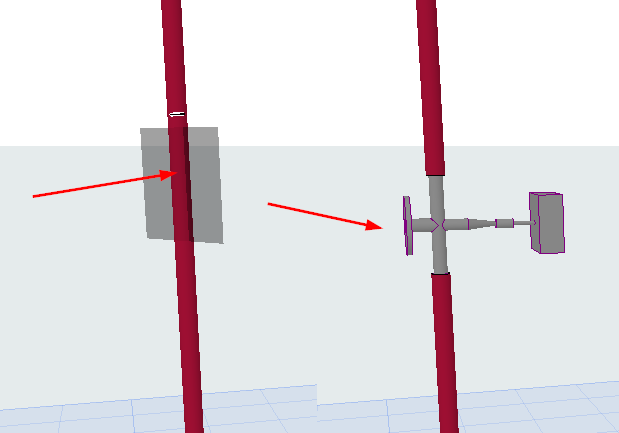
|
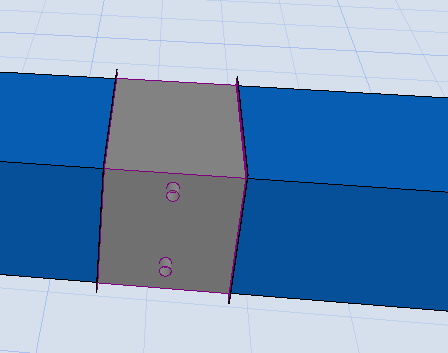
|
Heredar tamaño de recorrido
Por defecto, el accesorio o equipamiento MEP se ajusta al tamaño de su elemento de recorrido anfitrión. Para cambiar este valor por defecto para cada elemento, desmarque la opción Tamaño de Conexión en el Cuadro Info:

Si la casilla está desactivada: el elemento MEP mantiene su propio tamaño y se añade una transición si es necesario.
Encontrar la conexión de recorrido óptima
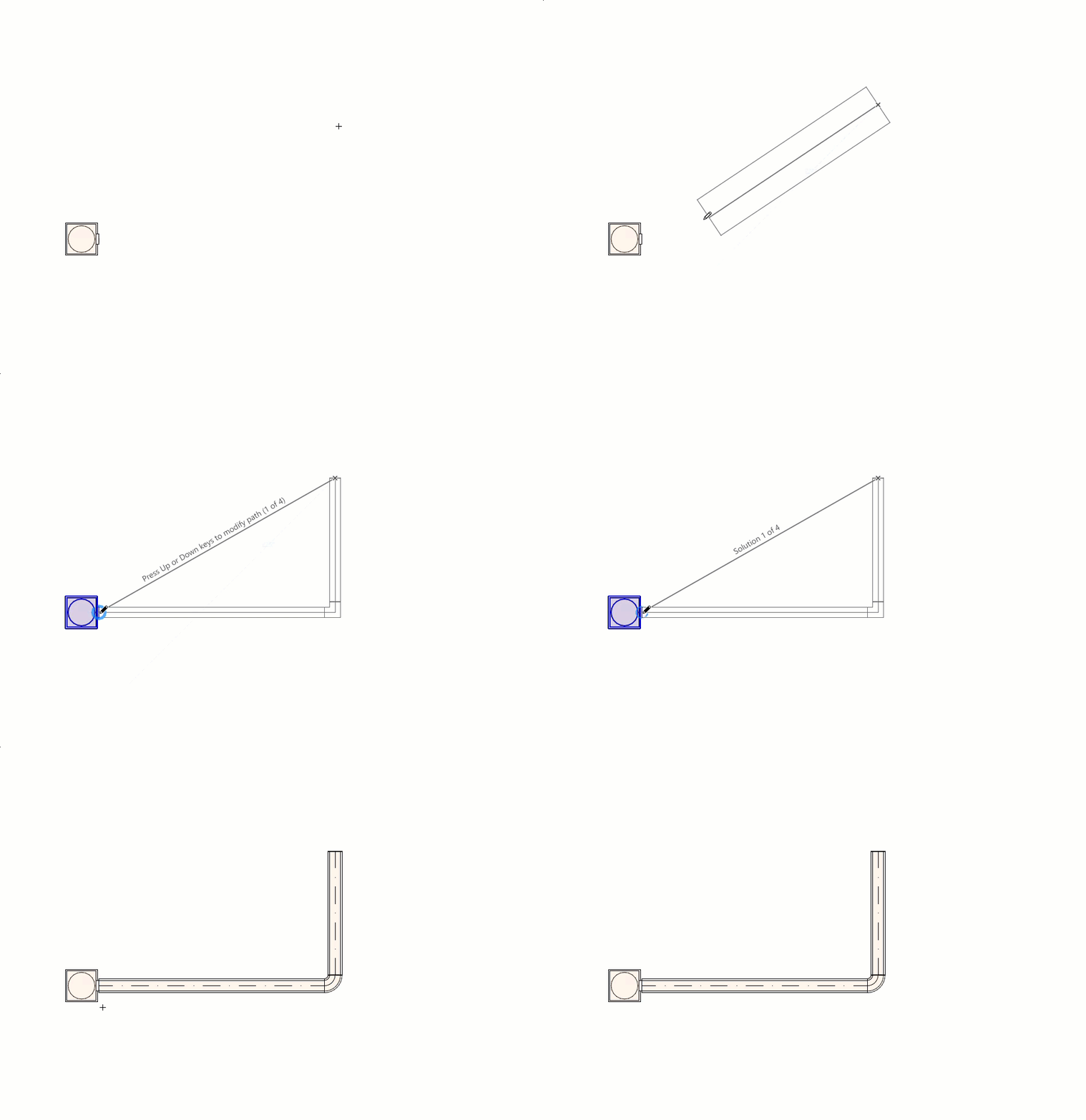
Al conectar un elemento de recorrido a un terminal, accesorio o equipo, utilice las teclas de flecha arriba y abajo para ver rutas alternativas para conectar el recorrido.
Para elegir entre puertos superpuestos: use la tecla Tab para saltar por los puertos disponibles y, a continuación, seleccione el que necesite.