Establecer la pendiente de recorridos MEP
Editar la pendiente durante la entrada
Modificar la pendiente en el punto seleccionado
Retroalimentación visual de la pendiente
Editar la pendiente durante la entrada
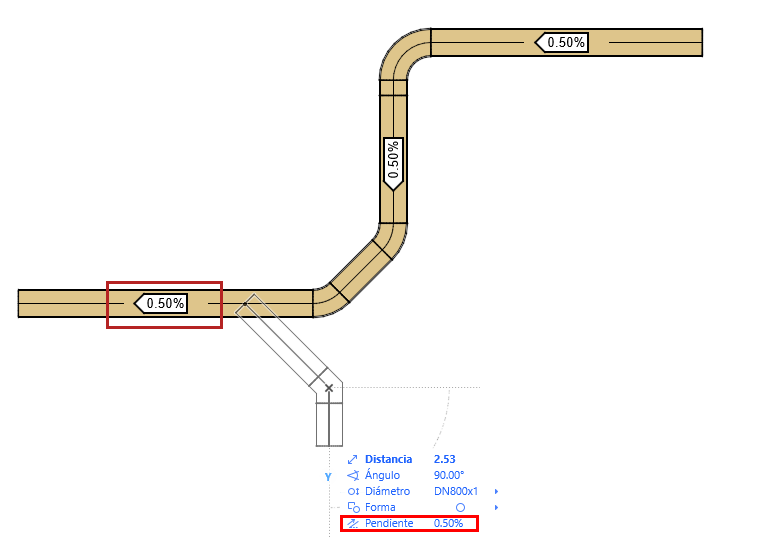
Durante la entrada del recorrido, utilice el Informador para cambiar la pendiente del segmento de recorrido.
- Introduzca un valor (positivo para subir, negativo para bajar)
- Como alternativa, elija "Pendiente Arriba" o "Pendiente Abajo" e introduzca un valor
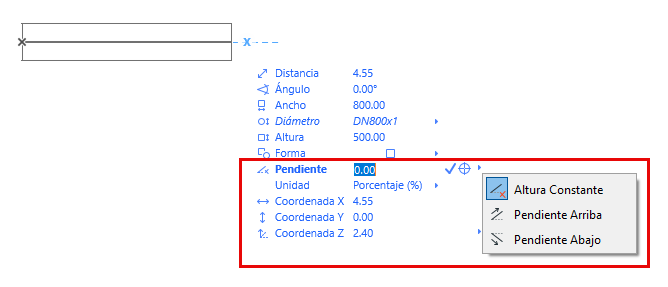
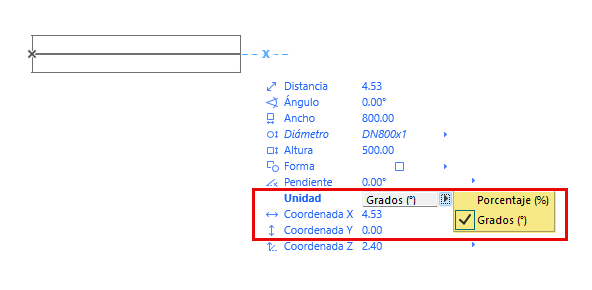
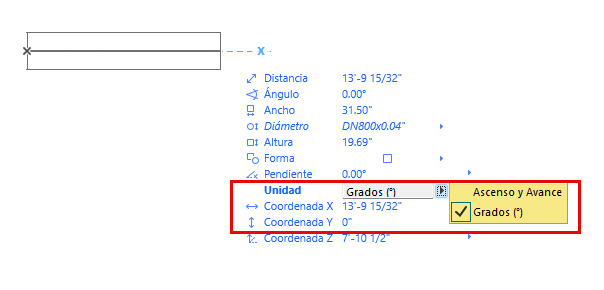
- Puede definir la pendiente en porcentaje o en grados. Si utiliza unidades imperiales, puede definirlas como elevación/longitud (rise/run).
 |
 |
Ver el Vídeo: Definiciones de Pendiente Flexible
- Incluso después de un cambio de altura a lo largo del recorrido, se mantiene la pendiente del recorrido. Si ajusta la coordenada Z, el recorrido continuará en la nueva elevación, mientras que la pendiente se mantiene constante.
- Los nuevos segmentos derivados del recorrido también heredan la pendiente del recorrido
Modificar la pendiente en el punto seleccionado
- Seleccione el extremo abierto de un elemento de recorrido.
- En la paleta flotante, seleccione Modificar pendiente en el punto seleccionado.
- Vaya al Informador y cambie el valor de la pendiente.
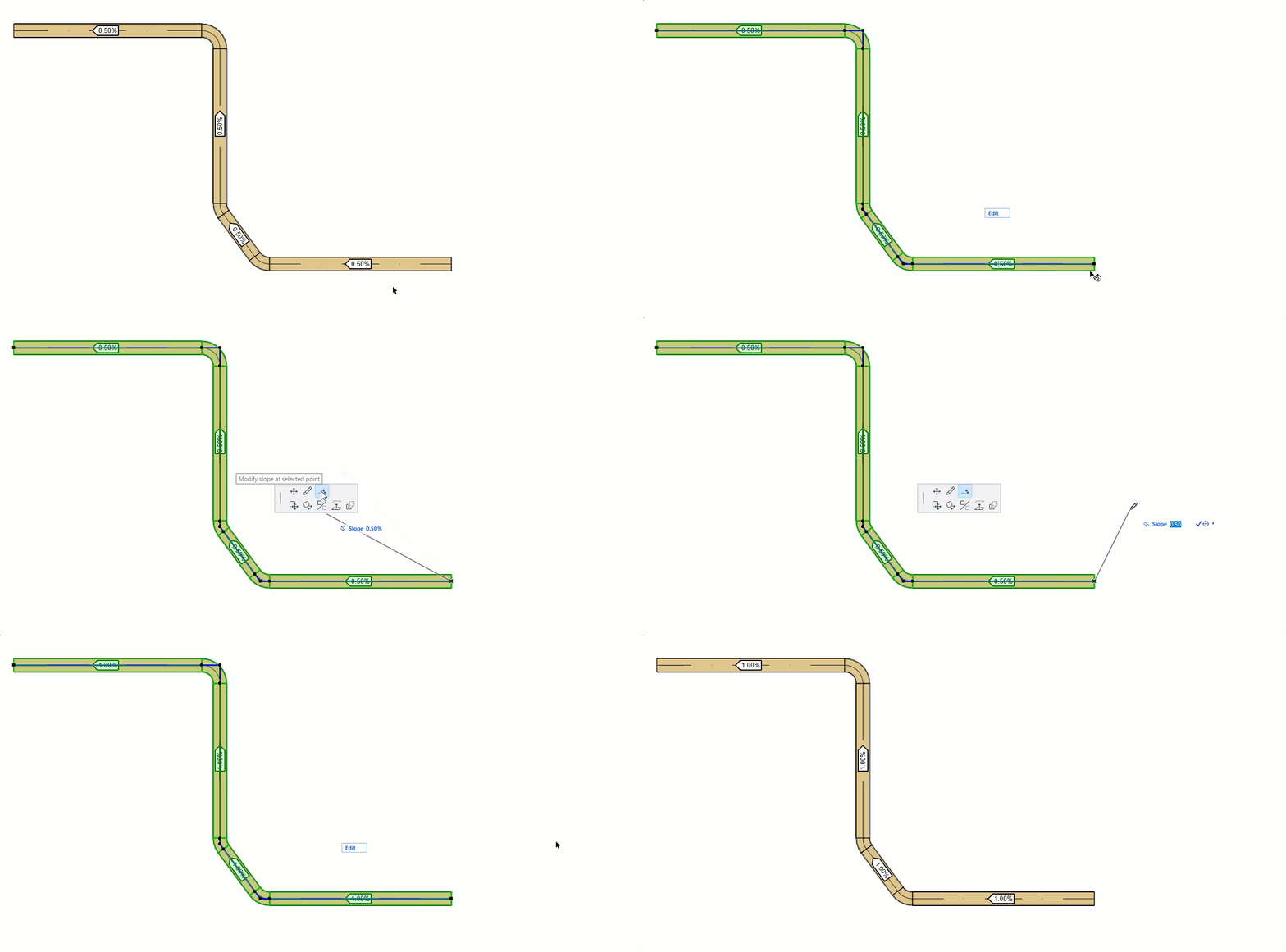
También puede cambiar la pendiente de un recorrido en un codo o desde una derivación:
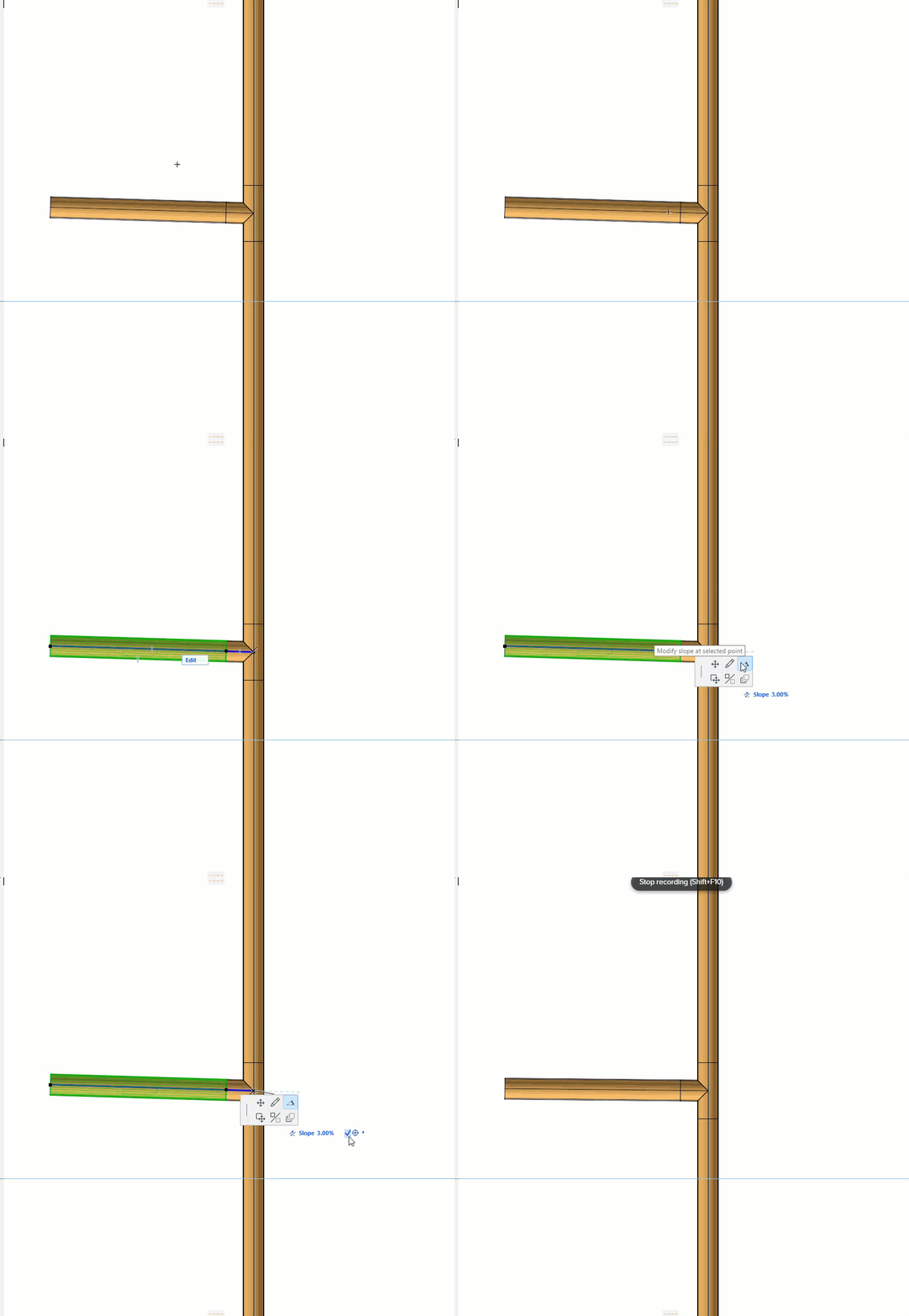
La elevación del recorrido en el punto clicado no cambiará.
Retroalimentación visual de la pendiente
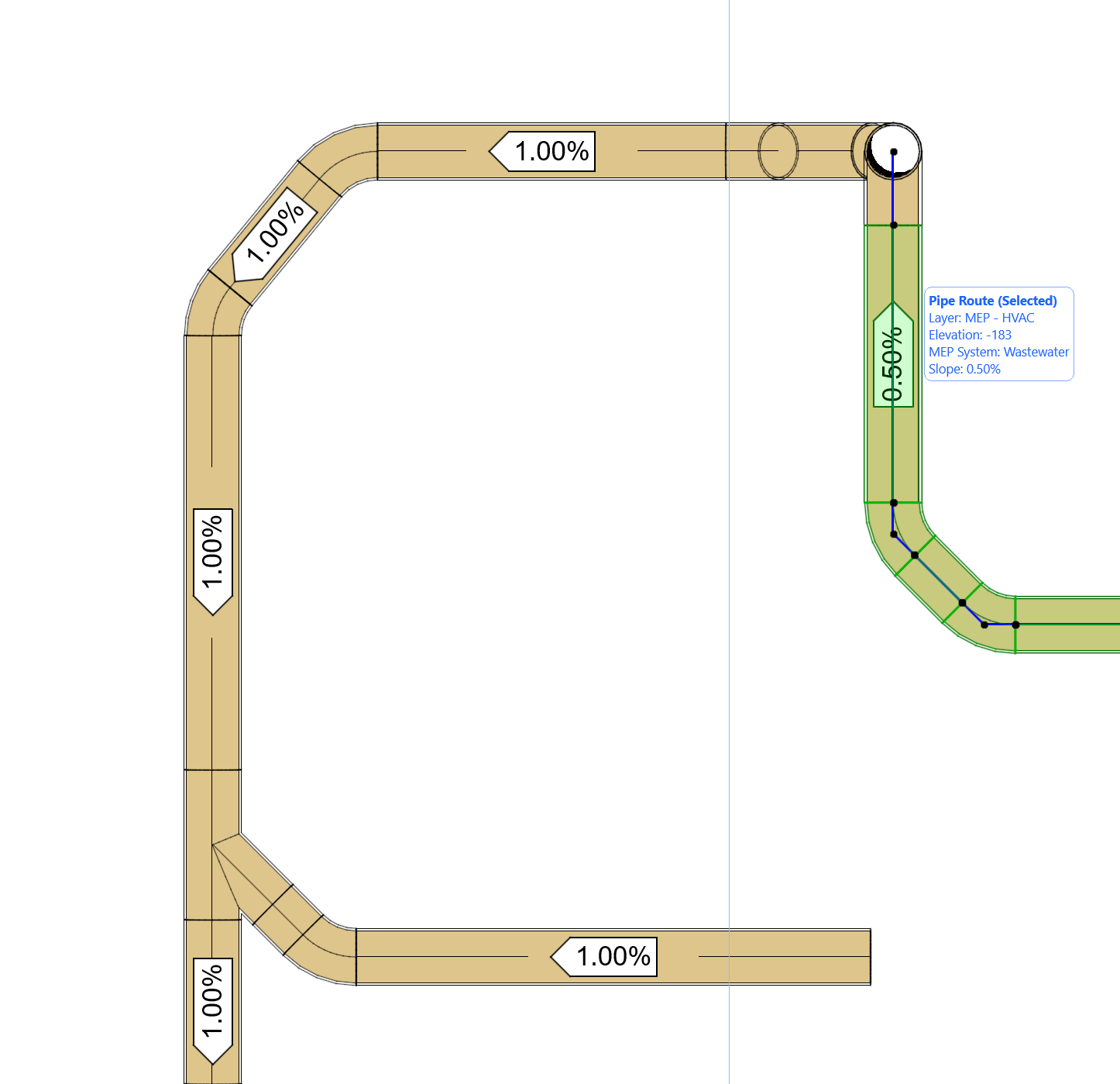
Active Pendientes MEP en Ver > Opciones de Visualización.
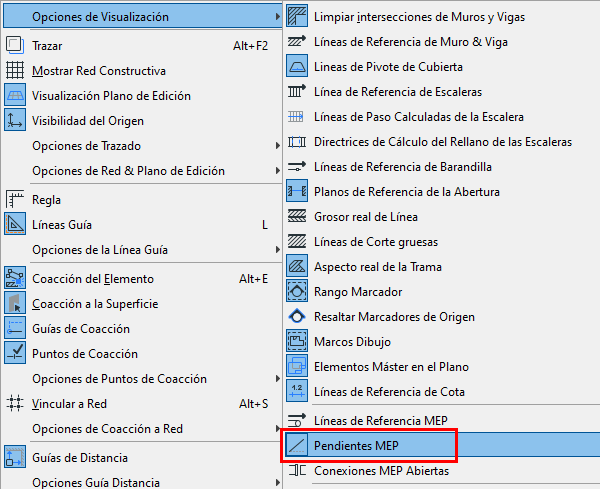
- En la Planta, verá la dirección y el valor de la pendiente del recorrido (esto sirve como retroalimentación sobre pendientes funcionales y solo se muestra para pendientes del 5% o menos)
- Para un elemento de recorrido seleccionado, la Etiqueta de Información también muestra el valor de la pendiente
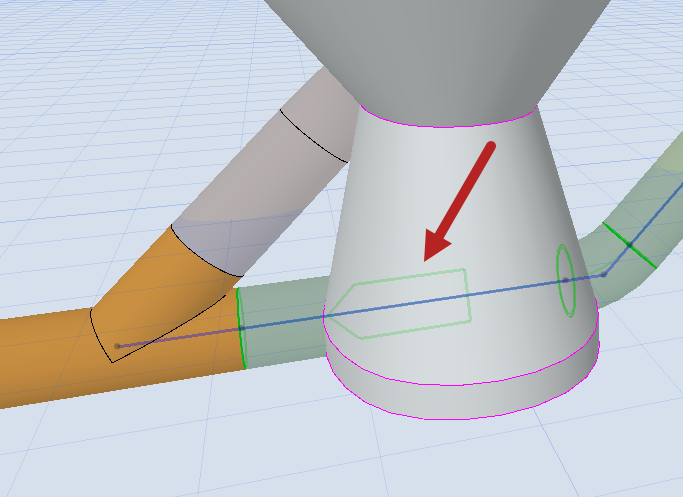
En las vistas 3D y Sección, los elementos de recorrido seleccionados muestran una flecha verde para indicar la dirección de la pendiente: