La Extensión de Conexión CALHYDRA permite a los usuarios aprovechar toda la potencia de CALHYDRA para cálculos y simulaciones hidráulicas precisas basadas en los estándares europeos y alemanes. CALHYDRA proporciona análisis completos para sistemas de agua potable, aguas residuales, calefacción y refrigeración. Importe los resultados calculados de CALHYDRA para actualizar automáticamente los diámetros nominales de las tuberías en su proyecto de MEP Designer.
El software CALHYDRA ha sido creado por Dendrit, una empresa de software propiedad de Kemper. Son muy conocidos en Alemania por sus cálculos precisos y basados en normativas. CALHYDRA también colabora con el software DDScad de Graphisoft.
En el Administrador de Clasificaciones, haga clic en Importar y busque el archivo descargado.
Importante: No borre ni cambie el nombre de este Sistema de Clasificación. Su nombre se utiliza internamente cuando se asigna a CALHYDRA.
Especificaciones de Recorrido MEP
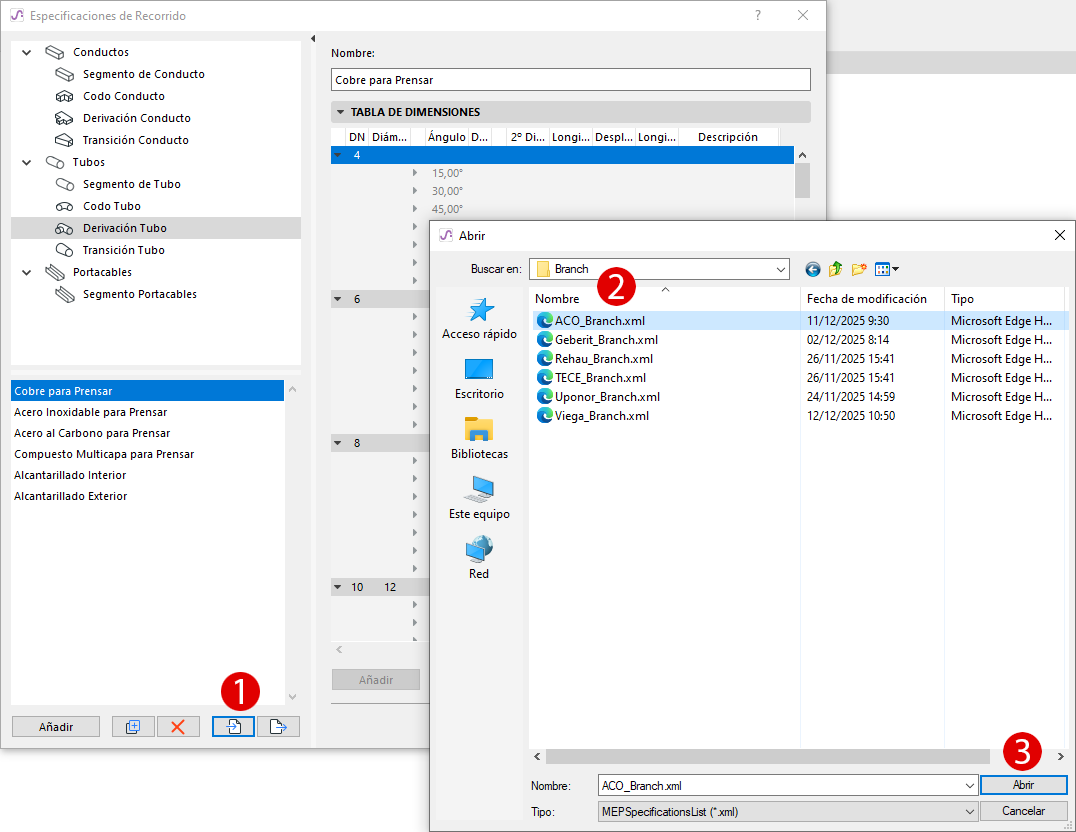
Para obtener cálculos realistas y un mapeado de dimensiones correcta, utilice las Especificaciones de Recorrido del fabricante preparadas para CALHYDRA.
Descargue el paquete CALHYDRA - MEP-Route-Specification Material de: Graphisoft BIM Data. Este archivo incluye materiales de tuberías y accesorios MEP de fabricantes compatibles con CALHYDRA.
En el cuadro de diálogo Especificaciones de Recorrido, haga clic en Importar, busque el paquete descargado e importe los archivos que necesite:
Importante: Debe utilizarse el mismo conjunto de Especificaciones de Recorrido tanto en MEP Designer como en CALHYDRA.
Flujo de Trabajo Típico
Clasificar elementos en MEP Designer
Configurar el Traductor CALHYDRA en MEP Designer
Exportar el proyecto desde MEP Designer
Abrir el proyecto en CALHYDRA
Ejecutar el cálculo en CALHYDRA
Exportar resultados de CALHYDRA
Importar resultados y actualizar las dimensiones de las tuberías
En Teamwork: Asegúrese de reservar los elementos de tubería a actualizar. De lo contrario, no se producirá ninguna actualización.
Las secciones siguientes describen cada paso.
Paso 1 - Clasificar los elementos
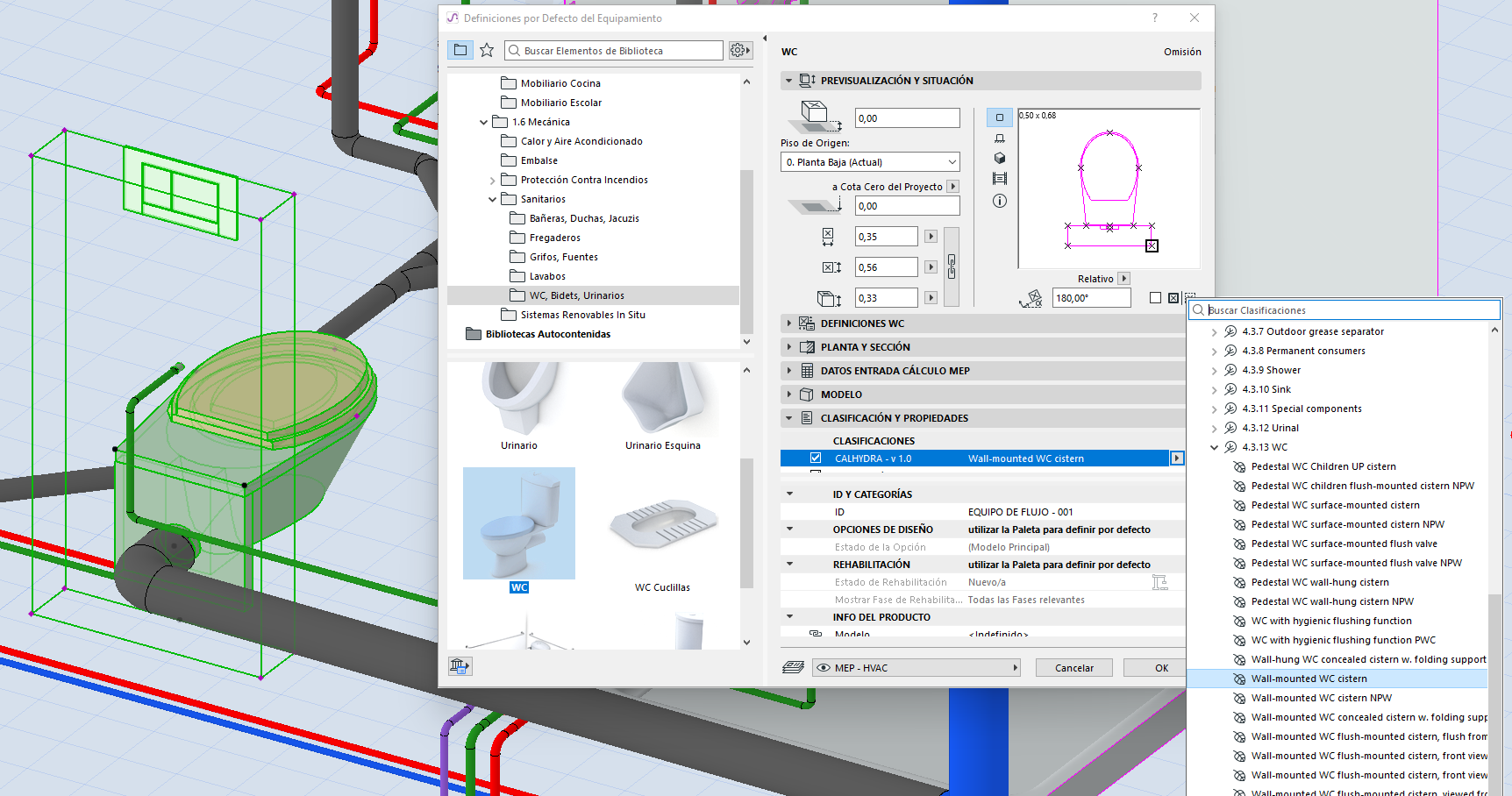
CALHYDRA se basa en Clasificaciones para entender lo que representa cada elemento (tipo de tubería, tipo de accesorio, disciplina, etc.). Por lo tanto, antes de exportar a CALHYDRA, clasifique los elementos de su modelo MEP en MEP Designer, utilizando el Sistema de Clasificación específico de CALHYDRA.
Nota: La mayoría de los accesorios comunes (codos, transiciones, derivaciones) no necesitan ser clasificados. Las derivaciones deben clasificarse en situaciones excepcionales: por ejemplo, una derivación que conecta dos Sistemas MEP diferentes, o una conexión en anillo.
Seleccione los elementos MEP en su modelo
En las Definiciones de Elemento, abra el panel Clasificación y Propiedades
Asigne la entrada de Clasificación CALHYDRA adecuada a cada elemento MEP:
Puede acelerar este paso con:
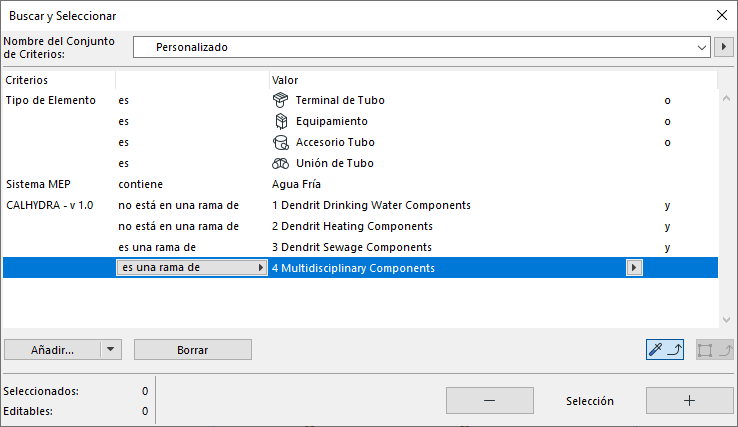
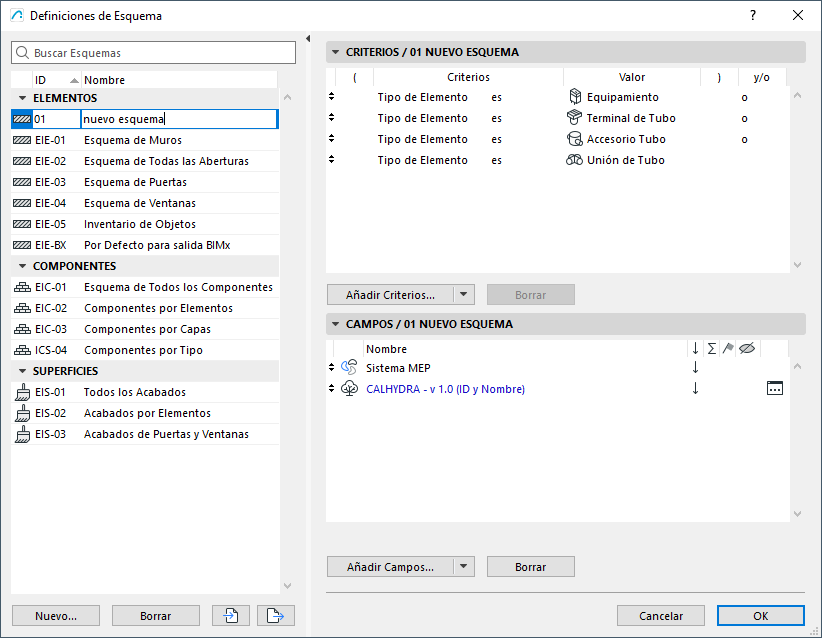
Buscar & Seleccionar - para identificar elementos sin Clasificación CALHYDRA
Esquemas Interactivos - para listar y editar en bloque las clasificacionesFigura 1. Buscar elementos no clasificados Figura 2. Utilice el Esquema Interactivo para encontrar elementos por clasificación
Paso 2 - Configurar el Traductor del Sistema CALHYDRA
El Traductor define qué sistemas de MEP Designer se exportan y cómo se interpretan en CALHYDRA.
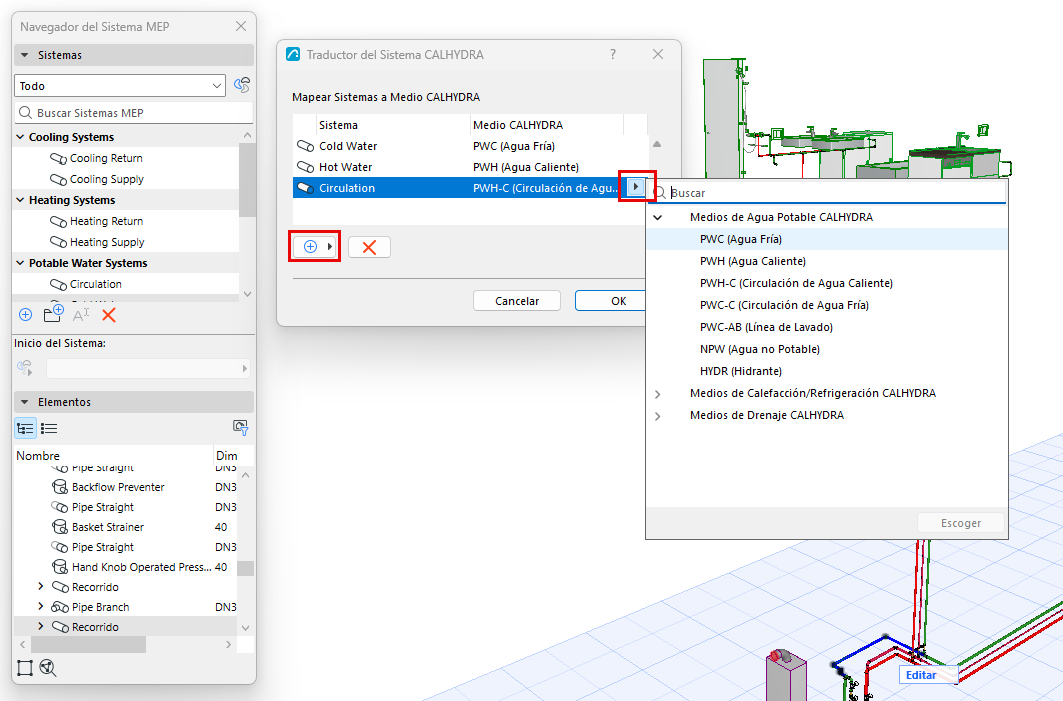
En MEP Designer, vaya a Archivo > Interoperabilidad > Conexión CALHYDRA > Traductor del Sistema CALHYDRA
En el diálogo Traductor del Sistema CALHYDRA, elija qué sistemas exportar:
Haga clic en el botón Añadir
En la lista de sistemas de su proyecto, seleccione los que desea exportar
Limitación: Para cada exportación, elija sistemas de una sola disciplina a la vez (por ejemplo, Calefacción o Aguas residuales). No combine disciplinas (por ejemplo, agua potable + calefacción + aguas residuales) en una exportación. Si lo hace, CALHYDRA mostrará todas las disciplinas juntas y rehusará continuar con el cálculo.
Para cada sistema seleccionado, asigne el Medio CALHYDRA correcto
Paso 3 - Guardar un archivo de proyecto CALHYDRA
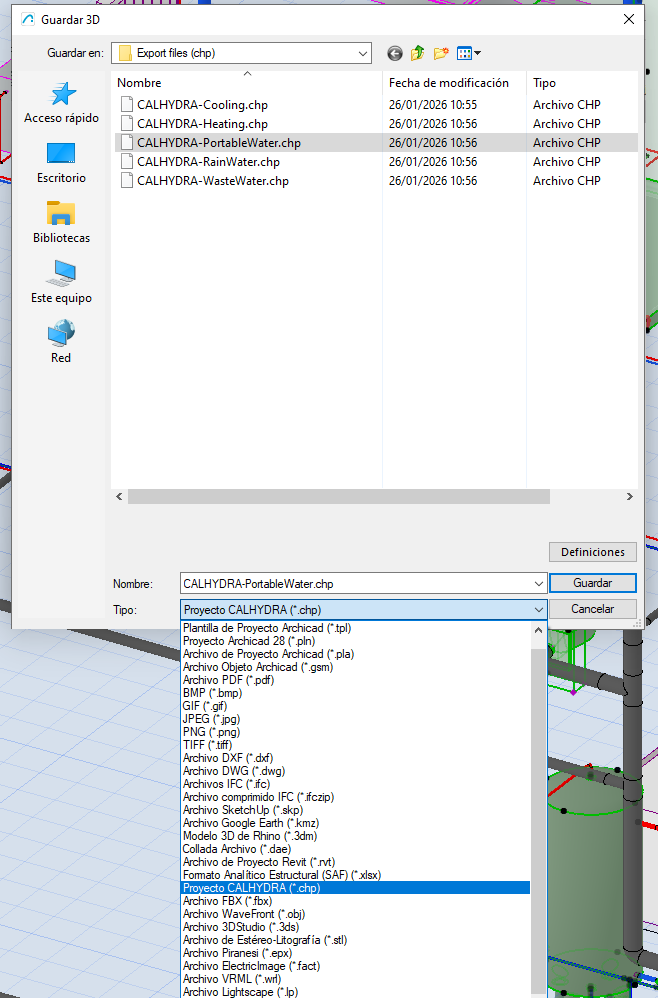
En MEP Designer, vaya a Archivo > Guardar como...
En el menú desplegable de tipo de archivo, seleccione Archivo de Proyecto CALHYDRA (*.chp)
Especifique una ubicación y un nombre y haga clic en Guardar
Todos los sistemas que haya seleccionado y mapeado en el Traductor CALHYDRA se exportarán a este archivo .chp.
Paso 4 - Importar el proyecto a CALHYDRA
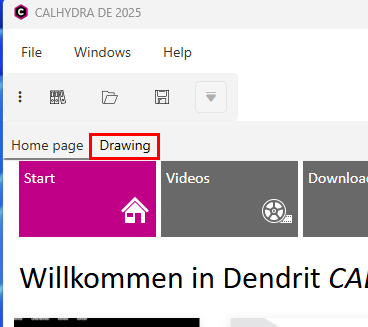
Iniciar CALHYDRA
Cambie de la página de Inicio (Home) a la pestaña Dibujo (Drawing)
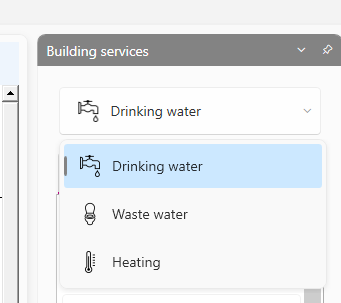
En Servicios del Edificio (Building Services), elija el servicio apropiado: Agua potable, Aguas residuales o Calefacción
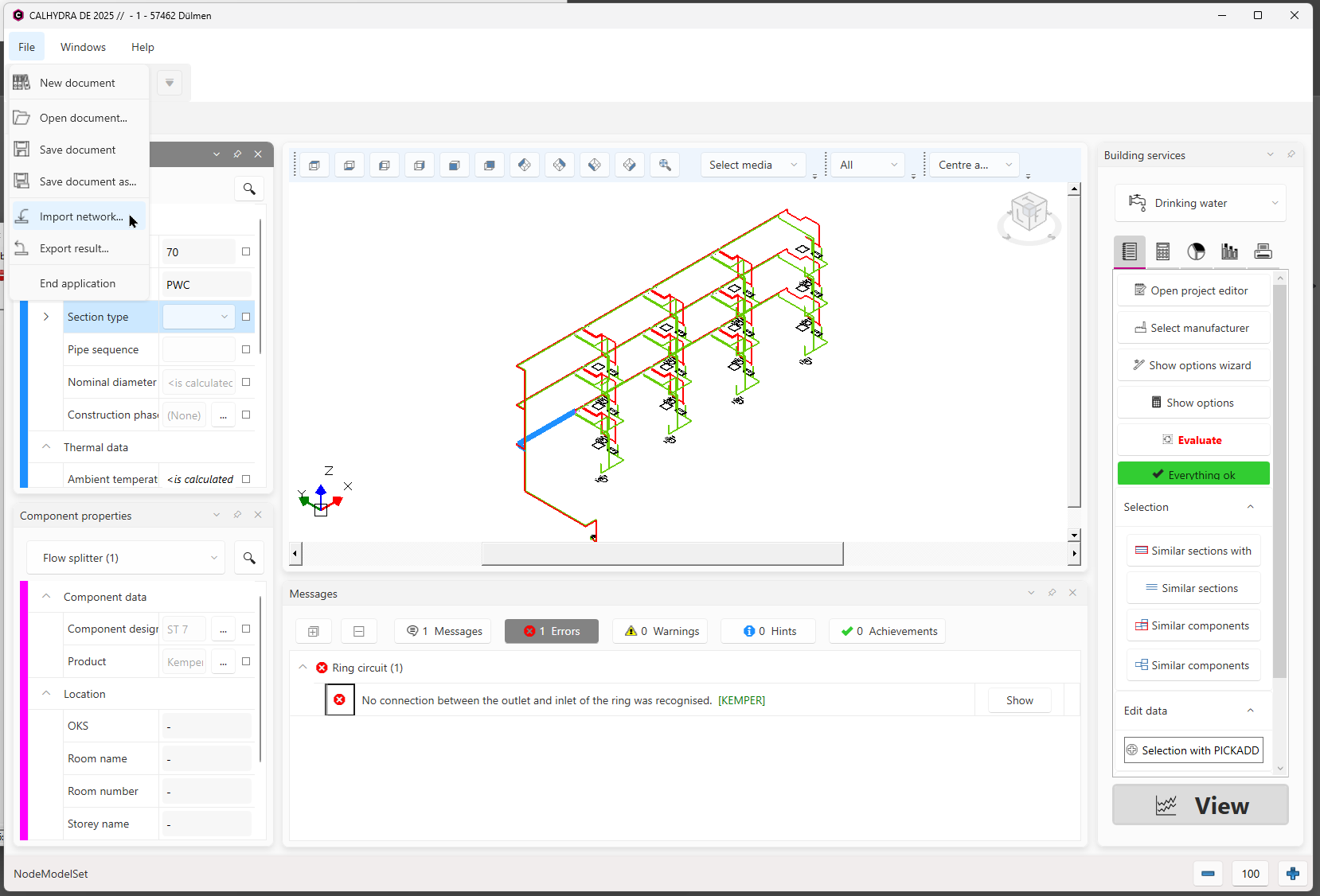
Utilice Archivo > Importar red para cargar el archivo .chp que exportó en el Paso 3
CALHYDRA mostrará la red importada en sus vistas isométrica y tabular.
Figura 3. Importar una red a CALHYDRA
Si la red incluye objetos especiales (por ejemplo, almacenamiento de agua potable o calefactores), CALHYDRA puede pedirle que seleccione un producto apropiado de su base de datos.
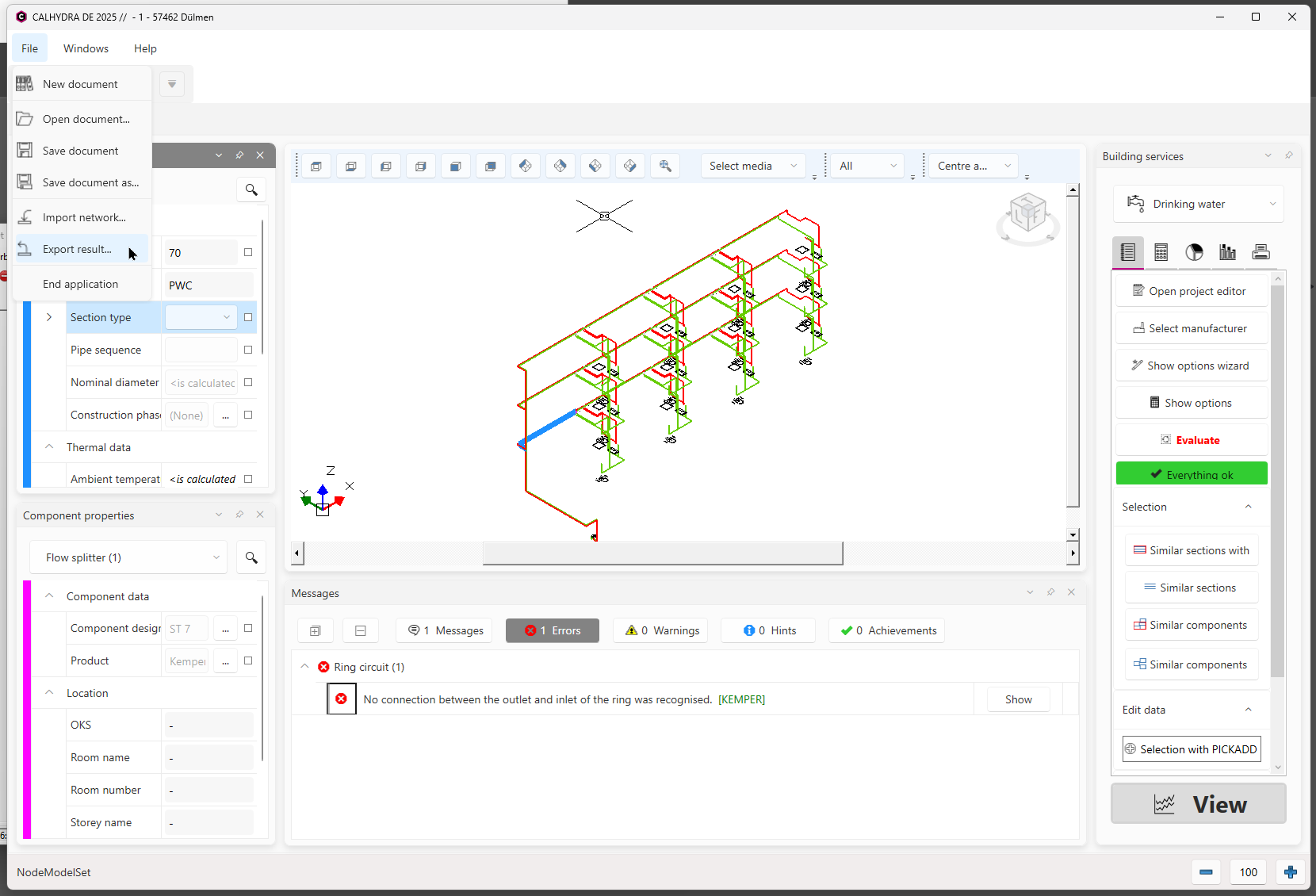
Una vez realizado el cálculo, utilice Archivo > Exportar resultado
Este archivo utilizará el formato .calhydraResult.
Guarde el archivo de resultados en un lugar accesibleFigura 4. Exportar resultado de CALHYDRA
Paso 7 - Importar los resultados y actualizar las dimensiones de las tuberías
En MEP Designer, abra el proyecto MEP correspondiente
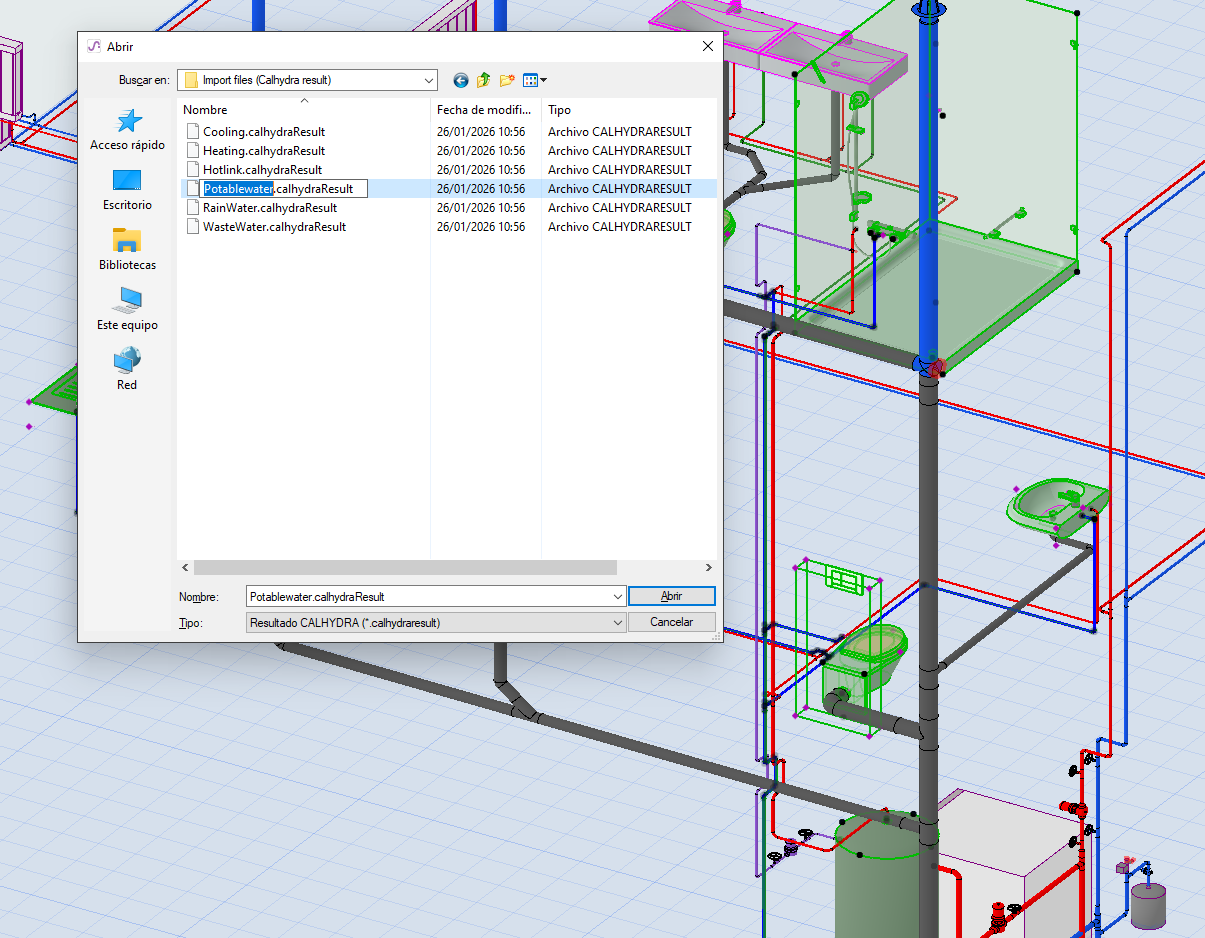
Vaya a Archivo > Interoperabilidad > Conexión CALHYDRA > Importar resultados de CALHYDRA
Busque el archivo .calhydraResult que exportó en el paso 6
Haga clic en Abrir
MEP Designer utilizará el resultado de CALHYDRA para actualizar las dimensiones de las tuberías de todos los recorridos coincidentes.
Figura 5. Importar un archivo de resultados de nuevo a MEP Designer o Archicad
En Teamwork: Asegúrese de reservar los elementos de tubería a actualizar. De lo contrario, no se producirá ninguna actualización.
Si algunas tuberías no se actualizaron, compruebe lo siguiente:
¿Es correcta la asignación (mapeado) de Sistema/Medio en el diálogo Traductor de Sistemas de CALHYDRA?
¿Existe el diámetro calculado por CALHYDRA en las Especificaciones de Recorrido de MEP Designer? En caso contrario, el recorrido permanecerá sin cambios y sin aparente señal de error.
Consejo: Utilice el mismo conjunto de Especificaciones de Recorrido en MEP Designer y en CALHYDRA
¿Es un proyecto Teamwork? Asegúrese de haber reservado los elementos de tubería que deben actualizarse.
Guardar proyecto en CALHYDRA - Actualizar con la red MEP modificada
Para guardar un proyecto en Calhydra, utilice Guardar Documento.
Si el modelo se modifica posteriormente en MEP Designer, normalmente es necesario recalcular la red. Sin embargo, puede guardar el proyecto de Calhydra existente y luego importar la red actualizada. Esto conserva las definiciones de cálculo para las partes no modificadas del proyecto, por lo que no es necesario volver a configurarlas.
Seguimiento de los cambios
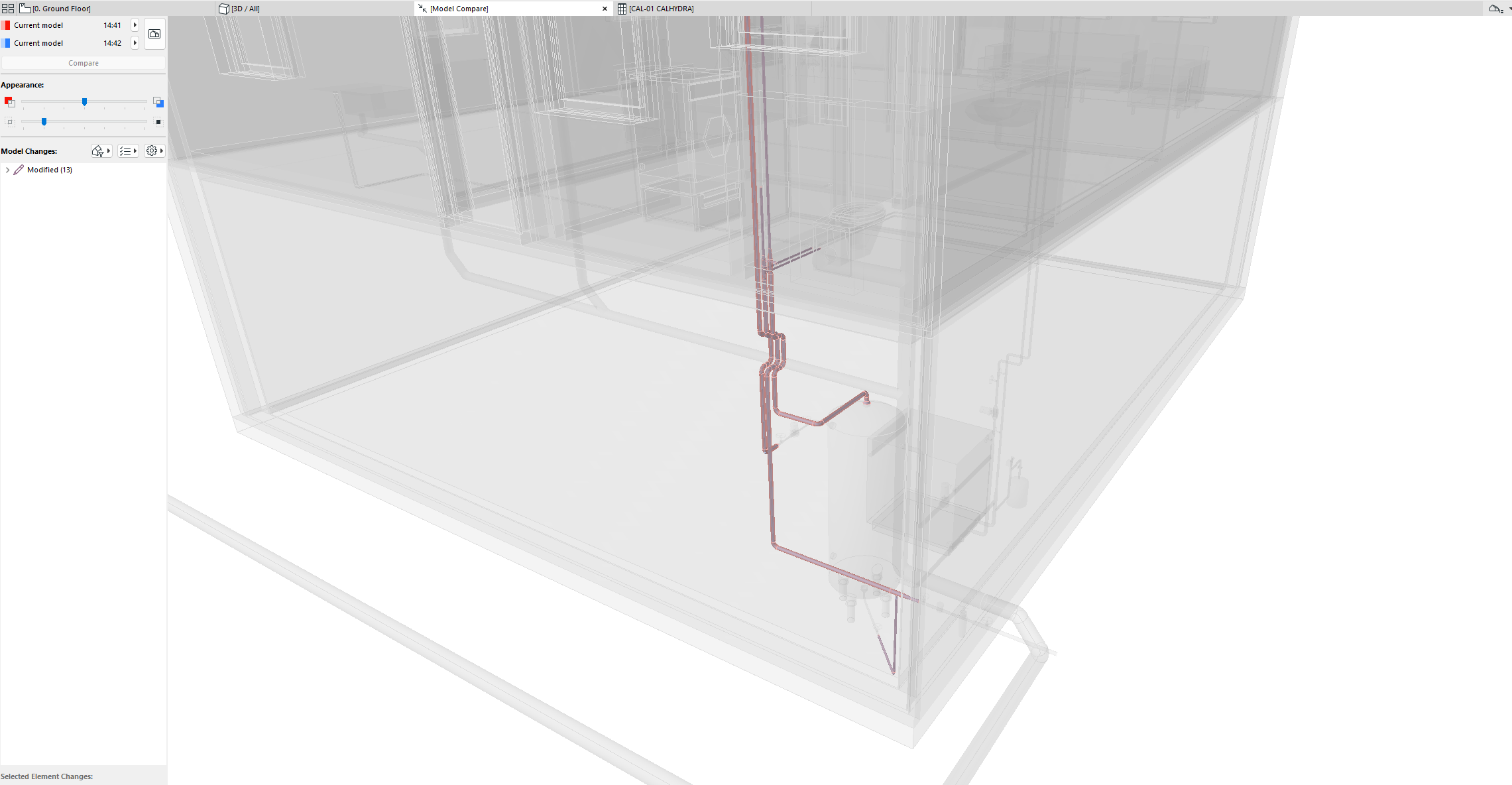
Utilice la Comparación de Modelos entre:
Una versión guardada antes de la importación de resultados, y
El modelo después de la importación.
El Comparador de Modelos destacará exactamente qué tuberías cambiaron de diámetro.
Figura 6. Utilice Comparar Modelos para ver qué ha cambiado
Ajustes útiles para obtener los mejores resultados (por disciplina)
Para obtener resultados correctos, siga estos consejos para configurar sus Sistemas MEP.
Sistemas de Aguas Residuales
En el modelo MEP:
Modele y conecte dos Sistemas MEP independientes: tuberías de Ventilación y tuberías de Aguas Residuales
En el Traductor de Sistemas CALHYDRA, asigne el sistema de Ventilación como LT (Vent Line)
Agua potable con circulación (PWH-C)
En el modelo MEP:
Modele y conecte dos Sistemas MEP independientes: el sistema principal de Agua Potable y la línea de Circulación. La Circulación debe ser un Sistema independiente y configurarse en consecuencia en el Traductor CALHYDRA
Clasifique y asigne por separado el agua potable y los sistemas de circulación
En CALHYDRA:
Elija un objeto de almacenamiento/calentamiento de agua potable adecuado cuando se le solicite
Sistemas de Calefacción y Refrigeración
En CALHYDRA:
Asigne valores de Potencia (W):
Haga clic en cada radiador (consumidor) y rellene el parámetro Potencia.
La falta de potencia dará un error: "No hay potencia introducida en un consumidor (nombre)"
Asigne valores de Contenido (l) cuando sea necesario:
Para calcular correctamente el depósito de expansión, ajuste el parámetro Contenido (l) en los radiadores.
Si falta, CALHYDRA muestra: "Falta el Contenido para x componente(s)"
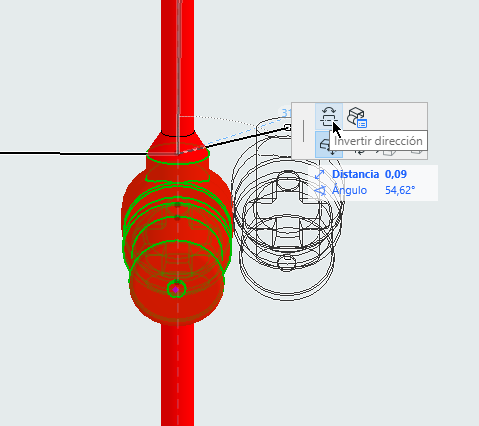
Dirección del flujo: Si CALHYDRA le informa de que un accesorio está colocado en contra del flujo del sistema, corrija la dirección del accesorio en el proyecto de MEP Designer mediante el comando "Invertir dirección" y vuelva a exportarlo.
Sistemas de Aguas Pluviales
En CALHYDRA:
Definir la descarga Objetivo (l/s) en los desagües de cubierta/tejado
Asegúrese de que la red de drenaje de la cubierta/tejado se modele de forma limpia y se clasifique correctamente
Si falta, CALHYDRA muestra: "El proceso no está asignado a un área y no tiene un proceso objetivo definido".
Limitaciones conocidas
No se admiten disciplinas mixtas en una misma exportación
Si un proyecto CALHYDRA contiene sistemas de varias disciplinas a la vez, CALHYDRA no continuará el cálculo
Debe restringir cada configuración del Traductor y exportación a una disciplina cada vez
Sistemas no compatibles
Se requiere integridad en la Clasificación
Se excluyen explícitamente y no pueden calcularse con fiabilidad los siguientes:
Circulación de Agua Fría
Divisores de Caudal
No borre ni cambie el nombre del Sistema de Clasificación CALHYDRA
Puede reorganizar o eliminar entradas individuales, pero el nombre del sistema debe permanecer inalterado para que el mapeado (asignación) funcione