Estudio de Asoleo
Para utilizar esta función, use Documento > Imagen Creativa > Crear Estudio de Asoleo.
El Estudio de Asoleo le permite visualizar un proyecto entero o una parte seleccionada de él en una situación de vida real mediante la selección de una ubicación geográfica y la definición de un período de tiempo durante el cual desea examinar la iluminación y las sombras.
Lo que realmente ve es una serie de imágenes 3D renderizadas definidas por el Tipo de Proyección actual, el Estilo 3D actual o las Definiciones de FotoRendering y las definiciones de Posición del Sol actuales.
La ubicación geográfica de su proyecto, incluyendo el Norte del Proyecto, se define en Opciones > Preferencias del Proyecto > Definiciones de Ubicación.
Ver Definiciones de Ubicación.
Para información acerca de este algoritmo, ver: Algoritmo de Posición Solar.
Puede obtener inmediatamente la animación en pantalla, o guardar estas imágenes en el formato deseado y verlas más tarde utilizando un reproductor de vídeo.
Crear Estudio de Asoleo
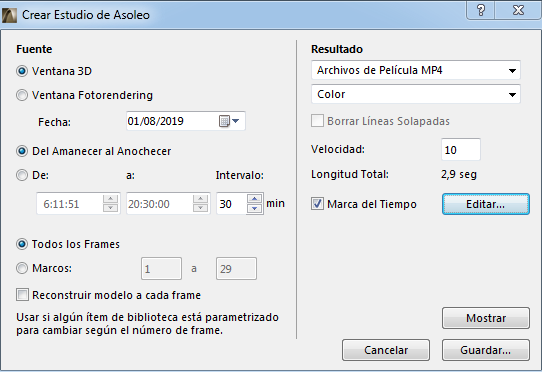
Todas las proyecciones de un Estudio de Asoleo se generan de acuerdo con la proyección paralela actual o perspectiva cónica actual, icluyendo la Posición del Sol, definidos en el diálogo de Tipo de Proyección 3D .
Ver Tipo de Proyección.
Origen
- Haga clic en Ventana 3D para usar la ventana 3D como origen de imagen y ventana de previsualización.
- Haga clic en Ventana FotoRrendering para usar la ventana de renderizado como fuente de imagen y ventana de previsualización.
Fecha
- Introduzca el mes y el día para empezar el estudio de asoleo.
- Elija la duración de su estudio de asoleo: ya sea Del Amanecer al Anochecer, o inserte un período de tiempo específico, en horas y minutos.
- Intervalo: Establezca el intervalo, en minutos, para tomar las imágenes del Estudio de Asoleo durante el intervalo de tiempo establecido arriba.
- Haga clic en Todos los Frames para procesar todos los Frames del recorrido actual.
- Haga clic en Frames para especificar un rango de frames de animación (primero y último) para las imágenes desde el Recorrido actual.
Reconstruir Modelo para Cada Cuadro: Si marca esta casilla, Archicad reconstruye el proyecto después de cada cuadro y crea una nueva vista desde el modelo reconstruido.
Resultado
Especifique el formato del Estudio de Asoleo.
- Seleccione un formato de archivo, como un archivo de película o un conjunto de imágenes.
- Especifique una Resolución de Color
Borrar Líneas Solapadas
Marque esta casilla para quitar las líneas solapadas de la/s imagen/es guardadas.
Esta opción está disponible si:
- el Motor 3D es el Motor Vectorial (no la Aceleración de hardware)
- está exportando Fotogramas particulares (no todos los Fotogramas)
- el formato de archivo elegido es PMK o Líneas Archicad 2D.
Velocidad de Fotogramas: Introduzca un valor de velocidad de fotogramas por segundo.
Longitud Total: La duración de la animación se muestra en segundos, la cual divide el número total de frames por la velocidad, como indicación de cuanto durará la animación resultante.
Mostrar
Haga clic en Mostrar para procesar la Animación y previsualizar las imágenes sin guardarlas. Puede guardar la animación resultante más tarde abriendo de nuevo el diálogo, con el botón Guardar.
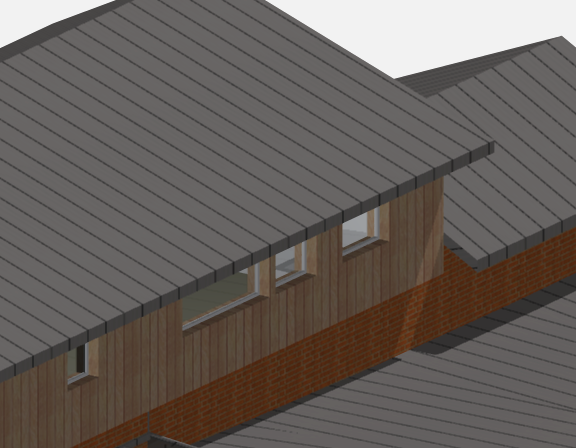
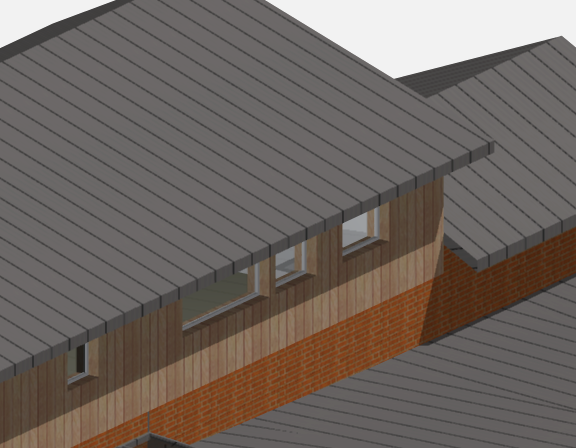
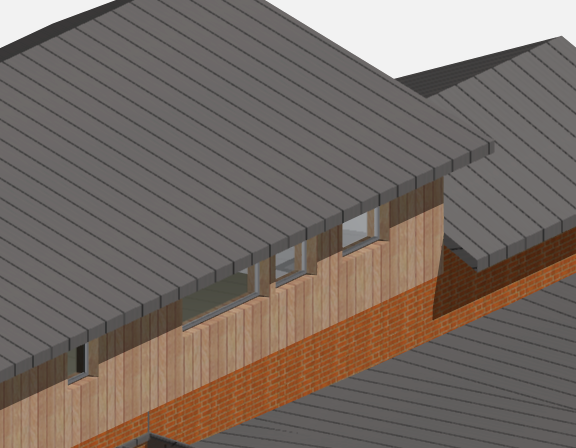
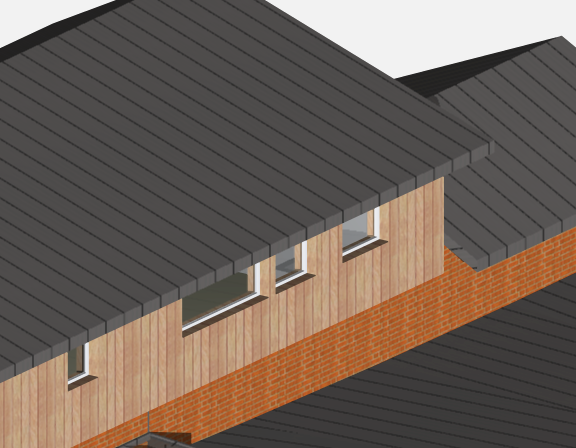
Las imágenes a continuación muestran la misma parte de un edificio en diferentes momentos del día, incluido el amanecer, una hora más tarde, dos horas más tarde y por la tarde.