| Parámetro |
Descripción |
| Deshacer y Rehacer |
Deshacer o rehacer las ediciones más recientes |
| Instrucciones de Edición |
Introduzca un conjunto de instrucciones en lenguaje natural para que el modelo de IA las utilice al editar la tarea. Estas deben incluir generalmente verbos, como añadir, mover, ampliar, cambiar (como la vista o el estilo de dibujo) o reemplazar (como un color, un patrón o el ajuste estacional), entre otros. Las instrucciones también pueden ser semánticas (qué objeto debe cambiar) y pueden referirse a ubicaciones en la imagen (dónde realizar el cambio). Se pueden introducir múltiples instrucciones en un solo párrafo, para completarse a la vez. |
| Imagen |
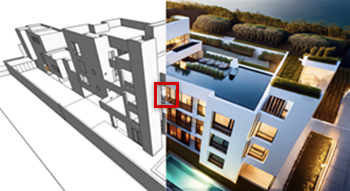
Opcionalmente, añada un origen de imagen desde Archicad o un archivo de imagen importado para proporcionar información para la operación de edición; la imagen de origen se muestra aquí.
Si desea editar una imagen existente, puede importarla aquí y editarla sin tener que completar primero ningún paso en la pestaña Generar; la imagen importada sirve como imagen actual. De lo contrario, puede utilizar la imagen para proporcionar entradas como materiales y colores específicos que se utilizarán en la edición.
Para utilizar una imagen de un archivo de Archicad, seleccione un punto de vista de capa de hoja o un bitmap, o defina la vista deseada en una capa de diseño (para utilizarla como captura de pantalla) y haga clic en Actualizar. Para importar una imagen, haga clic en Importar y seleccione el archivo de imagen deseado. Se muestra la imagen actualizada o importada. Para borrar la imagen y generar solo a partir de una instrucción de texto, haga clic en la X.
Nota: Esta opción se utiliza en combinación con instrucciones de texto y otras definiciones para influir en cómo se edita la imagen. Se requiere una instrucción de al menos una palabra.
|
| Controles de máscara |
Dibuje una máscara sobre la imagen existente y realice ediciones solo dentro del área especificada; consulte la sección sobre cómo editar imágenes de IA con máscaras a continuación para obtener más información.
 Dibujar Máscara: Utilice el cursor/pincel para dibujar una máscara sobre parte de la imagen.  Borrar Máscara: Utilice el cursor/pincel para borrar partes de una máscara existente.  Edición Libre: Define de forma general el área de las ediciones de la máscara, pero pueden producirse cambios fuera de los píxeles enmascarados. Este modo es especialmente útil para reflejos o sombras arrojadas.  Edición Estricta: Limita estrictamente la edición solo a los píxeles cubiertos por la máscara; use este modo solo si son necesarios controles tan estrictos.  Invertir Máscara: Invierte para que el área desenmascarada quede enmascarada y se edite dicha área.  Limpiar Máscara: Elimina la máscara de la imagen. Por lo general, las instrucciones de edición pueden modificar objetos de la imagen sin necesidad de una máscara. Si las instrucciones dicen "Añadir cortinas azules a la ventana", el modelo de IA puede identificar la ventana y llevar a cabo las instrucciones. Sin embargo, en algunos casos, como cuando hay elementos de dibujo repetidos y solo algunos deben editarse (por ejemplo, un muro cortina con paneles de diferentes colores), la máscara resulta útil para identificar qué objetos específicos cambiar.
|
| Tamaño del pincel |
Establece el tamaño del pincel para dibujar una máscara sobre la imagen o borrar una parte de una máscara. Haga clic en el número e introduzca un valor, o arrastre para definir el tamaño de pincel deseado en píxeles. |
| Generar |
Genera las ediciones; se muestra una barra de progreso |
|
Fuerza de Mejora de Detalles (%)
(Se muestra solo cuando se utiliza el modelo gratuito para editar imágenes)
|
Utiliza un modelo de IA diferente para la edición con el fin de mostrar mejores detalles, especialmente para los elementos situados más al fondo. Haga clic en el número e introduzca un valor, o arrastre para definir el nivel de intensidad de la operación. Se recomienda una fuerza del 10 al 20% para mejorar un dibujo; un número mayor tiene más probabilidades de añadir efectos no deseados o de divergir de la imagen actual. |
| Eliminar Fondo |
Elimina el fondo de la imagen y lo reemplaza con un canal alfa transparente. Si se utiliza una máscara, esto elimina todo lo que queda fuera de ella. Esto resulta útil para crear accesorios de imagen, texturas y objetos bitmap. |