Mensajes de Aviso (Evaluación de Energía)
El cuadro de diálogo “Mensajes de Aviso” aparece si:
- los datos de input requeridos son insuficientes
- hay errores de simulación
Ver Motor de Simulación Dinámica VIP-Core (Evaluación de Energía).
Antes de continuar, será necesario resolver los errores. Sin embargo, resolver las Advertencias es opcional.
Errores y Soluciones Recomendadas
(es obligatorio resolver los errores antes de continuar)
- Las propiedades físicas de un material utilizado no están definidas.
- Icono de error: “Materiales de Construcción con propiedades desaparecidas”
- Lista de Materiales de Construcción ausentes
- Por hacer: “Seleccione el Material de Construcción relevante desde el diálogo correspondiente e inserte los valores faltantes (se requieren para que sean mayor que cero) en el panel de Propiedades Físicas.”
- "Los datos climáticos no están disponibles." (no se encuentran o el servidor no está accesible)
- Icono de error: "Los datos climáticos no están disponibles."
- "Para editar los datos climáticos, abra el diálogo de Definiciones del Entorno desde la paleta Revisión del Modelo."
- “Uno o más Materiales de Construcción / Estructuras Compuestas utilizados no se encuentran”.
- Icono de error: "Estructuras con atributos no encontrados."
- Lista de estructuras con Materiales de Construcción ausentes
- "Seleccione los elementos de modelo relevantes y edite sus atributos de Material de Construcción."
- “Error de tiempo de ejecución de la simulación de energía”. (errores en el motor durante la simulación de energía horaria)
- Icono de error: "Errores de motor de simulación."
- Listado de <Código de error del motor + descripción>.
- Por hacer: “Ponerse en contacto con la asistencia técnica:”
- “Perfil de Operación seleccionado no válido”.
- Icono de error: "Perfil de Operación ausente o no definido."
- Por hacer: "Seleccione un perfil disponible desde el diálogo de Perfil de Operación."
- “Error de análisis del modelo de energía.”
- Icono de error, “El análisis del modelo de energía no ha encontrado estructuras ni aberturas”.
- Por hacer: "Compruebe la geometría de las zonas y actualícelas usando el comando Actualizar Zonas."
Advertencias y Soluciones Recomendadas
(es opcional resolver las advertencias antes de continuar)
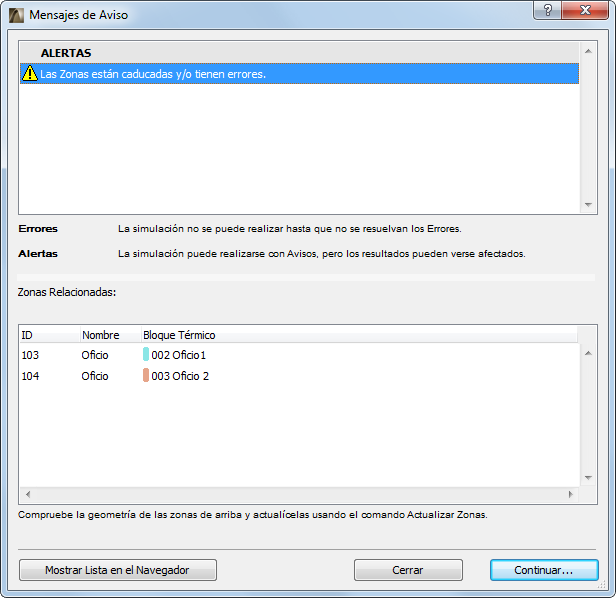
- "Las Zonas están caducadas y/o tienen errores." (es decir, no están actualizadas, zonas solapadas, zonas visibles que no están asignadas a TB); las zonas situadas en capas ocultas no aparecen
- "Zonas caducadas:"
- Listado de Zonas - ID de Zona, nombre de zona, nombre de Bloque Térmico
- Por hacer: "Compruebe la geometría de las zonas de arriba y actualícelas usando el comando Actualizar Zonas."
- “Los datos de ubicación son distintos en la ubicación del proyecto y en los datos climáticos”.
- Icono de advertencia “Los datos de ubicación no coinciden en la ubicación del proyecto y en los datos climáticos”.
- Por hacer: "Modifique la ubicación del proyecto desde el cuadro de diálogo Definiciones de Ubicación o modifique las definiciones de clima desde el diálogo de Definiciones de Entorno, accesibles desde la paleta de Revisión del Modelo."
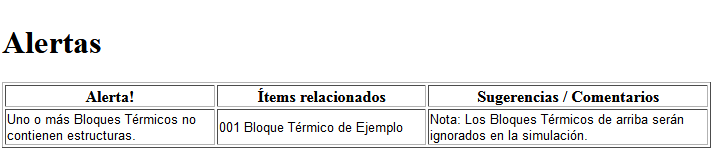
- Un sistema simplificado de edificación está adjunto al Bloque Térmico.
"Bloques Térmicos con sistema de edificación simplificada:"
- Listado de Bloques Térmicos: paleta de color, número y nombre
- Por hacer: “elegir definiciones detalladas del cuadro de diálogo Sistemas de Construcción y añadir los detalles relevantes de los sistemas HVAC utilizados dentro del edificio”.
- Icono de alerta: "Envolvente del edificio no es cerrado, porque el muro externo contiene un vano."
- Por hacer: "Revise el listado de Aberturas y modifique cada vano si fuera necesario."
- "Envolvente del edificio contiene uno o más vano(s)."
En los listados de Estructuras y Aberturas, aparece un signo de exclamación amarillo de alerta junto a aquellas entradas que contengan datos incorrectos o a las que les falten datos. (Además, los elementos de la lista problemáticos aparecerán resaltados en rosa).
Mostrar Lista en el Navegador
- Pulse el botón Mostrar Lista en el Navegador del cuadro de diálogo Mensajes de Aviso para visualizar un listado de errores y advertencias en la ventana del navegador. De esta forma, el listado puede quedarse abierto a modo de referencia mientras corrige el modelo del edificio en Archicad siguiendo las instrucciones del campo Sugerencias / Comentarios.