Controles de la Paleta de Formato y el Editor de Texto
El Editor de Texto y la Paleta de Formato aparecen cuando usted hace clic en la Planta (con la herramienta Texto activada) y comienza a escribir en la caja de texto.
Utilice estos controles para ajustar de manera independiente caracteres, líneas y párrafos que han sido escritos en el bloque de texto, o cambiar el estilo mientras escribe.
Los controles de la Paleta de Formato y el Editor de Texto son aplicables sólo al texto que está escribiendo en el Editor de Texto, o para una selección hecha dentro del Editor de Texto.
La posición de la paleta de Formato puede ser personalizada utilizando los controles de "Posición de Paleta de Formato de Texto" en Opciones > Entorno de Trabajo > Cuadros de Diálogo y Paletas.
Al editar en el Editor de Textos, el Cuadro Info está en gris.
Paleta de Formato
La Paleta de Formato aparece:
- cuando está escribiendo un texto dentro del Editor de Texto
- con un doble-clic adentro de un bloque de texto existente con la herramienta Flecha en el modo de Selección Rápida
- seleccionando un bloque de texto existente (con la herramienta de Texto activa) y haciendo clic dentro del texto
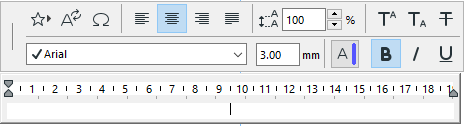
Utilice la paleta de Formato para aplicar ajustes a los caracteres o párrafos seleccionados en el editor de texto, o para insertar símbolos de texto.
Si selecciona y cambia el formato de diferentes segmentos de los bloques de texto, puede tener un formato multiestilo en un solo bloque de texto.
Elegir Favoritos: Este desplegable contiene una lista de Definiciones de Texto que ha guardado como favoritas, así como las definiciones por omisión. Si no ha guardado ninguna definición de Texto como favorita, este botón aparece en gris.
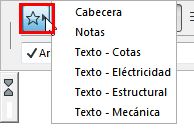
Para aplicar unas definiciones de Texto guardadas como Favoritos, seleccione el texto dentro del editor y haga clic en los Favoritos almacenados dentro del menú desplegable.
Para aplicar la Definición de Favoritos a todo el bloque de texto, utilice el botón Favoritos en la parte superior de Definiciones de Herramienta Texto.
Para mayor información, ver Favoritos.
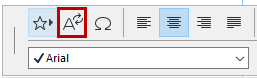
Insertar Autotexto: Utilice este control para abrir un cuadro de diálogo para elegir entre categorías y elementos disponibles de Autotexto. El área de Previsualización le muestra el Autotexto seleccionado.
Ver también AutoTexto.
Insertar Símbolo: Haga clic en este botón para acceder al Mapa de Caracteres (Paleta de Caracteres en Mac) y seleccionar e insertar un símbolo.
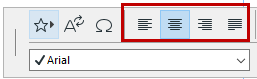
Botones de Alineación: (izquierda, centrado, derecha, justificado): para ajustar alineaciones particulares a los párrafos seleccionados en el bloque de texto.
Espaciado: Use este control para modificar el valor de espaciado (en porcentaje) para una línea seleccionada en el bloque de texto. Introduzca un número o use las flechas arriba y abajo para cambiar el valor en saltos de 25 por ciento.

Superíndice/Subíndice/Tachado: Haga clic en Superíndice o Subíndice para subir o bajar el texto introducido en comparación con la línea de texto. Tachado dibujará una línea atravesando el texto.


Formato de texto para el texto seleccionado: Puede ajustar fuente, tamaño de fuente, estilo o color de fuente para uno o varios caracteres o párrafos que seleccione dentro del bloque de texto.
Para mayor información, ver Más Opciones.
Editor de Texto
El Editor de Texto aparece (junto con la Paleta de Formato) cada vez que activa la Herramienta Texto y coloca un bloque de texto en el proyecto. El cursor indica su ubicación en el editor de texto.
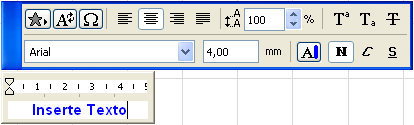
El color del fondo del editor de texto es el mismo que para el fondo del bloque de texto.
Definir Sangrías y Tabulaciones
Al crear un nuevo bloque de texto “roto”, aparecen sangrías en la regla del Editor de Texto:
A la izquierda, el marcador de sangría de la primera línea (parte superior) y el marcador de sangría del lado izquierdo (parte inferior)
A la derecha, la sangría que muestra el ancho de un bloque de texto.

Para recolocar estas sangrías, haga clic y arrástrelas a la posición deseada.
Defina una nueva tabulación haciendo clic en la regla. Arrástrela a una nueva posición según sea necesario. Para eliminar una tabulación, haga clic y arrástrela completamente fuera de la regla.
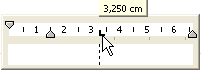
Como alternativa, puede utilizar los comandos de Sangrías y Tabulaciones:
- Si desea editar o ajustar las márgenes o tabulaciones de un párrafo, haga clic dentro del mismo.
- Seleccione el comando de Sangrías y Tabulaciones desde el menú contextual abierto con un clic derecho en la barra de regla del Editor de Texto.
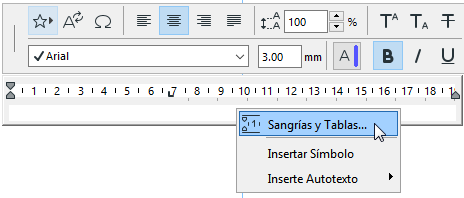
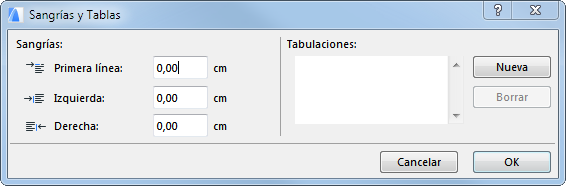
El cuadro de diálogo de Márgenes y Tabulaciones aparece, allí puede introducir los valores para los márgenes de la primera línea, a los lados izquierdo y derecho del bloque de texto. Puede ajustar nuevas tabulaciones: haga clic en el botón Nueva e Introduzca el valor deseado. Para modificar las tabulaciones, seleccione el valor existente e Introduzca uno diferente en el campo de Tabulaciones.