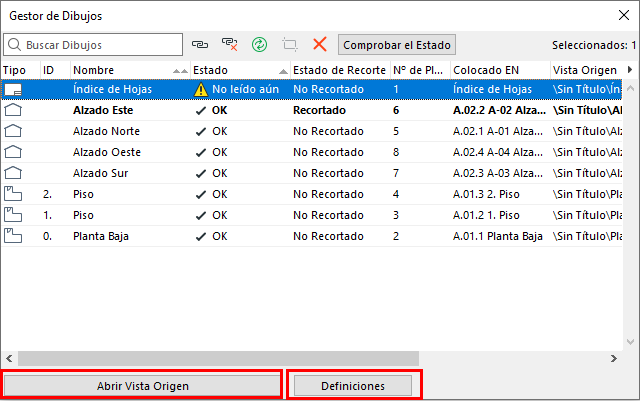
Gestor de Dibujos
El Gestor de Dibujos muestra todos los Dibujos que ha colocado en el Proyecto (tanto Libro de Planos como vistas Modelo), incluyendo aquellos referidos a proyectos externos y dibujos externos como por ejemplo archivos PDF.
Use los comandos del Gestor de Dibujos para comprobar el estado de los dibujos insertados, modificar su tipo de actualización, restablecer, reparar o cambiar sus vínculos.
Para cualquier dibujo seleccionado en la lista, también están disponibles comandos de menú contextual.
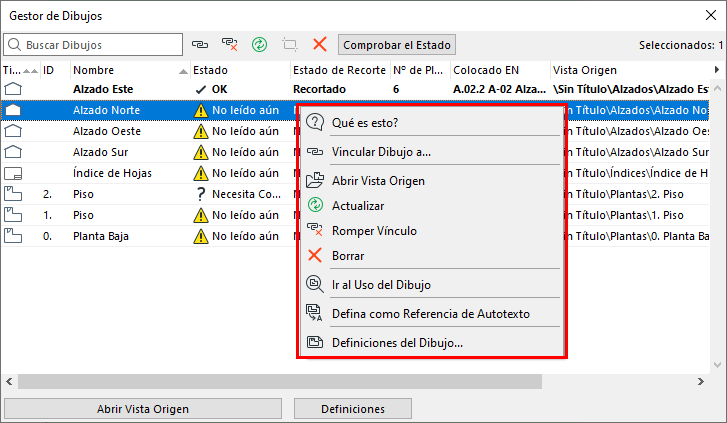
Usted no puede editar los parámetros de un dibujo seleccionado directamente en el Gestor de Dibujos. Para editar los parámetros del dibujo, utilice las Definiciones del Dibujo.
Puede también comprobar Dibujos y acceder al Gestor de Dibujos a través del Centro de Acción. (Archivo > Info > Centro de Acción).
Estado de la Actualización del Dibujo
Comandos del Gestor de Dibujos
Gestión y Actualización de Dibujos Colocados
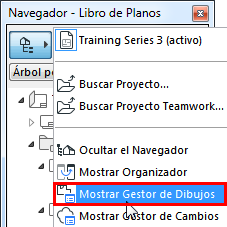
Abrir Gestor de Dibujos
Realice una de las siguientes acciones:
Lista de Dibujos
Si la ventana activa contiene un Dibujo, se listará en el Gestor de Dibujos en negrita.
- Info por defecto de cada dibujo: Tipo, ID, Nombre, Estado, Estado de Recorte, Plano (Colocado en), Vista Origen y Ruta de Acceso
- Para activar/desactivar columnas: haga clic en cualquier cabecera de columna, para ver un listado de las columnas disponibles, o haga clic en la flecha negra del extremo derecho de las columnas listadas.
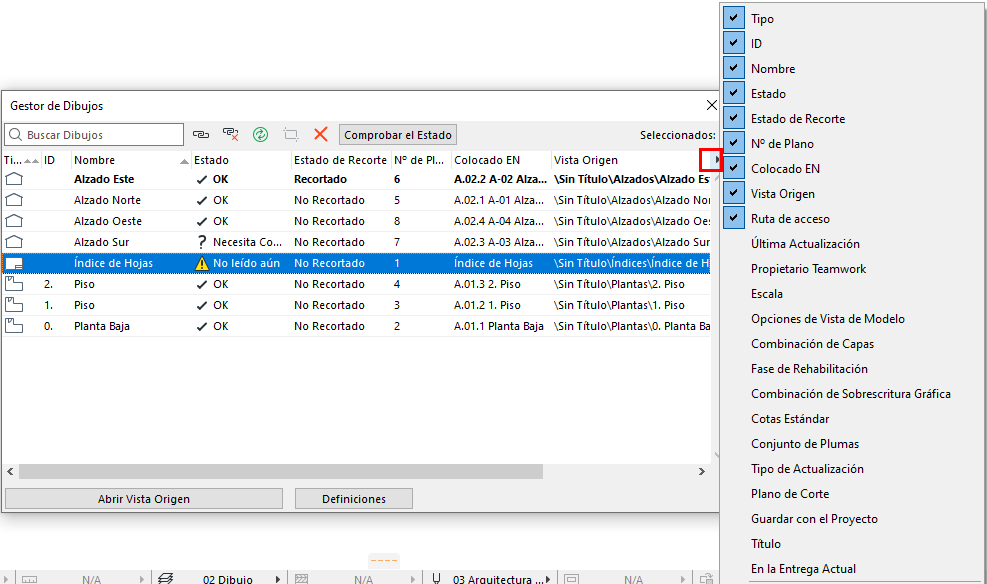
- Ordene las columnas haciendo clic en la cabecera de las columnas
- Ordenamiento secundario: haga clic en una segunda cabecera de columna y se hará un nuevo ordenamiento dentro de la jerarquía obtenida en el primer ordenamiento.
- Escalar anchos de columna gráficamente
Propiedades del Dibujo
- Tipo: Indica el tipo de origen del Dibujo (p. ej. una vista de Planta o un archivo PDF).
- ID: Muestra el ID del Dibujo.
- Nombre: Indica el nombre del Dibujo.
- Estado: véase Estado de la Actualización del Dibujo abajo.
- Colocado en: El nombre del Plano o Vista Modelo donde está colocado el Dibujo.
- Vista de Origen: Vista de Origen como se muestra en el Mapa del Proyecto del Navegador. Si el origen del Dibujo no es una vista de proyecto, entonces esta columna muestra el nombre de la carpeta fuente y (en el caso de un documento fuente PDF con múltiples páginas) el número de pagina a partir del cual esta creado el Dibujo.
- Ruta: La ubicación de la vista de origen del dibujo (por ejemplo, Interna, o bien su ruta al archivo).
Estado de la Actualización del Dibujo
Para los Dibujos seleccionados:
- Ok: el dibujo está actualizado.
- Modificado: la fuente ha sido modificada. Haga clic en el botón Actualizar para actualizar el dibujo.
- No encontrado: La Fuente del dibujo vinculado no puede ser hallada.
- No Accesible: No tiene acceso a este origen, puesto que está utilizando una versión de demostración de MEP Designer o la clave de protección de un proyecto que no es Teamwork; o bien no dispone de derechos de acceso Teamwork a este origen.
- Para ser actualizado: estado Temporal del dibujo incluido en el conjunto de Dibujos que tienen que ser actualizados, pero el proceso de actualización aun no ha afectado este dibujo.
- Actualizando: estado Temporal del dibujo que esta siendo actualizado.
- Incrustado. El vínculo de este Dibujo ha sido roto y no puede ser actualizado. (El Gestor de Dibujos muestra su antigua vista de origen solo para propósitos informativos.)
- Necesita Comprobación: la función automática de verificación rápida de fondo no puede determinar definitivamente si el dibujo necesita o no ser actualizado. Si aparece este estado, puede hacer una de las siguientes acciones:
- Haga clic en el botón Comprobar el Estado para ver si el dibujo está OK o Modificado. En última instancia, si el método de actualización del dibujo es Manual, usted puede decidir si actualizarlo o no. (Un Dibujo que fue definido para ser actualizado Automáticamente será actualizado apenas usted active su Plano o ventana.)
- Haga clic en Actualizar
Comandos del Gestor de Dibujos
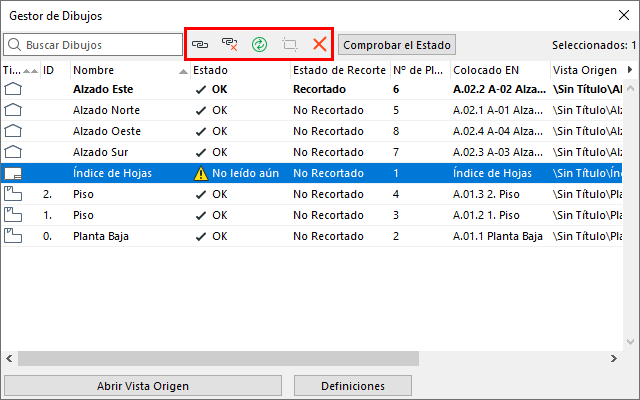
Los comandos (iconos) de la parte superior izquierda se aplican al dibujo(s) seleccionado en la lista. Todos los comandos aplicables también están disponibles desde el menú contextual del Dibujo seleccionado.
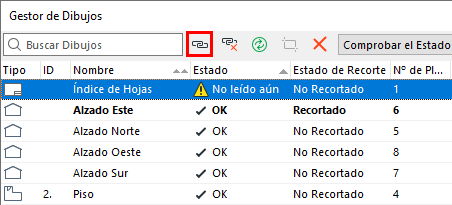
Vincula el dibujo seleccionado a un origen externo o a una vista interna.
Romper el Vínculo del Dibujo
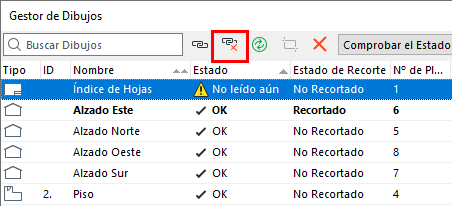
Rompe el vínculo del dibujo seleccionado. Ahora el dibujo está incrustado en el proyecto. No puede ser actualizado, hasta que no lo vuelva a vincular a un origen.
Actualizar Dibujo
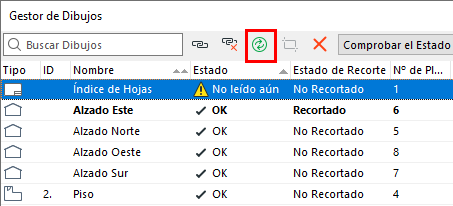
Haga clic para actualizar el dibujo.
Recortar Dibujo con Marco
Para un Dibujo seleccionado con un Marco reescalado manualmente, el cual no está recortado:
este comando recorta el contenido que no se ve del Dibujo.
Ver Marco del Dibujo.
Borrar Dibujo
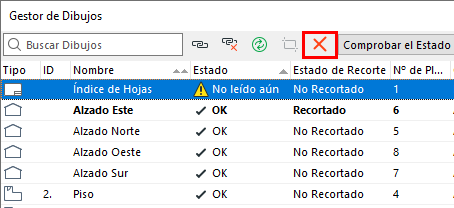
Haga clic para eliminar los dibujos seleccionados después de confirmar el mensaje de advertencia.
Comprobar el Estado
Compruebe el estado de actualización del dibujo seleccionado, si su estado muestra “Necesita Comprobación”.
Abra la vista de origen del dibujo seleccionado. (Este botón aparecerá en gris en el caso de los Dibujos con origen externo).
Abra el diálogo de Definiciones del dibujo seleccionado.