Definiciones de Cabecera/Pie de Página
Utilizar el botón de Definiciones en los cuadros de diálogo de Imprimir Documento 2D, Imprimir 3D o Imprimir Plano para abrir este cuadro de diálogo. (Marque primero la casilla “Cabecera/Pie de Página” para activar el botón Definiciones.)
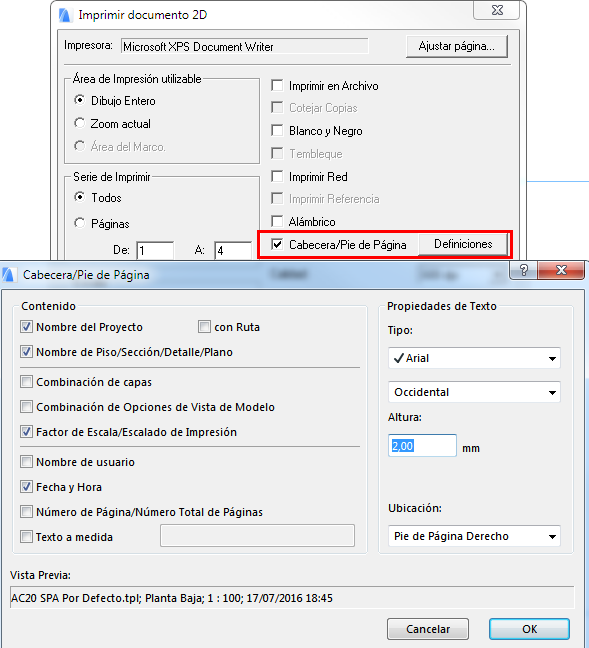
Contenido: en esta sección, seleccionar los elementos que desea incluir en su Cabecera y Pie de Página. Las opciones disponibles son:
- Nombre del Proyecto, opcionalmente con Ruta
- Nombre de Piso/Sección/Detalle/Plano
- Combinación de capa (no está disponible para Planos)
- Combinación de Opciones de Vista de Modelo (no está disponible para Planos)
- Escala de Impresión (para ventanas de modelo 2D)/Factor de Escala (para Planos)
- Nombre de usuario
- Fecha y Hora
- Número de Página/Número Total de Páginas
- Texto Personalizado Si selecciona esta casilla, Inserte texto personalizado en el campo de la derecha.
Propiedades de Texto: Use los controles de esta sección para definir propiedades de los ítems de texto de cabecera/pie de página, incluido el Tipo de Fuente, codificación y altura de fuente3+.
Ubicación: Utilizar este campo desplegable para elegir entre una cabecera (parte superior de la página) o un pie de página (parte inferior de la página), y para definir su ubicación horizontal (a izquierda, al centro o a derecha de la página.)
Previsualización: este campo le muestra los contenidos de su cabecera o pie de página.
También está disponible una vista previa simbólica de su cabecera o pie de página en el diálogo de Imprimir.
Cuando use una Cabecera o Pie de Página, observe que: